
给 Jellyfin、Immich、Home Assistant、Vaultwarden 加 HTTPS 和登录
这四个应用的共同点是:既要在浏览器里用,又有手机或电视 App,还都用到 WebSocket。用 Gately 做反向代理加 HTTPS 很简单,难点在两处:应用要信任代理才能看到访客真实 IP,以及「登录」不能把 App 挡在外面。本文每个应用一小节,最后集中讲登录。
适用场景与前提
- 应用已经在内网跑起来,知道它的地址和端口;
- 有域名和覆盖它的证书,推荐泛域名证书;
- 外网能访问到 Gately 的 443,见没有公网 IPv4 怎么从外面访问 NAS或一个 443 端口跑所有服务。
通用步骤
四个应用的 Gately 端配置相同:
- 打开「Web → Web 服务」,没有监听时先「添加监听」,端口
443,保持 HTTPS。 - 在监听卡片点「添加站点」:「域名」填应用的域名,「类型」选「反向代理」,「后端地址」填应用的内网地址(各应用的默认端口见下)。
- 「选项」里保持「添加 X-Forwarded-*」勾选(默认开启),Gately 会把访客真实 IP、原始协议和域名写进请求头。
- 点「保存」。
要点:
- WebSocket 自动支持,不需要像 nginx 那样写
Upgrade与Connection头; - Gately 不限制上传大小,也不会先把整个请求体缓存到磁盘。能卡住大文件的是 WAF 的请求体检查,见 Immich 一节;
- 超时:后端「等待响应头」默认不限制,「访客超时」只在一次读写卡住时计时,数据持续传输的大文件、长连接不受影响,见 Web 服务 · 后端超时。
| 应用与默认后端地址 | 要在应用里做的事 |
|---|---|
Jellyfinhttp://192.168.1.20:8096 | 把 Gately 的地址加进「已知代理」 |
Immichhttp://192.168.1.21:2283 | 设置 IMMICH_TRUSTED_PROXIES,WAF 放宽大文件 |
Home Assistanthttp://192.168.1.22:8123 | 信任 X-Forwarded-For 并填可信代理,否则返回 400 |
Vaultwardenhttp://192.168.1.23:80 | 设置 DOMAIN 为 https 地址 |
地址里的 IP 只是示例。
Jellyfin
后端:http://<Jellyfin 地址>:8096,域名如 jellyfin.example.com。
让 Jellyfin 看到真实 IP。 在 Jellyfin 管理页的「控制台 → 网络」里,把 Gately 访问 Jellyfin 时使用的地址填进「已知代理」(支持 IP、CIDR),保存后重启 Jellyfin。Jellyfin 10.10.7 起只信任来自已知代理的 X-Forwarded-For,不填的话所有访客在 Jellyfin 里都显示成代理的地址。Gately 与 Jellyfin 在同一台机器、Docker 使用 host 网络时填 127.0.0.1;Jellyfin 在 bridge 网络的容器里时,填它看到的来源地址(通常是 Docker 网桥地址,如 172.17.0.1)。
WebSocket。 Jellyfin 的远程控制、同播(SyncPlay)依赖 WebSocket,Gately 自动支持。
手机与电视 App。 它们用 Jellyfin 自己的账号登录。不要在这个站点开网页认证或基本认证,否则 App 连不上。需要额外保护时用 IP 访问控制、国家过滤(见下文「登录怎么加」)。
Immich
后端:http://<Immich 地址>:2283。Immich 必须在域名的根路径提供服务,不能放在 /immich 这样的子路径下。
让 Immich 看到真实 IP。 给 immich-server 容器设置环境变量 IMMICH_TRUSTED_PROXIES,值填 Gately 的地址,多个用逗号分隔,然后重建容器(docker compose up -d,仅重启不会读取新的环境变量)。
大文件与视频上传。 Immich 备份照片与视频会上传很大的文件。Gately 本身不限制,需要留意两处:
- 站点没有挂 WAF 时,不用处理;
- 站点挂了 WAF 时,WAF 默认只检查不超过 12.5 MB 的请求体,更大的请求会得到 413。给 Immich 单独建一个 WAF 实例(「安全 → WAF 防火墙」→「添加实例」),在「请求体检查」里把「超过上限时」设为「只检查前面部分」,必要时调大「检查上限」,再把这个实例选为站点的「WAF 实例」。也可以把上传接口
/api/assets加进「跳过请求体的路径」,请求头、URL 与参数仍会照常检查。先用「仅检测」观察日志,确认没有误报再切换为「拦截」。
超时。 超大视频上传需要的时间长,Gately 的默认设置不会中断持续传输的上传。如果你在站点「流量」页给「等待响应头」设置了超时,调到 600 秒或更大。
手机 App。 App 用服务器地址加 Immich 账号登录,不要在这个站点开网页认证。
Home Assistant
后端:http://<HA 地址>:8123(以你的 Home Assistant 当前监听的端口为准)。
必须信任代理,否则返回 400。 反向代理会带上 X-Forwarded-For,Home Assistant 默认拒绝来自非可信代理的这类请求,网页只显示 400: Bad Request。
Home Assistant 2026.8 及更新版本:「设置 → 系统 → 网络」的「HTTP 服务器」里打开「信任 X-Forwarded-For」,并在「可信代理」里添加 Gately 的地址或网段;
更早的版本:在
configuration.yaml里设置后重启:yamlhttp: use_x_forwarded_for: true trusted_proxies: - 192.168.1.0/24 # Gately 所在的地址或网段,写网络地址
WebSocket。 Home Assistant 前端与 App 通过 /api/websocket 通信,Gately 自动支持。
登录失败自动封禁。 Home Assistant 把登录失败记在日志里,信任代理后记的是访客真实 IP。在「入侵防护」点「从模板添加」选「Home Assistant」,它读取名为 homeassistant 的 Docker 容器日志(需要在 Gately 的 Docker 模块里连接 Docker,并开启 Home Assistant 的 http 日志),同一 IP 反复失败后封禁。容器名不同时在规则里改目标。
手机 App。 Companion App 用自己的令牌与 Home Assistant 通信,不要在这个站点开网页认证或基本认证。
Vaultwarden
后端:http://<Vaultwarden 地址>:80(容器映射到宿主机端口时填映射后的端口)。
设置 DOMAIN。 给 Vaultwarden 设置环境变量 DOMAIN=https://vault.example.com,附件、邮件链接与 WebAuthn 都依赖它;Vaultwarden 要知道自己对外是 https。
真实 IP。 Vaultwarden 默认从 X-Real-IP 读取访客地址,Gately 开着「添加 X-Forwarded-*」时会写入这个头,无需额外设置。
WebSocket。 Vaultwarden 的实时同步与主服务在同一个端口上,由 Gately 自动支持,不需要单独转发旧版本使用的 3012 端口。
保护管理页。 Vaultwarden 的网页保险库与所有客户端走 API,管理页 /admin 另有一层。给 /admin 单独加 Gately 的登录,其余路径保持公开,浏览器扩展与手机 App 不受影响:
- 在站点编辑的「安全」页,「认证」勾选「网页认证」,在「用户」里添加
用户名:密码(或勾选「使用共享用户」); - 勾选「认证范围」下的「仅对下方标记为「必须认证」的路径启用认证,其余路径公开」;
- 「路径规则」点「添加规则」,前缀填
/admin,「认证」选「必须认证」; - 保存。
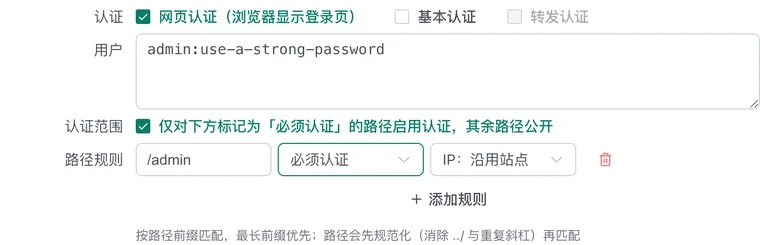
访问 /admin 先出现 Gately 的登录页,通过后才到 Vaultwarden 自己的管理令牌页。其他路径不受影响。
登录失败自动封禁。 「入侵防护」→「从模板添加」→「Vaultwarden」,读取名为 vaultwarden 的容器日志中的密码错误与两步验证失败,按真实 IP 计数封禁。
登录怎么加:以及网页认证挡住 App 怎么办
网页认证(Gately 的登录页)适合只在浏览器里用的服务。上面四个应用都有各自的 App,这些 App 不会渲染 Gately 的登录页;基本认证需要占用 Authorization 请求头,多数 App 也没有弹窗。所以不要在整个站点上开这两种认证。可以选的办法:
| 办法 | 做法与对 App 的影响 |
|---|---|
| 只用应用自己的账号 | 应用本身有登录、双因素,再加 HTTPS、WAF、入侵防护。App 不受影响,最省事 |
| 按路径放行 | 站点开启网页认证后勾选「认证范围」,只给管理页等路径加「必须认证」(Vaultwarden 一节的做法)。App 走的 API 路径保持公开 |
| IP 白名单、国家过滤 | 站点「安全」页的「IP 访问控制」选「白名单」,或「国家过滤」选「仅允许」,并把「拒绝方式」设为「断开连接」。对 App 透明;手机在移动网络下 IP 会变,白名单更适合固定出口 |
| 登录后放行 | 一个入口站点用网页认证登录,成功后把访客 IP 加入端口敲门规则的放行列表,各应用站点开「敲门准入」。登录一次后,同一出口 IP 的 App 都能用,期限默认 6 小时 |
| 共享用户与 Passkey | 在「认证用户」页管理账号,开启 TOTP 与 Passkey 登录,网页端用指纹或面容登录。只作用于浏览器里的登录页 |
| OIDC 单点登录 | 应用自己支持 OIDC / OAuth 时,Gately 作为身份提供方,见 OIDC 单点登录。App 能否使用取决于应用 |
「登录后放行」与「敲门准入」的细节、限制(内网与运营商级 NAT 地址不会被放行等)见 Web 服务 · 敲门准入与登录后放行。
验证
# 证书有效、HTTP/2 协商成功
curl -I https://jellyfin.example.com/

# Home Assistant:返回应用页面而不是 400
curl -I https://ha.example.com/- 在浏览器里登录应用,打开开发者工具确认 WebSocket 连接(状态 101);
- 应用的访问日志,或 Gately 站点卡片上的「连接」里看到的是访客真实 IP,不是 Gately 的地址;
- Vaultwarden:
/与/api/…直接可用,/admin先出现登录页; - 用手机 App 登录一次并同步。
常见问题
浏览器显示 400 或 502。 Home Assistant 没有信任代理会返回 400。后端地址写错、后端不可达(Docker 部署用 --network host 或可路由的地址)会返回 502。
应用里所有访客都是同一个 IP。 应用没有信任 Gately 的地址,按各节设置「已知代理」「可信代理」或 IMMICH_TRUSTED_PROXIES。
Immich 上传到一半失败,返回 413。 WAF 的请求体检查上限,按 Immich 一节调整。
登录后循环跳转或链接变成 http。 应用不知道自己在 https 后面,保持「添加 X-Forwarded-*」开启;Vaultwarden 检查 DOMAIN。
WebSocket 连不上。 在 Gately 前面还有别的反向代理或 CDN 时,确认它们也放行 WebSocket。