
Docker 管理与 Web 终端
NAS 或小主机上的服务大多跑在 Docker 里,出了问题要看日志、重启容器、升级镜像,平时得 SSH 上去敲命令。Gately 把这两件事放进了管理界面:「Docker 管理」通过 Docker 套接字管理容器、Compose 项目和镜像,「Web 终端」在浏览器里连 SSH 服务器或本机 Shell,手机上也能用。本文先打开这两个模块,再分别走一遍最常用的操作,最后讲安全设置。
演示实例里看不到这两个页面
在线演示 demo.gately.cn 出于安全考虑关闭了「Web 终端」与「Docker 管理」,它们的接口在演示模式下也一律拒绝。本文的截图来自示例数据,界面与真实安装一致。
适用场景与前提
- Gately 运行在要管理的 Docker 宿主机上(Docker 部署或直接装在宿主机上都可以);
- 用管理员账号登录,并已为管理界面开启两步验证(强烈建议,见第 8 步);
- 想用 Web 终端连别的机器时,Gately 所在设备能访问那台机器的 SSH 端口。
结果是什么样
浏览器 ──▶ Gately 管理界面
             ├─ Docker 管理 ──unix:///var/run/docker.sock──▶ 本机 Docker:容器 / Compose / 镜像 / 网络 / 卷
             └─ Web 终端
                  ├─ SSH ──▶ 192.168.1.10(NAS)、192.168.1.1(路由器)、云服务器…
                  ├─ 本机 Shell ──▶ 运行 Gately 的设备
                  └─ SFTP 文件管理(SSH 连接与本机)
步骤
1. 打开这两个模块
新安装的 Gately 可能没有开启这两个模块(初始引导时按场景选择模块)。
- 打开「系统 → 设置」,切到「功能模块」标签。
- 在「工具」分组里打开「Web 终端」与「Docker 管理」的开关。
- 点页面底部的「保存设置」,按提示重启 Gately。

也可以点侧边栏底部的「添加更多功能」按场景添加。开启后侧边栏「工具」分组出现「Docker 管理」与「Web 终端」。关闭模块不会删除已有配置,重新开启后恢复。
2. 让 Gately 连上 Docker
Gately 装在宿主机上(系统服务、OpenWrt 安装包等):以能访问 /var/run/docker.sock 的用户运行即可,不用额外设置。
Gately 运行在 Docker 里:把宿主机的 Docker 套接字挂载进容器,在 compose.yaml 中加一行,然后重建容器:
services:
  gately:
    image: ghcr.io/wangwanjie/gately:latest
    network_mode: host
    volumes:
      - ./gately-data:/etc/gately
- /var/run/docker.sock:/var/run/docker.sock # Docker 管理需要docker compose up -d打开「Docker 管理」,连不上时页面顶部显示「无法连接 Docker」和错误详情,点「打开设置」检查「Docker 地址」,默认 unix:///var/run/docker.sock。
挂载 docker.sock 等同于给出宿主机 root 权限
能操作 Docker 套接字的人可以启动特权容器、挂载宿主机任意目录。只在需要时挂载,并保护好管理界面:两步验证、安全入口、仅内网访问。
3. 看容器、看日志、启停
「容器」标签列出全部容器,可以按「全部」「运行中」「已停止」筛选、搜索名称、镜像或项目,勾选「按项目分组」时按 Compose 项目分组,右侧的图标在卡片视图与紧凑视图之间切换。
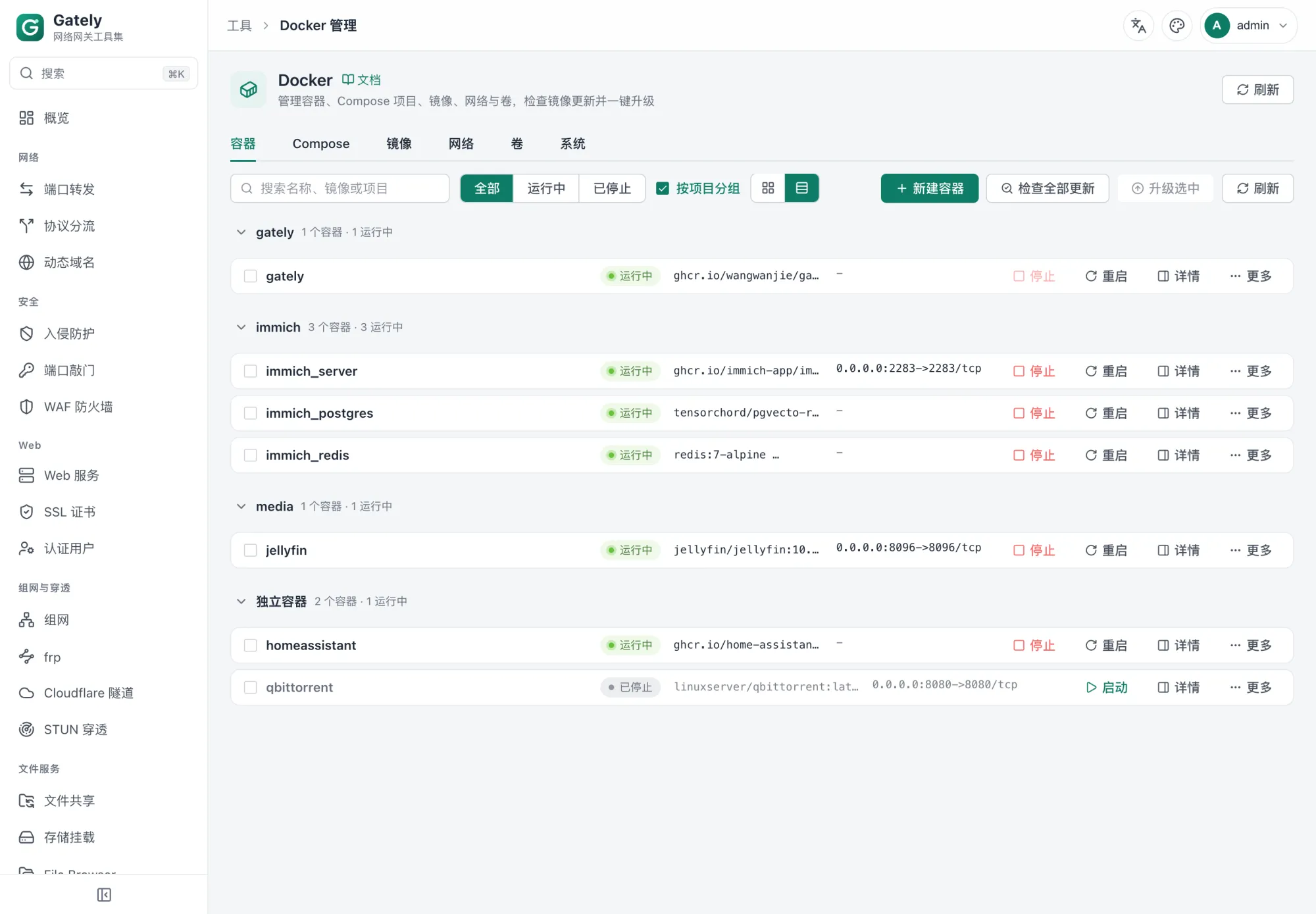
每个容器后面有「停止」或「启动」、「重启」、「详情」与「更多」。「更多」里有暂停、恢复、强制停止 (kill)、重命名、提交为镜像、检查更新、升级、删除。
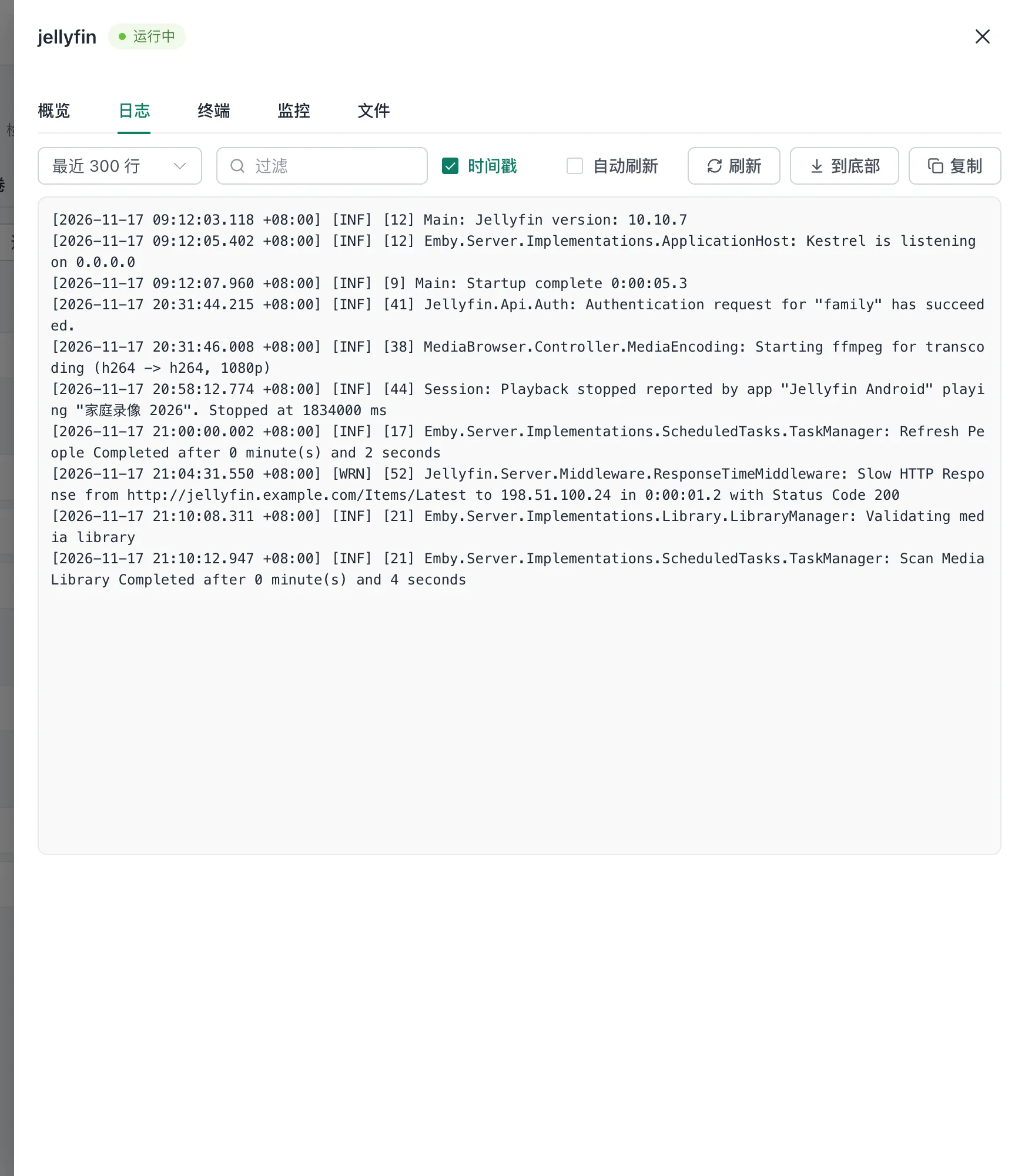
点「详情」打开右侧抽屉,有五个页签:
- 概览:状态、退出码、重启次数、健康状态、网络、挂载、所属 Compose 项目;
- 日志:选择「最近 300 行」等行数,可「过滤」关键词、显示「时间戳」、「自动刷新」,「复制」整段日志;
- 终端:在运行中的容器里打开交互 Shell(默认
/bin/sh),相当于docker exec -it; - 监控:CPU、内存、网络与磁盘 IO、进程数,以及容器内的进程列表;
- 文件:浏览容器内文件,在线编辑文本(不超过 1 MiB),上传、下载、重命名、删除。
自身保护。 Gately 能认出自己所在的容器和 Compose 项目,停止、暂停、删除自身这类会让管理界面断掉的操作按钮是灰的。
4. 检查更新并一键升级镜像
- 「容器」标签点「检查全部更新」,有新镜像的容器标记「有新版本」,没有的标记「已是最新」。
- 单个升级:容器的「更多 → 升级」。Gately 拉取新镜像,按原配置重建容器,失败时自动回滚到原容器。
- 批量升级:勾选多个容器后点「升级选中」,只有确实有新版本的会被重建。
想自动检查:在「系统」标签的「Docker 设置」里把「自动检查更新」设为间隔小时数(例如 24),发现新镜像时发出 docker.update 事件,同一个新镜像只通知一次。配合 通知中心 就能在手机上收到「Jellyfin 有新镜像」的消息。
升级 Gately 自己。 对 Gately 所在的容器执行升级时,Gately 先拉取新镜像,有新版本才启动一个临时辅助容器,由它停止旧容器、按原配置创建新容器,新容器启动失败时恢复旧容器。期间界面显示等待层,几十秒后自动刷新。
别在 Web 终端的本机 Shell 里重建 Gately
Docker 部署时,本机 Shell 运行在 Gately 容器内部。在里面执行 docker compose up -d、docker restart gately 会让命令随 Gately 一起被终止,留下停止的旧容器和带临时名称的新容器。升级 Gately 请用容器列表里的「升级」,或在宿主机上执行 docker compose pull && docker compose up -d。真的遇到了,在宿主机的 Compose 目录再执行一次 docker compose up -d 即可恢复。
5. 管理 Compose 项目
「Compose」标签按容器标签把容器聚合成项目,显示路径、运行数量与各个服务。
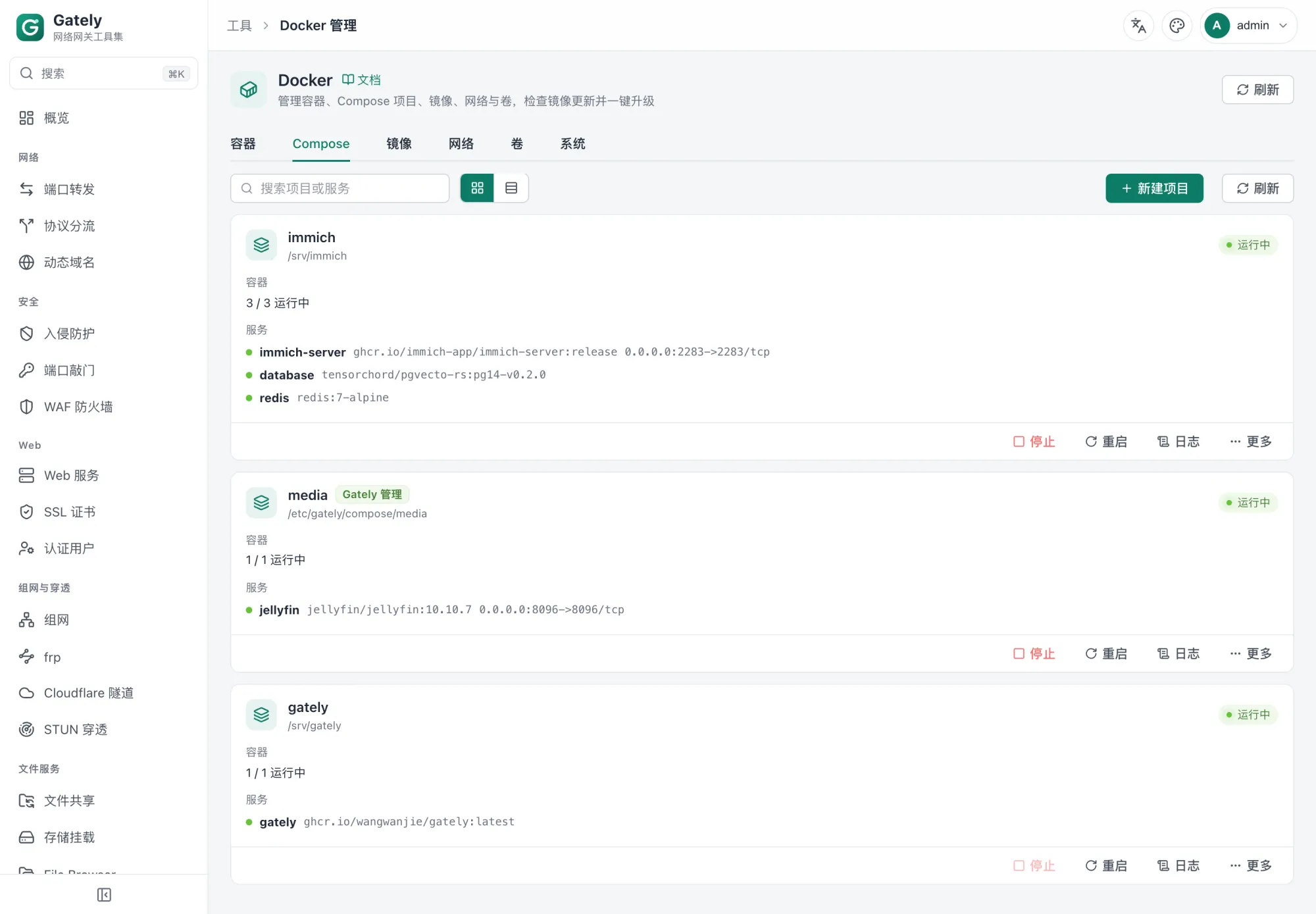
- 每个项目可以「停止」「重启」,看「日志」(各服务汇总,每行带服务名前缀),「更多」里有 up(创建并启动)、拉取镜像、编辑 Compose 文件、down(删除容器);
- 新建项目:点「新建项目」,填「项目名」(小写字母、数字、
-或_),粘贴 compose 内容(可以点「插入示例模板」),点「创建并启动」。Gately 把文件写到配置目录的compose/<项目名>/compose.yaml并执行 up,这类项目带「Gately 管理」标记,可以随时编辑、保存并应用,或整个删除; - 已有项目:可以在线编辑第一个 compose 文件(文件要可写),保存后选择立即 up。
up、拉取、构建与编辑文件依赖 docker compose 命令行。Gately 镜像里没有时,页面提示「未检测到 docker compose 命令」,启动、停止、重启、down 仍可使用。
拉取镜像、批量升级、Compose up 这类耗时操作在页面底部的任务面板里实时显示输出,可以「中断」。
6. 看磁盘占用、清理空间
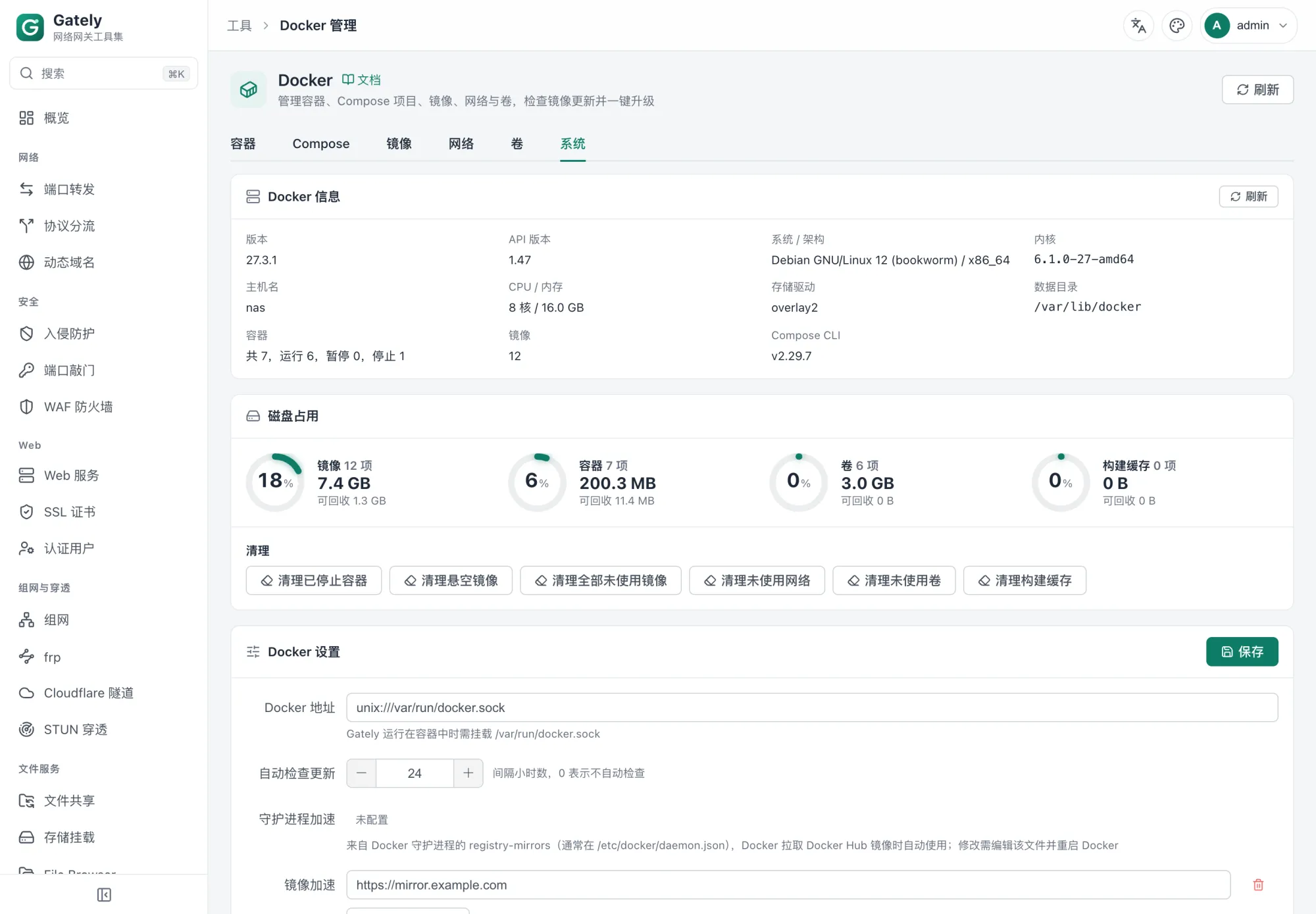
「系统」标签显示 Docker 版本、主机信息,以及镜像、容器、卷、构建缓存各占多少空间、可回收多少。「清理」一排按钮分别清理已停止容器、悬空镜像、全部未使用镜像、未使用网络、未使用卷与构建缓存。
清理未使用卷会永久删除数据
「清理未使用卷」会删除所有没有被容器引用的卷,停掉的数据库容器被删除后它的卷也算「未使用」。执行前先确认。
「Docker 设置」里还能填「镜像加速」地址(直接拉取失败时依次尝试)和私有仓库账号。
7. 用 Web 终端连 SSH
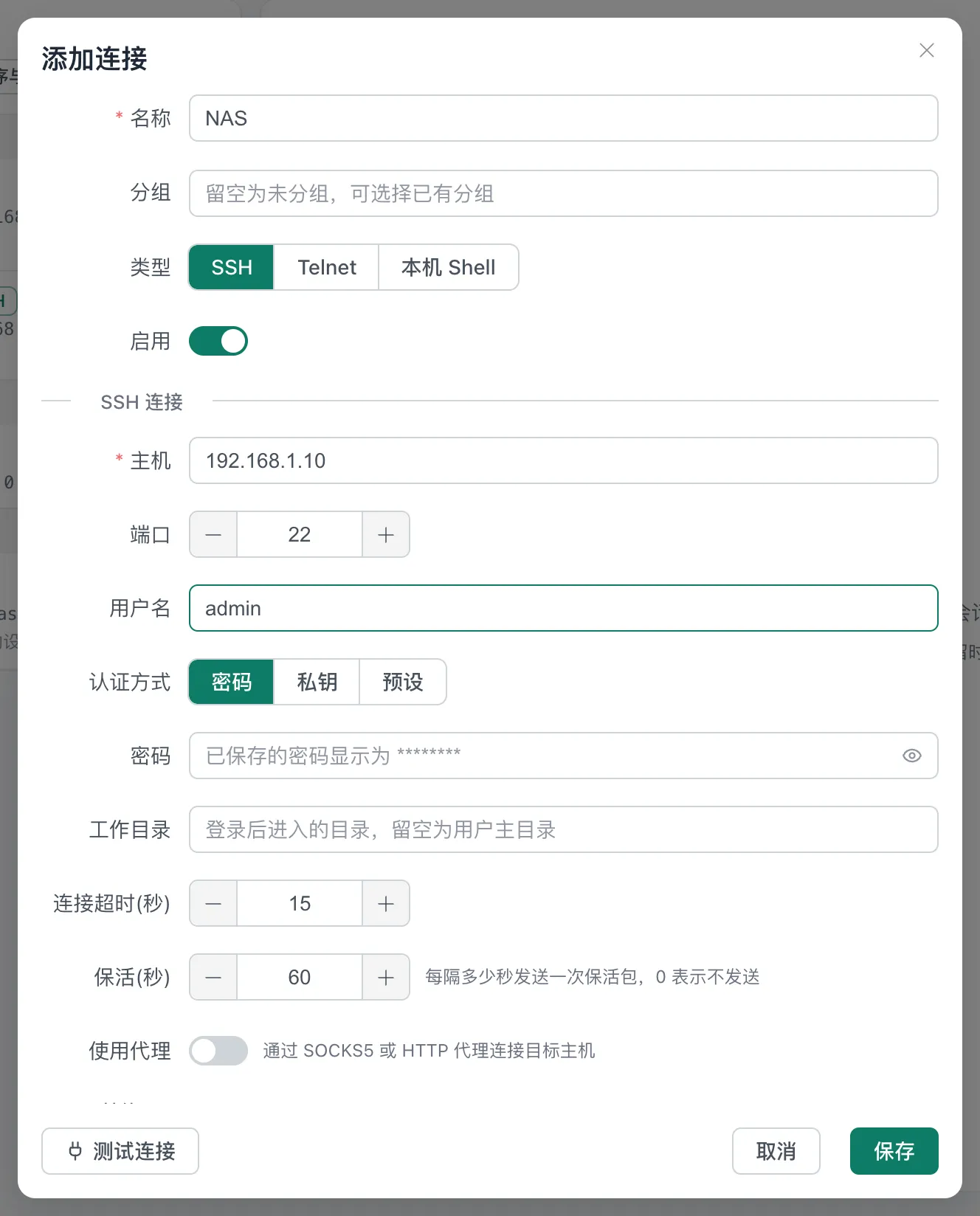
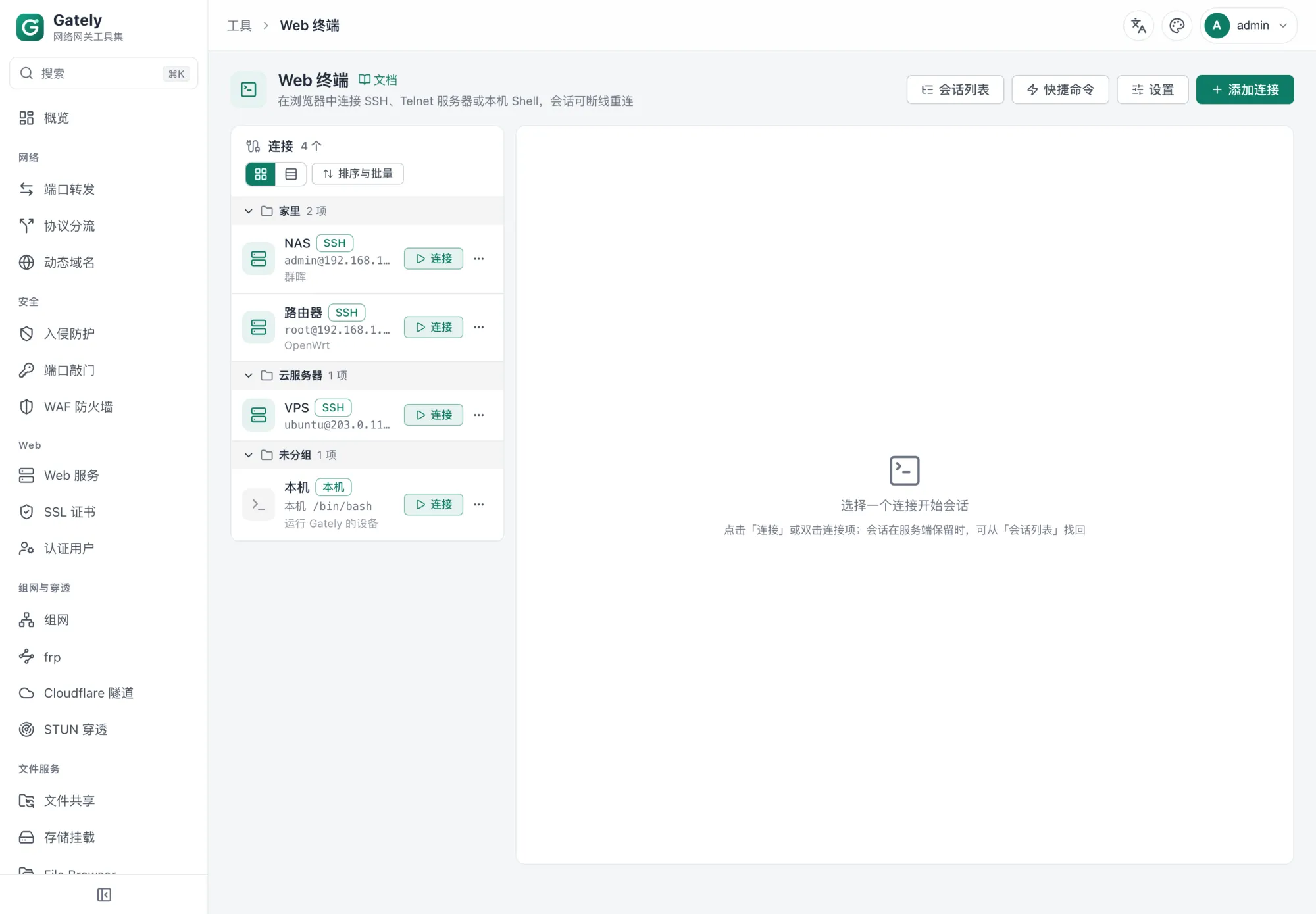
打开侧边栏「工具 → Web 终端」,点右上角「添加连接」。
填写:
- 「名称」
NAS,「分组」家里(可选); - 「类型」选「SSH」;
- 「主机」
192.168.1.10,「端口」22,「用户名」admin; - 「认证方式」选「密码」或「私钥」(可以粘贴私钥,或填 Gately 所在机器上的私钥文件路径,支持私钥口令),多台机器共用一套凭据时选「预设」;
- 「工作目录」留空为用户主目录;需要经代理连接时打开「使用代理」(SOCKS5 或 HTTP)。
- 「名称」
点左下角「测试连接」,返回服务端版本、延迟与主机指纹,确认无误后点「保存」。
在连接列表点「连接」,右侧打开终端标签页。
主机密钥。 第一次连接时 Gately 记下服务器的主机指纹与密钥类型(形如 ED25519 SHA256:…),之后每次连接先核对指纹,不一致时拒绝连接并显示记录值与当前值,密码不会发出去。想提前核对,在服务器上执行:
ssh-keygen -lf /etc/ssh/ssh_host_ed25519_key.pub服务器重装或换了密钥,在连接的「…」菜单里点「重置主机指纹」,下次连接重新记录。
会话不怕断线。 会话保存在服务端,关掉浏览器或网络中断后,从「会话列表」重新附着,先回放最近的输出再继续。要让这个功能生效,在「设置」里把「会话保留(分钟)」设为大于 0(例如 60),默认 0 表示浏览器一断开会话就结束。
常用操作。 工具栏有搜索、复制、粘贴、清屏、字号、全屏与终端配色;「快捷命令」保存 df -h、docker ps 这类常用命令,一键发送;「分屏」可以左右、上下或网格排列最多 4 个窗格。
8. 本机 Shell 与安全设置
本机 Shell 直接在运行 Gately 的设备上开 Shell,默认关闭。打开前先做好这些:
「设置 → 账号与安全」开启管理界面的两步验证,管理界面只在内网或 VPN 里访问。
Web 终端右上角「设置」:
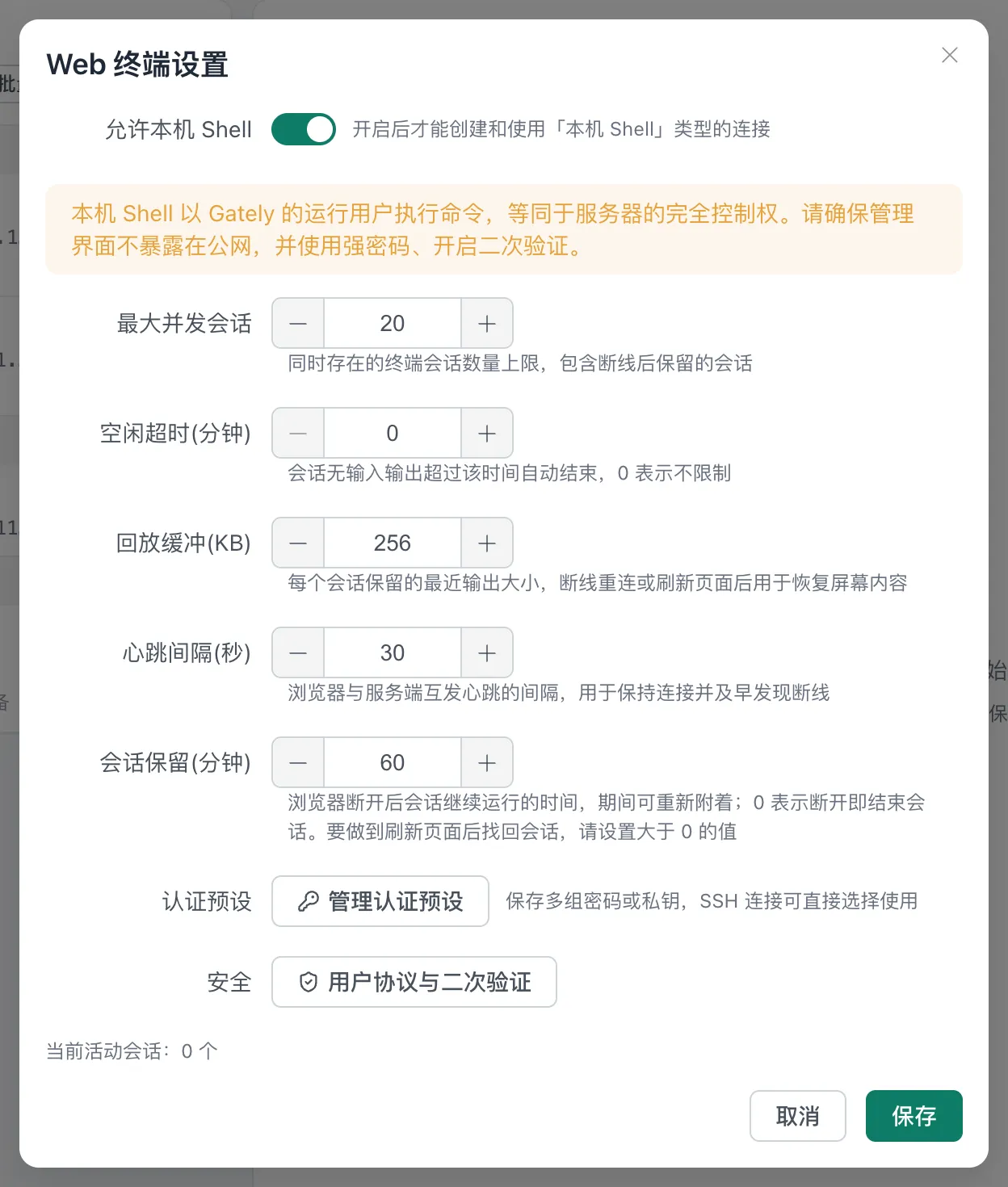
- 打开「允许本机 Shell」;
- 「最大并发会话」默认 20,「空闲超时(分钟)」0 表示不限,按需要收紧;
- 「安全」→「用户协议与二次验证」:绑定 TOTP 后,新建会话、附着会话、使用文件管理前都要输入 6 位验证码,验证一次 30 分钟内有效。
「添加连接」选「本机 Shell」,可以指定 Shell 路径、工作目录与环境变量。
首次开启本机 Shell、新建会话或使用文件管理时会弹出用户协议,勾选同意后继续。
9. 用 SFTP 传文件
终端工具栏的文件夹图标打开「文件管理(SFTP)」面板:SSH 连接通过 SFTP 操作远端文件,本机 Shell 连接直接操作 Gately 所在设备的文件(需要已开启「允许本机 Shell」)。Telnet 连接没有文件管理。
- 浏览、新建文件夹与文件、多文件上传(桌面端可以上传整个文件夹)、断点续传下载;
- 在线编辑文本(不超过 1 MB)、重命名、复制粘贴、批量删除、修改权限;
- 压缩为
zip或tar.gz,解压zip、tar、tar.gz、tgz,解压前可预览内容,远端不需要安装任何命令; - 「快速访问」为每个连接保存常用目录,例如
/volume1/docker。
10. 在手机上用
窄屏下连接列表与终端分成两个视图,终端左上角的返回按钮回到列表。终端下方有一行可左右滑动的虚拟按键:Esc、Tab、Ctrl、Alt、方向键(长按连发)、常用符号与快捷命令,右侧是键盘按钮。
- 复制:单指长按终端进入选择模式,拖动手柄调整选区,点顶部「复制」;「更多」菜单的「选择并复制」会预选当前屏幕;
- 粘贴:点按键栏右侧的粘贴键。HTTPS 访问时直接读剪贴板;HTTP 访问或浏览器拒绝时打开粘贴面板,可以手动粘贴或从「最近复制」里选;
- 粘贴多行内容时先确认,避免每一行被当作命令执行;
- 想在不弹键盘时用方向键,在「更多」里打开「始终显示按键栏」。
验证
- 「Docker 管理 → 系统」显示 Docker 版本与容器数量,容器列表和
docker ps -a一致; - 打开某个容器的「日志」能看到最新输出,「重启」后状态先变为重启中再回到运行中;
- Web 终端连上 NAS,执行
hostname看到 NAS 的主机名;关闭浏览器标签再打开,从「会话列表」能找回刚才的会话(需要「会话保留」大于 0); - 「日志 → 操作审计」里有打开 Web 终端、容器终端的记录。
常见问题
页面显示「无法连接 Docker」。 Docker 部署时没有挂载 /var/run/docker.sock,或 Gately 进程没有权限读写它。检查挂载与「Docker 地址」。
Compose 提示「未检测到 docker compose 命令」。 Gately 所在环境没有 Docker Compose 插件。启动、停止、down 仍可用;需要 up、拉取与编辑文件时,在宿主机上安装插件,或把 Gately 装在宿主机上。
SSH 连接报主机密钥已变化。 服务器重装或换了密钥时出现。先在服务器上用 ssh-keygen -l 核对新指纹,确认是自己的服务器后执行「重置主机指纹」。不明原因的变化可能是中间人攻击,不要重置。
刷新页面后会话没了。 「会话保留(分钟)」为 0,浏览器断开会话即结束,设为大于 0 的值。
本机 Shell 里看不到宿主机的文件。 Docker 部署时本机 Shell 在 Gately 容器里,只能看到挂载进容器的目录。需要操作宿主机时,添加一个 SSH 连接连到宿主机。
新建会话提示超过数量上限(HTTP 429)。 达到「最大并发会话」,到「会话列表」结束不用的会话,或调大上限。