
异地组网:Tailscale、NetBird 与 EasyTier
只想让自己和家人的设备访问家里的服务,不打算对公网开放端口时,组网是最省心的路线:每台设备装一个客户端,加入同一个私有网络后,彼此用组网地址直接访问,优先点对点直连,打不通时经中继。Gately 可以托管 Tailscale、NetBird、EasyTier 三种组网程序:在线安装、在界面里登录与配置、进程自动重启、节点列表一目了然。做完本文,家里的 Gately 会加入组网并把整个家庭网段共享出去,手机在外面也能直接打开 192.168.1.10 上的 NAS。
几条无公网 IP 路线的对比见没有公网 IPv4 怎么从外面访问 NAS。想先看界面,可以打开在线演示(「演示账号一键进入」,只读)里的「组网与穿透 → 组网」。
三种组网怎么选
| Tailscale | NetBird | EasyTier | |
|---|---|---|---|
| 控制端 | 官方云(免费额度),或自建 Headscale | 官方云,或自建管理服务(开源) | 无中心控制端,组网名称 + 密钥 |
| 直连失败时 | 官方 DERP 中继(海外)或自建 DERP | 官方或自建中继 | 公共节点或自建节点中继,可选国内节点 |
| 客户端 | 全平台,手机 App 成熟 | 全平台 | 全平台,手机 App 可用 |
| 适合 | 想最快用起来 | 想客户端与管理端都开源、可自建 | 国内网络、UDP 打洞困难、想自选中继 |
三种可以同时运行,各用各的网段,互不影响。下面以 Tailscale 为主线写完整步骤,NetBird 与 EasyTier 只写不同之处。
适用场景与前提
- 访问家里服务的都是你能装客户端的设备(电脑、手机、平板);
- Gately 运行在 Linux 上(路由器、NAS、小主机、VPS)。Tailscale 的在线安装只提供 Linux 程序包,macOS、Windows 请用官方安装程序;
- 要共享整个家庭网段(子网路由)时,Gately 所在设备要能访问那些内网设备;
- Docker 部署推荐
--network host。使用内核网卡模式时还需要cap_add: [NET_ADMIN]与/dev/net/tun;做不到时开启「用户态网络」,不需要任何特权; - 侧边栏没有「组网」时,点侧边栏底部的「添加更多功能」打开 Tailscale、NetBird 或 EasyTier 模块。
结果是什么样
手机(Tailscale App,在 4G 网络上)
   │  组网(WireGuard 加密,直连优先)
   ▼
家里 Gately:tailnet 地址 100.x.y.z
   ├─ 发布子网路由 192.168.1.0/24 ─▶ NAS 192.168.1.10、路由器、摄像头……
   └─ 出口节点:手机在外可以让全部流量经家里出网
步骤:Tailscale
1. 安装程序
- 打开「组网与穿透 → 组网」,切到「Tailscale」标签;
- 页面下方「Tailscale 在线安装」卡片点「下载安装」,Gately 从 pkgs.tailscale.com 下载静态包,同时安装
tailscale与tailscaled; - 访问外网不稳定时先填「下载代理」。以后在同一张卡片上「检查更新」「更新到最新版」或「回滚」,见在线安装、更新与回滚。
系统里已经装了 Tailscale(例如 OpenWrt 软件包、群晖套件)时可以不装,后面添加实例时关闭「托管 tailscaled」,Gately 只负责执行 tailscale up 和显示状态。
2. 准备认证密钥(推荐)
在 Tailscale 管理后台的 Settings → Keys 生成一个 Auth key(tskey-auth- 开头)。无人值守的设备用密钥加入最省事;不填密钥时,Gately 会在卡片上显示登录链接,你在任意设备的浏览器里打开登录即可。
使用自建 Headscale 时,在 Headscale 上用 headscale preauthkeys create 生成密钥,后面在「控制服务器」填写 Headscale 的地址。
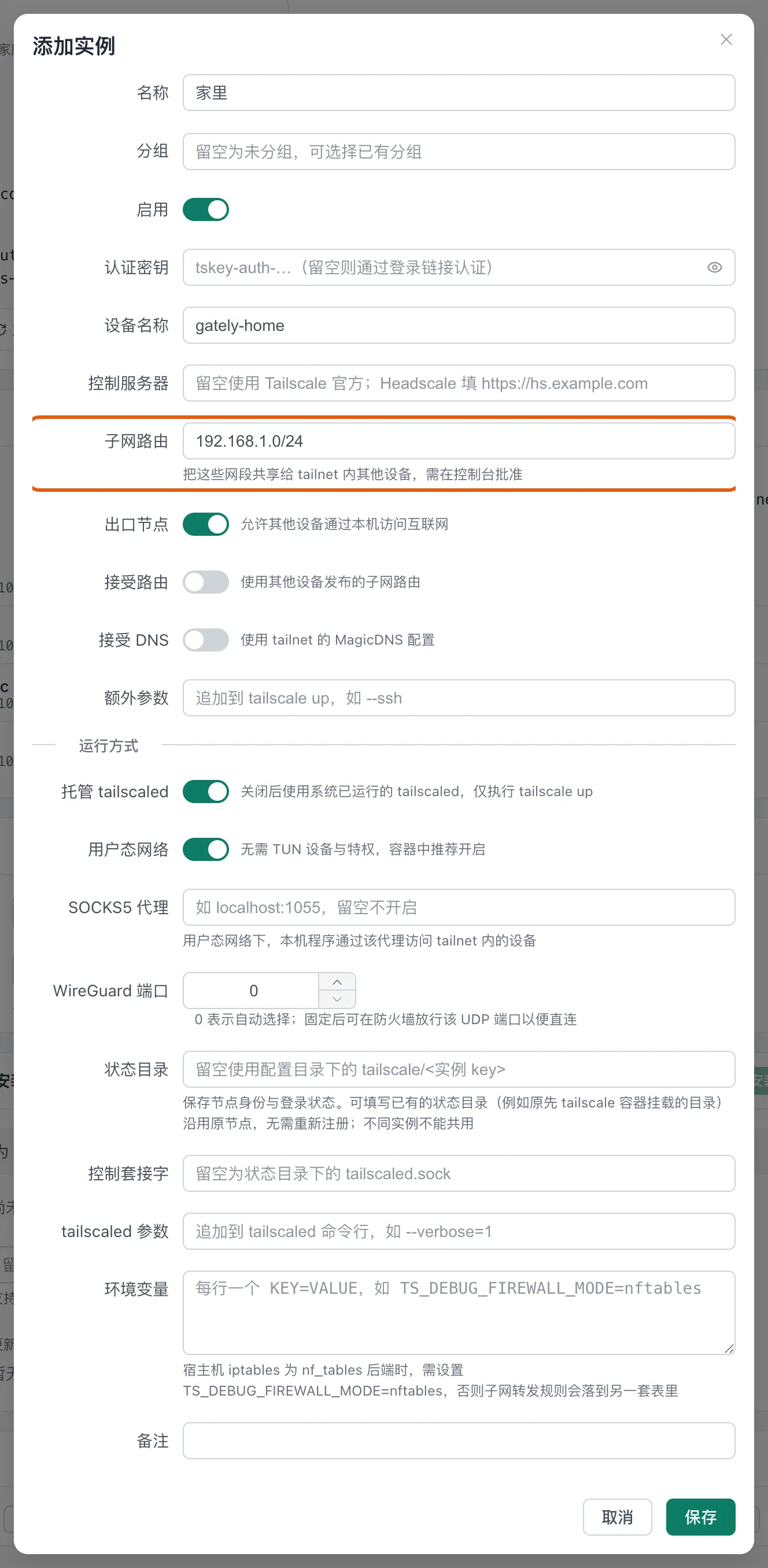
3. 添加 Tailscale 实例
- 在「实例」卡片点「添加实例」,填写:
- 「名称」:
家里; - 「认证密钥」:粘贴上一步的密钥,或留空用登录链接;
- 「设备名称」:
gately-home,留空使用系统主机名; - 「控制服务器」:留空使用 Tailscale 官方;自建 Headscale 填
https://hs.example.com; - 「子网路由」:
192.168.1.0/24,把家庭网段共享给组网内的其他设备,多个网段用逗号分隔; - 「出口节点」:打开,允许其他设备经这台机器访问互联网;
- 「接受路由」:家里这台通常保持关闭;需要访问其他节点发布的网段时打开;
- 「接受 DNS」:使用 tailnet 的 MagicDNS 配置,按需打开。
- 「名称」:
- 「运行方式」:
- 「托管 tailscaled」保持打开,由 Gately 启动和守护 tailscaled;
- 「用户态网络」:容器内或没有 TUN 设备时打开。用户态网络下本机程序访问组网要经「SOCKS5 代理」(例如
localhost:1055,建议只监听127.0.0.1);其他设备访问本机与子网路由不受影响; - 「WireGuard 端口」:
0自动选择;想提高直连成功率时固定一个端口(例如41641),并在路由器把这个 UDP 端口映射到本机; - 「状态目录」:留空即可。原来用 tailscale 容器的,填原容器挂载的状态目录,可以沿用原节点身份,不用重新注册;
- 「环境变量」:宿主机 iptables 是 nf_tables 后端时(较新的 Debian、Ubuntu、OpenWrt 等),在内核模式下填
TS_DEBUG_FIREWALL_MODE=nftables,否则子网转发不生效。
- 点「保存」。
一台机器加入多个 tailnet
可以添加多个实例,各自运行独立的 tailscaled,例如一个连官方、一个连自建 Headscale。同时启用的内核模式实例最多一个,其余实例开启「用户态网络」。
4. 登录与在控制台批准
- 没有填认证密钥时,实例卡片会出现「打开此链接完成设备认证」,点开后用你的 Tailscale 账号登录,卡片状态从「等待登录」变为「已连接」;
- 在 Tailscale 管理后台的 Machines 页找到
gately-home,在 Edit route settings 中勾选192.168.1.0/24子网路由与 Use as exit node。子网路由与出口节点需要在控制台批准后才生效; - 建议同时对这台设备 Disable key expiry,避免几个月后密钥过期掉线。
Headscale 中对应的命令是 headscale nodes list-routes 与 headscale nodes approve-routes(不同版本命令略有差异,以 Headscale 文档为准)。
5. 查看状态与节点
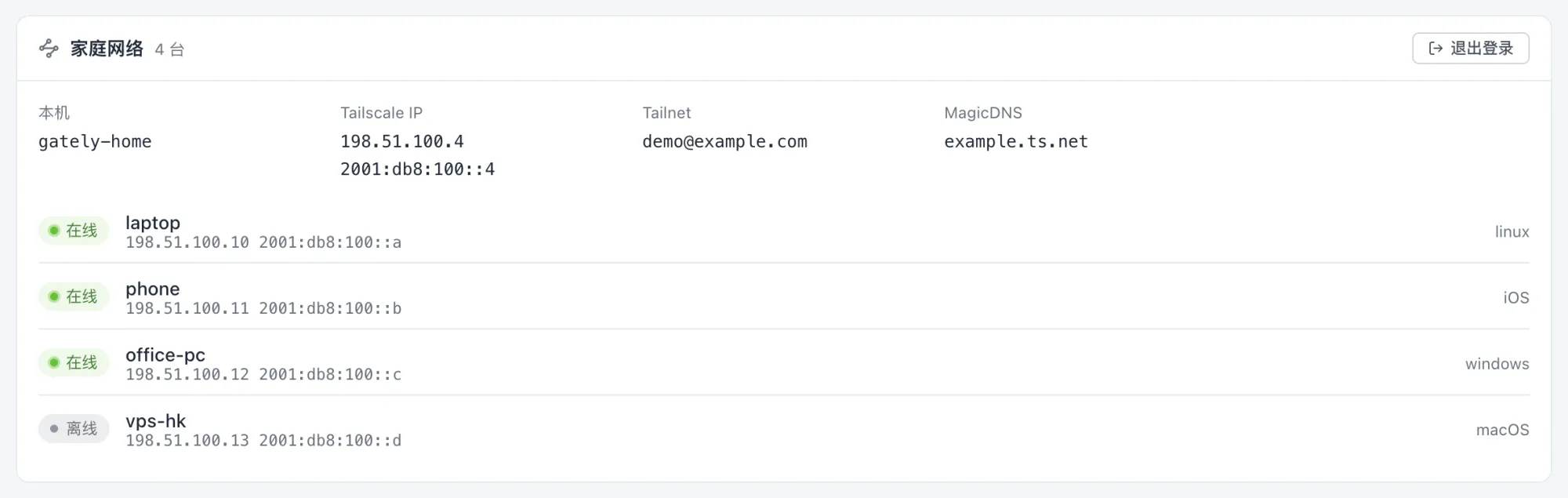
实例卡片显示运行方式、Tailscale IP、Tailnet 与子网路由;下方的节点卡片列出本机信息(Tailscale IP、Tailnet、MagicDNS)和每个节点的在线状态、地址与系统。
- 卡片上的「重启」只重启这一个实例的 tailscaled;
- 「退出登录」会把本机这个节点从 tailnet 中移除,再次加入需要重新登录;
- 页面底部运行日志的来源带实例名,例如
tailscaled:家里。
6. 在手机上使用
- 手机安装 Tailscale App,用同一个账号登录;
- 在 App 设置里打开 Use Tailscale subnets(部分版本叫 Accept routes),手机就能直接访问
192.168.1.10; - 需要所有流量经家里出网时(例如在公共 Wi-Fi 上),在 App 里选 Exit Node 为
gately-home。
NetBird 的不同之处
- 切到「NetBird」标签,在「NetBird 在线安装」点「下载安装」;
- 在 NetBird 管理端的 Setup Keys 页生成设置密钥(适合无人值守的设备);
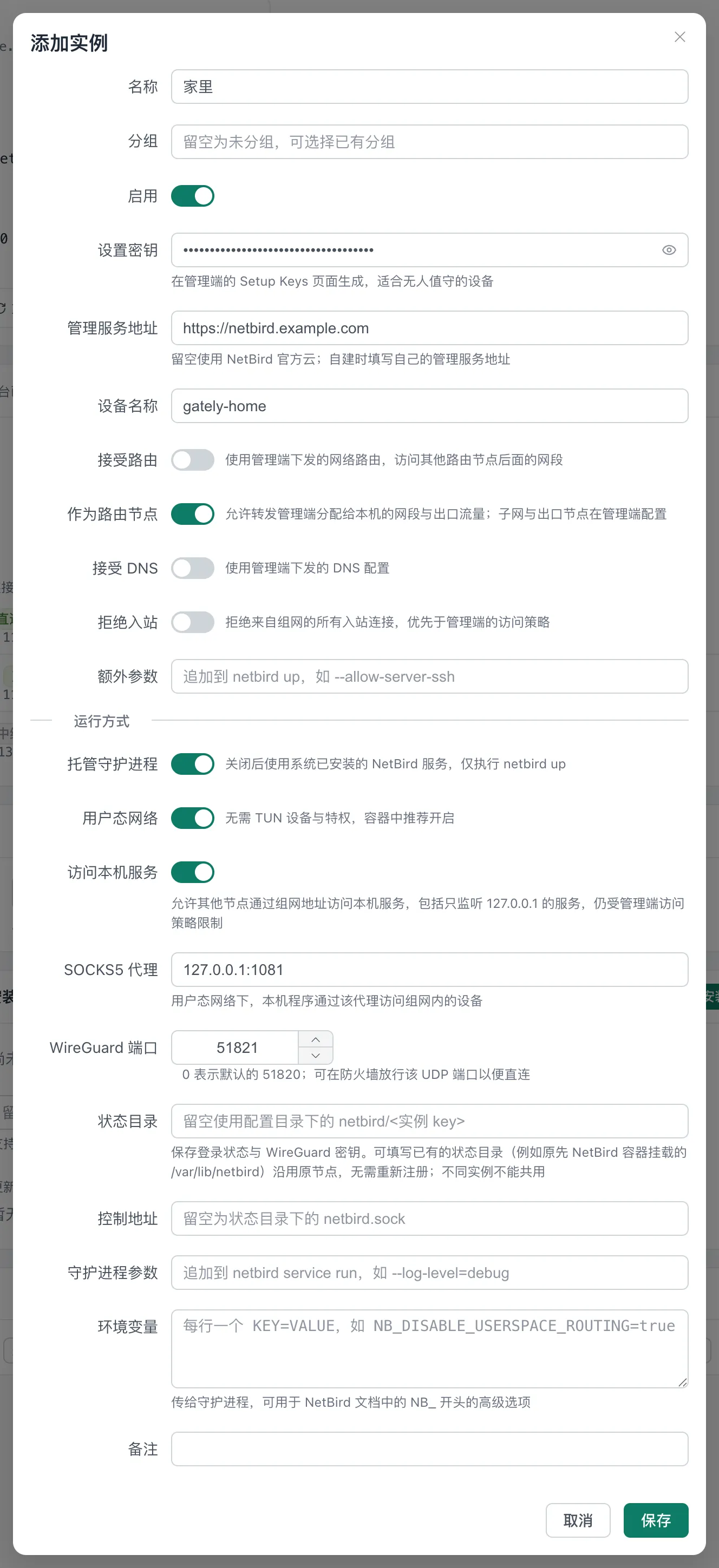
- 「添加实例」时填写:
- 「设置密钥」:粘贴设置密钥,留空则卡片上显示登录链接,登录页要求输入代码时按卡片上的代码填写。macOS 与 Windows 上通常只能在运行 Gately 的电脑上完成浏览器登录,远程管理请用设置密钥;
- 「管理服务地址」:留空使用 NetBird 官方云,自建时填
https://netbird.example.com; - 「作为路由节点」:打开。NetBird 的子网路由与出口节点在管理端的 Network Routes / Networks 页配置,Gately 这里只决定是否允许本机转发;
- 「接受路由」「接受 DNS」「拒绝入站」按需打开;
- 「用户态网络」:容器内打开,此时「访问本机服务」允许其他节点访问本机上只监听
127.0.0.1的服务,本机程序经「SOCKS5 代理」(默认127.0.0.1:1080)访问组网。
- 保存后在管理端把这台设备加入相应的分组与访问策略。
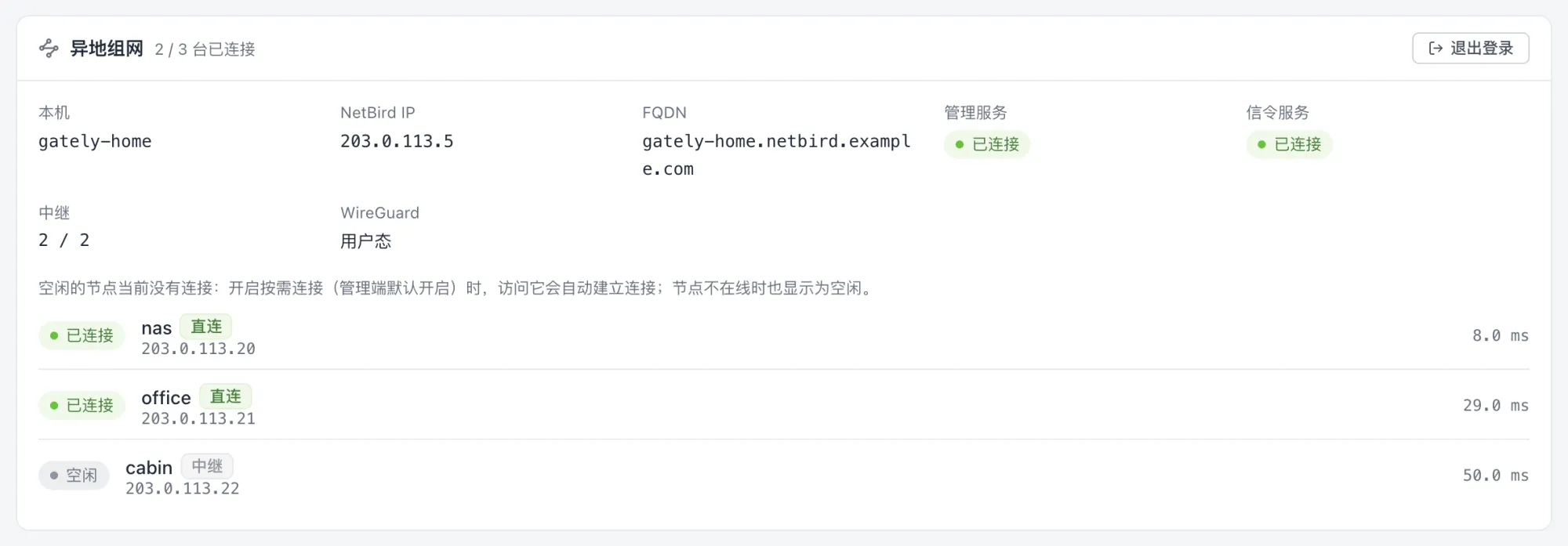
NetBird 的节点卡片显示管理服务、信令服务与中继的连接状态,以及每个节点是「直连」还是「中继」、延迟多少。显示「空闲」的节点当前没有连接:管理端开启按需连接(默认开启)时,访问它会自动建立连接。
EasyTier 的不同之处
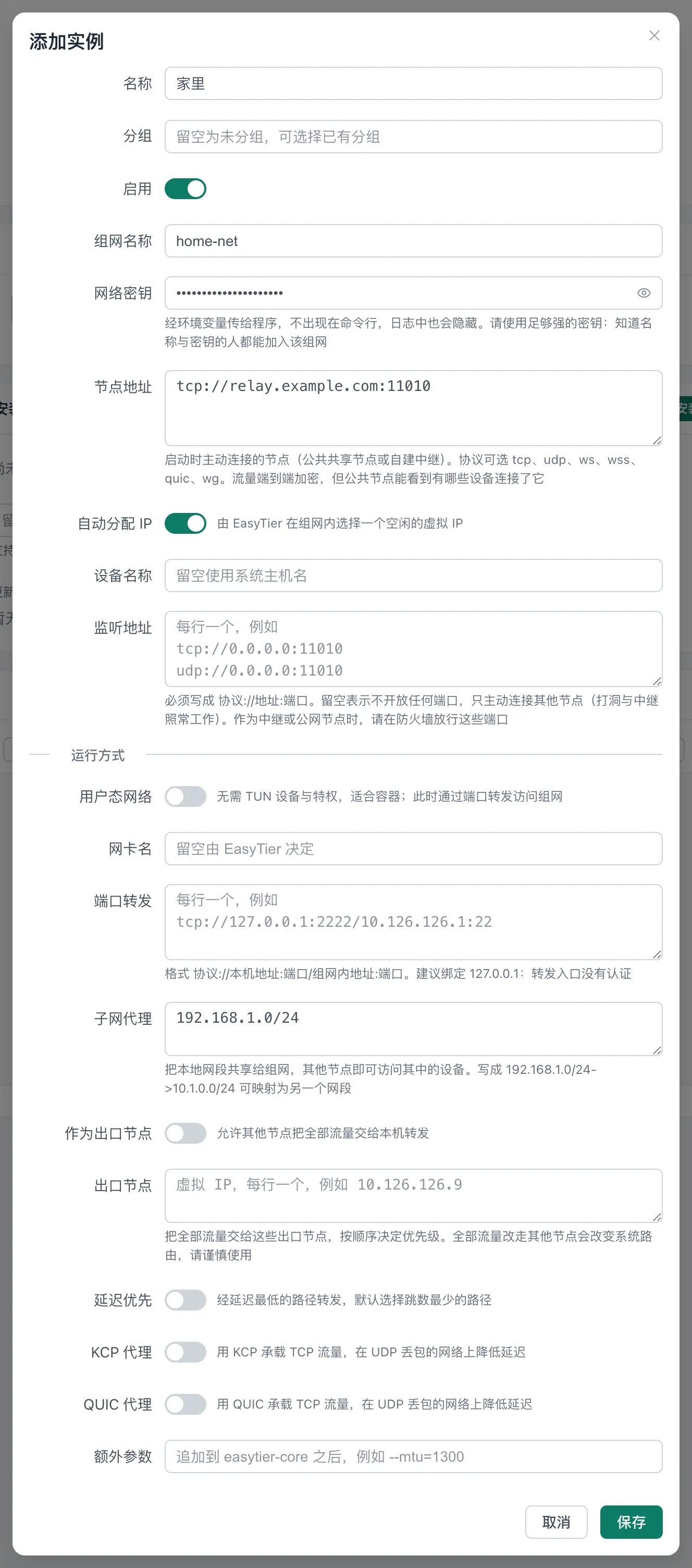
EasyTier 没有控制端:组网名称与网络密钥相同的节点就在同一个网络里。
- 切到「EasyTier」标签,在「EasyTier 在线安装」点「下载安装」(同时安装
easytier-core与easytier-cli); - 「添加实例」时填写:
- 「组网名称」:
home-net; - 「网络密钥」:一串足够长的随机字符。知道名称与密钥的人都能加入,共享网段或作为出口节点时必须设置;
- 「节点地址」:每行一个启动时主动连接的节点,例如公共共享节点或你自己的中继
tcp://relay.example.com:11010; - 「自动分配 IP」:打开,由 EasyTier 在组网内分配虚拟 IP;也可以关闭后填固定的「虚拟 IP」,例如
10.126.126.2; - 「监听地址」:留空只主动连接其他节点,打洞与中继照常工作;作为中继节点时填
tcp://0.0.0.0:11010、udp://0.0.0.0:11010并在防火墙放行; - 「子网代理」:
192.168.1.0/24,把家庭网段共享给组网; - 「用户态网络」:容器内打开,此时用「端口转发」访问组网内的服务(例如
tcp://127.0.0.1:2222/10.126.126.1:22,建议只绑定127.0.0.1); - 「作为出口节点」「出口节点」「延迟优先」「KCP 代理」「QUIC 代理」按需打开,UDP 丢包严重的网络可以试 KCP / QUIC 代理。
- 「组网名称」:
- 保存。其他设备用同样的组网名称与密钥、连接同一个节点地址加入。
实例卡片会显示本机虚拟 IP、NAT 类型、公网地址、监听地址,以及每个节点是直连还是中继、延迟、丢包与流量。「NAT 类型」也可以用来判断STUN 穿透是否可行。
OpenWrt 上的 EasyTier
EasyTier 的 TUN 网卡(默认 tun0)不属于任何防火墙区域,fw4 默认丢弃它的入站,其他节点访问本机会不通。把网卡加入 lan 区域:
uci add_list firewall.@zone[0].device='tun0'
uci commit firewall
/etc/init.d/firewall reload
精简固件没有 /dev/net/tun 时先安装 kmod-tun,或改用「用户态网络」。
自建控制服务器与中继
- Headscale:Tailscale 控制服务器的开源实现。部署在 VPS 上,用 Gately 的 Web 服务给它加 HTTPS 反向代理,Tailscale 实例的「控制服务器」填
https://hs.example.com。官方 DERP 中继在海外,国内直连失败时延迟较高,可以在 Headscale 中配置自建 DERP; - NetBird 自建:按 NetBird 官方文档部署管理服务、信令与中继,实例的「管理服务地址」填自建地址;
- EasyTier 自建中继:在 VPS 的 Gately 上添加一个 EasyTier 实例,「监听地址」填
tcp://0.0.0.0:11010与udp://0.0.0.0:11010,放行这两个端口,其他节点的「节点地址」填这台 VPS。
只发布网页服务:Cloudflare 隧道
组网要求每个访问设备装客户端。想让任何人用浏览器访问家里的某个网站、又没有公网 IP 和 VPS 时,用 Cloudflare 隧道:
- 在 Cloudflare Zero Trust 控制台创建隧道,复制隧道令牌;
- 打开「组网与穿透 → Cloudflare 隧道」,页面提示未安装时点「下载安装」;
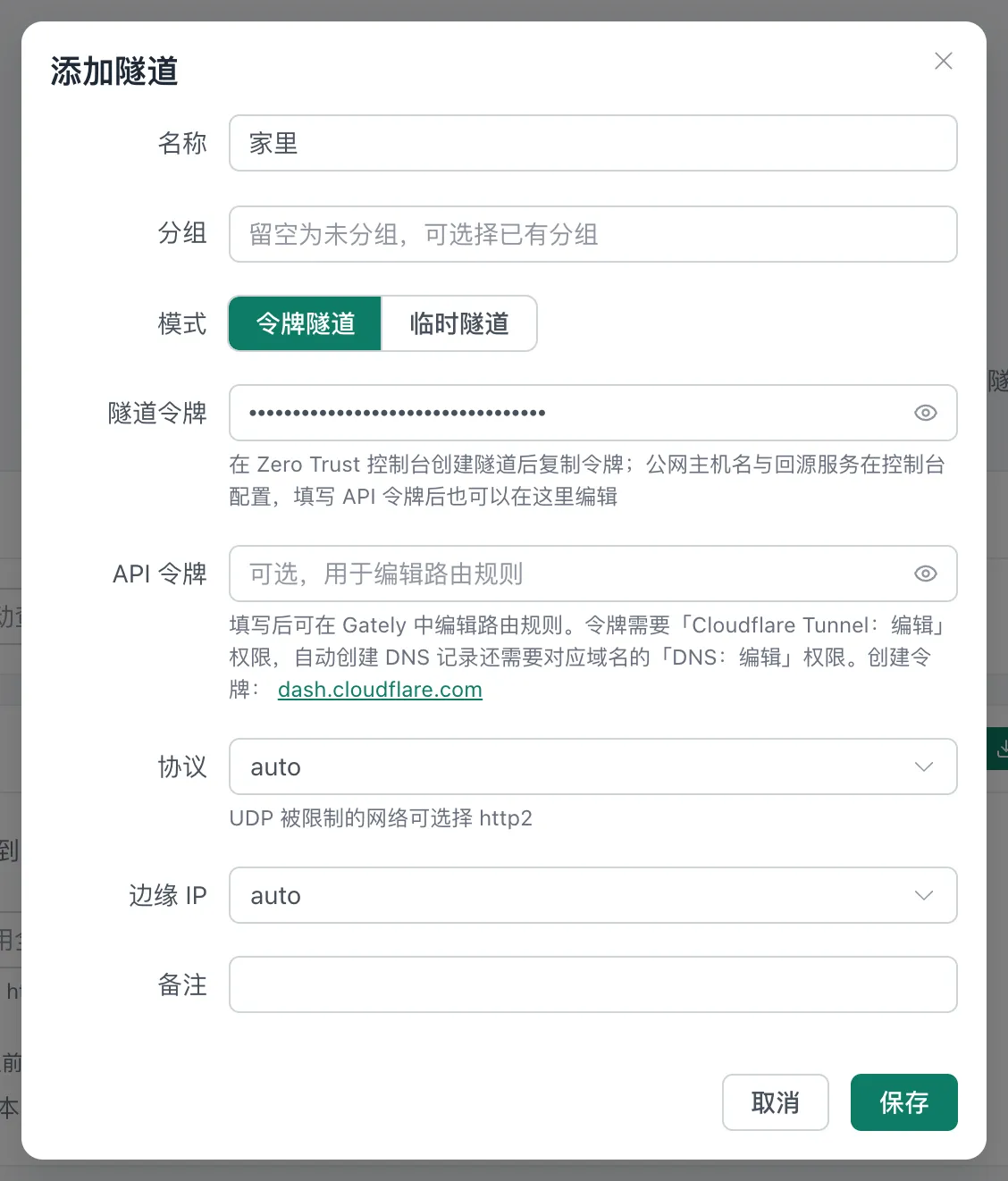
- 点「添加隧道」,「模式」选「令牌隧道」,粘贴「隧道令牌」;填写可选的「API 令牌」后可以在 Gately 里直接编辑路由规则并同步 DNS;网络限制 UDP 时把「协议」改为
http2; - 保存。卡片显示边缘连接后,在 Cloudflare 或卡片上的「路由规则」里把
nas.example.com指向本地服务。
「临时隧道」不需要账号,会分配一个 trycloudflare.com 随机地址,重启后地址会变,只适合临时分享。完整步骤与访客真实 IP 的设置见没有公网 IPv4 怎么从外面访问 NAS · 路线 D,路由规则见 Cloudflare 隧道。
验证
# 在另一台已加入组网的电脑上
tailscale status                 # 能看到 gately-home 在线
tailscale ping gately-home       # 看是 direct 还是 via DERP
ping 192.168.1.10                # 子网路由生效后,直接访问家里的设备
curl -I http://192.168.1.10:5000/- 手机关闭 Wi-Fi,用 4G 打开
http://192.168.1.10:5000,能打开说明子网路由生效; - Gately 的节点卡片上,访问端显示「在线」(Tailscale)或「已连接」「直连」(NetBird、EasyTier);
- 运行日志里没有反复重启或认证失败的记录。
常见问题
卡片一直是「等待登录」。 没填认证密钥,登录链接还没打开;或密钥已过期、已用完(一次性密钥只能用一次)。重新生成密钥后编辑实例填入,或打开卡片上的链接登录。
手机能 ping 通 Gately,访问不了 192.168.1.x。 子网路由没有在控制台批准,或手机 App 没有打开接受子网路由;内核模式下还要检查宿主机的 IP 转发(net.ipv4.ip_forward=1)与 TS_DEBUG_FIREWALL_MODE=nftables。
启用实例时提示与其他实例冲突。 同时启用的内核模式实例最多一个,状态目录、控制套接字与 WireGuard 端口也不能共用。给其中一个实例开启「用户态网络」,或换端口与目录。
总是走中继,速度慢。 双方都在严格的 NAT 后面时打洞会失败。固定「WireGuard 端口」并在路由器映射这个 UDP 端口;或者自建中继(Headscale DERP、NetBird 中继、EasyTier 节点)放在离你近的 VPS 上。
在容器里报 TUN 设备不存在。 开启「用户态网络」,或给容器加 cap_add: [NET_ADMIN] 与 devices: ["/dev/net/tun"]。
组网地址与端口敲门、站点敲门准入。 Tailscale 与 NetBird 的地址在 100.64.0.0/10。端口敲门的「内网免敲门」不包含这段地址,需要组网设备免敲门时把它加到「免敲门白名单」;Web 站点的「登录后放行」不会放行这段地址。
下一步
- STUN 穿透、frp 内网穿透:对公网开放服务的路线;
- 给站点加上访问控制:只允许组网网段访问某个站点;
- 端口敲门;
- 模块文档:Tailscale / NetBird / EasyTier / frp / cloudflared。