
用 STUN 穿透拿到公网端口
家宽没有公网 IPv4,但运营商那一层 NAT 是全锥形(NAT1)时,不需要 VPS 也能让外网直接连进来:Gately 在一个本地端口上向 STUN 服务器打洞并持续保活,得到一个「公网 IP:端口」,外网访问这个地址时由 Gately 内置转发送到 NAS 等内网服务。做完本文,你会得到一条稳定运行的 STUN 规则、一个随端口变化自动更新的域名,以及端口变化时的通知。
几条无公网 IP 路线的对比见没有公网 IPv4 怎么从外面访问 NAS,本文把其中的 STUN 路线讲完整。想先看看界面,可以打开在线演示(「演示账号一键进入」,只读),左侧「组网与穿透 → STUN 穿透」里有几条示例规则。
适用场景与前提
- 访问者主要是你自己或少数熟人,能接受访问地址带一个会变化的端口;
- 运营商或上级路由的 NAT 是 NAT1(全锥形)。端口受限型、对称型 NAT 无法穿透,改用 frp 或异地组网;
- 走 TCP 时,路由器需要支持 UPnP,或者你能在路由器上做一条端口映射(原因见第 3 步);
- Gately 直接使用宿主机网络:Docker 部署使用
--network host(见快速开始),否则 STUN 看到的是容器网桥后的端口; - 侧边栏没有「STUN 穿透」时,点侧边栏底部的「添加更多功能」打开这个模块。
结果是什么样
外网访客 ─▶ 203.0.113.10:47673(运营商 NAT 分配的公网端口)
              │  运营商 NAT1
              ▼
          家里路由器(UPnP:50443 → Gately 主机)
              ▼
          Gately :50443(通道端口,持续保活)
              └─ 内置转发 ─▶ 192.168.1.10:5000(NAS)

DDNS:nas.example.com A → {STUN_nas_IP},_port.nas TXT → {STUN_nas_PORT}- 通道端口由你固定(例如
50443),公网端口由运营商分配,规则重连、路由器重启或运营商回收映射后都会变; - 公网端口变化时,DDNS 记录、重定向站点、Webhook、脚本与通知都会拿到新值,你不必手动改。
步骤
1. 判断 NAT 类型
- 打开「概览」,点「网络自检」。
- 看与 NAT 相关的几行:
- 「本机直接持有公网地址」:本机就有公网 IPv4,直接做端口映射或监听即可,不需要 STUN;
- 「位于 NAT 之后:本机只有内网地址」:常见的家宽情况,继续往下判断;
- 「网卡上发现运营商级 NAT 地址(100.64.x.x)」:路由器 WAN 口拿到的是运营商内网地址,能不能穿透取决于运营商那一层 NAT 的类型。
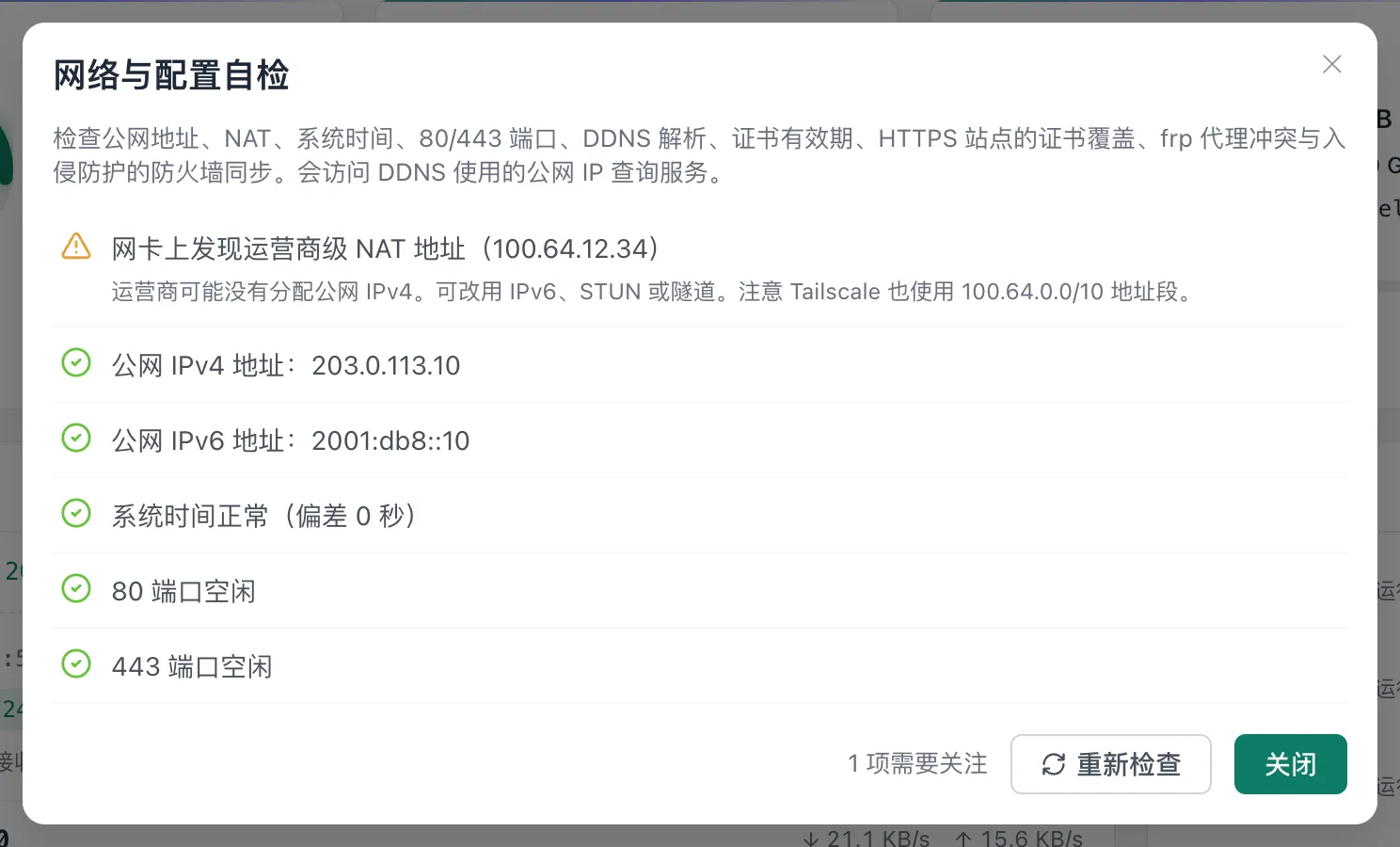
网络自检只能告诉你「在 NAT 后面」,NAT 是否为 NAT1 需要实际打洞验证,有三种做法,任选一种:
- 直接建一条 STUN 规则试(推荐,下一步就是):TCP 规则默认开启「有效性检测」,Gately 会主动连接自己的公网地址;规则显示「已穿透」并持续数分钟不报错,说明 NAT 类型可用;报「通道有效性检测失败(公网地址 … 不可达,可能不是 NAT1 网络或未做端口映射)」则不可用或缺端口映射;
- 用 EasyTier 看 NAT 类型:如果你本来就要用 EasyTier 组网,实例卡片上的「NAT 类型」一栏就是 EasyTier 探测的结果(见异地组网);
- 用电脑上的 NAT 检测工具:例如 NatTypeTester 一类的工具,结果为 Full Cone 即 NAT1。电脑与 Gately 在同一路由器后面时结论通用。
光猫拨号还是路由器拨号
光猫拨号时,路由器后面又多一层 NAT,穿透成功率会下降。条件允许时把光猫改为桥接、由路由器拨号,并在路由器里开启 NAT1 / 全锥形(部分固件叫 Full Cone NAT)。
2. 添加 STUN 规则
- 打开侧边栏「组网与穿透 → STUN 穿透」,点「添加规则」。
- 在「基本」页填写:
- 「规则名称」:
nas。名称会出现在变量里({STUN_nas_PORT}),建议用英文字母、数字与下划线; - 「穿透类型」:网页、SSH 等选
TCP;游戏联机、BT、WireGuard 等选UDP; - 「通道本地端口」:填一个固定端口,例如
50443。0是随机端口,每次启动都变,后面的路由器映射与防火墙放行都会失效; - 「自动放行防火墙」:Gately 运行在 OpenWrt 等路由器上,或运行在开了防火墙的 Linux 上时打开(详见第 4 步);
- 「不使用内置转发」:保持关闭;
- 「目标地址」:
192.168.1.10(NAS 的内网地址);多个地址用逗号分隔,前一个连不上时按顺序故障转移; - 「目标端口」:
5000; - 「备注」:随意。
- 「规则名称」:
- 先不要保存,切到下一步的「路由器映射」页。
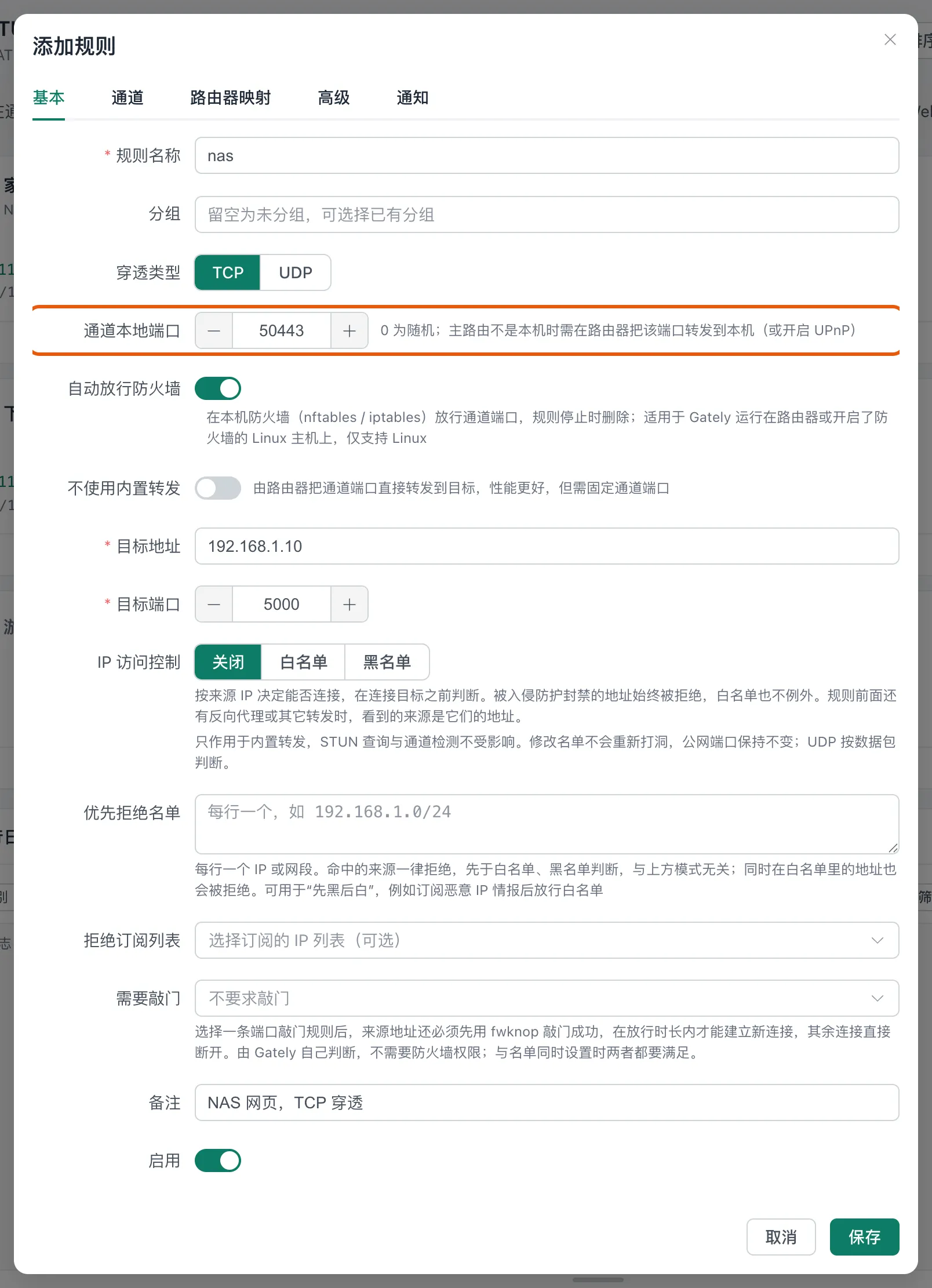
「基本」页下半部分的「IP 访问控制」「优先拒绝名单」「需要敲门」可以限制谁能经这个公网端口连进来,名单只作用于内置转发,修改名单不会重新打洞,公网端口不变。只给自己用时,推荐配合端口敲门选一条敲门规则。
3. 路由器映射:UPnP / NAT-PMP
穿透得到的公网端口在运营商 NAT 上,外部连接进来后还要穿过你自己的路由器才能到达 Gately。UDP 在开启了 NAT1 的路由器上通常能直接进来;TCP 在很多路由器上会被改写源端口或拦下,需要在路由器上把通道端口映射到 Gately 所在的主机。
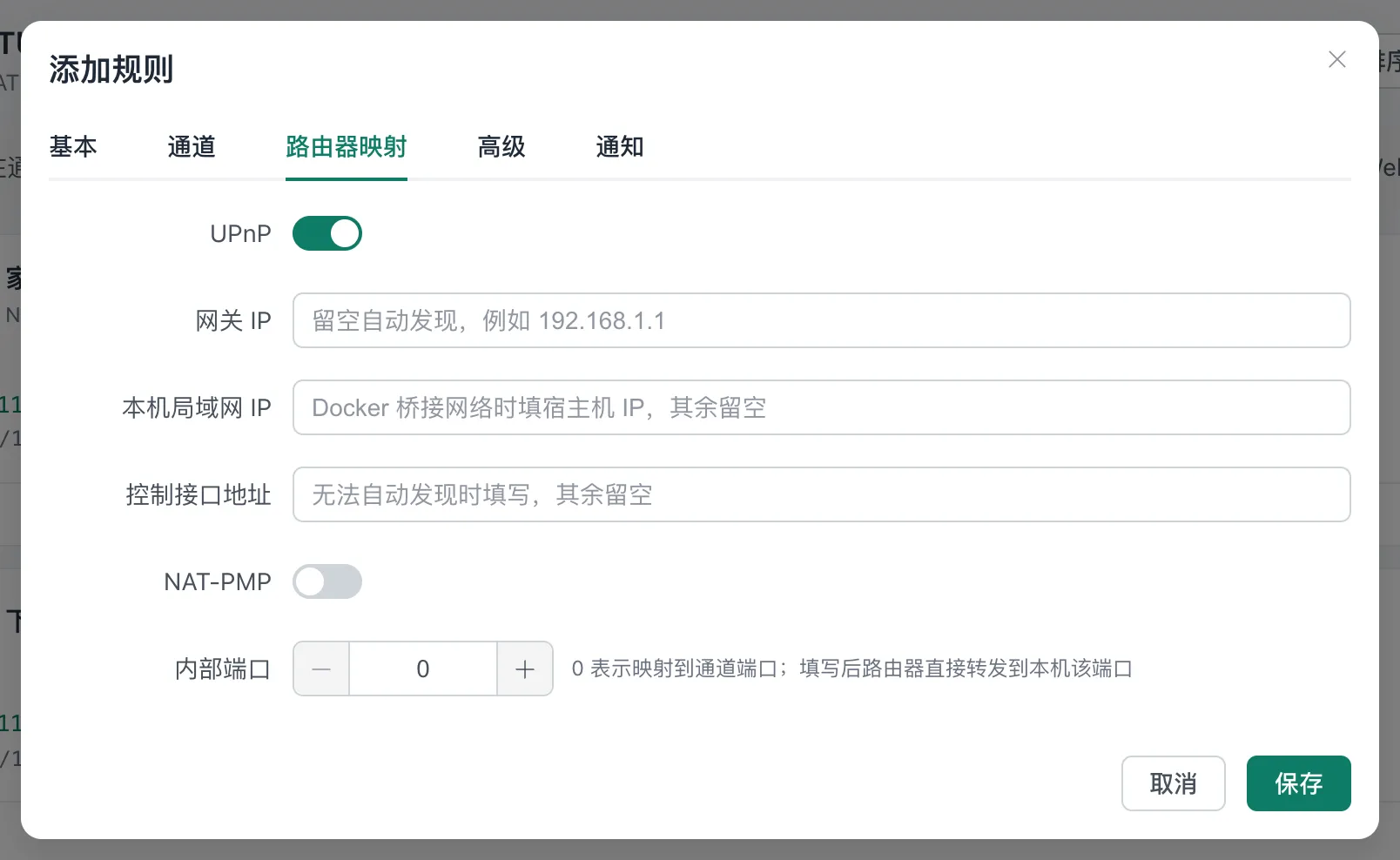
- 切到「路由器映射」页,打开「UPnP」。路由器支持 NAT-PMP(例如部分 OpenWrt 与苹果路由器)时也可以打开「NAT-PMP」。
- 其余字段一般留空:
- 「网关 IP」:自动发现失败时填路由器地址,例如
192.168.1.1; - 「本机局域网 IP」:Gately 以 Docker 桥接网络运行时填宿主机的局域网 IP,其余留空;
- 「控制接口地址」:路由器的 UPnP 无法自动发现时才填;
- 「内部端口」:
0表示映射到通道端口。
- 「网关 IP」:自动发现失败时填路由器地址,例如
- 路由器没有 UPnP,或你不想开 UPnP:保持关闭,自己在路由器上添加端口映射「外部端口 50443 → Gately 主机:50443」,协议与规则一致。
- 点「保存」。
保存后规则卡片标题旁显示「UPnP」「防火墙」等标记,状态从「连接中」变为「已穿透」,「公网地址」一栏显示类似 203.0.113.10:47673 的地址,点击即可复制;下方的「自 …」是这个地址开始生效的时间。
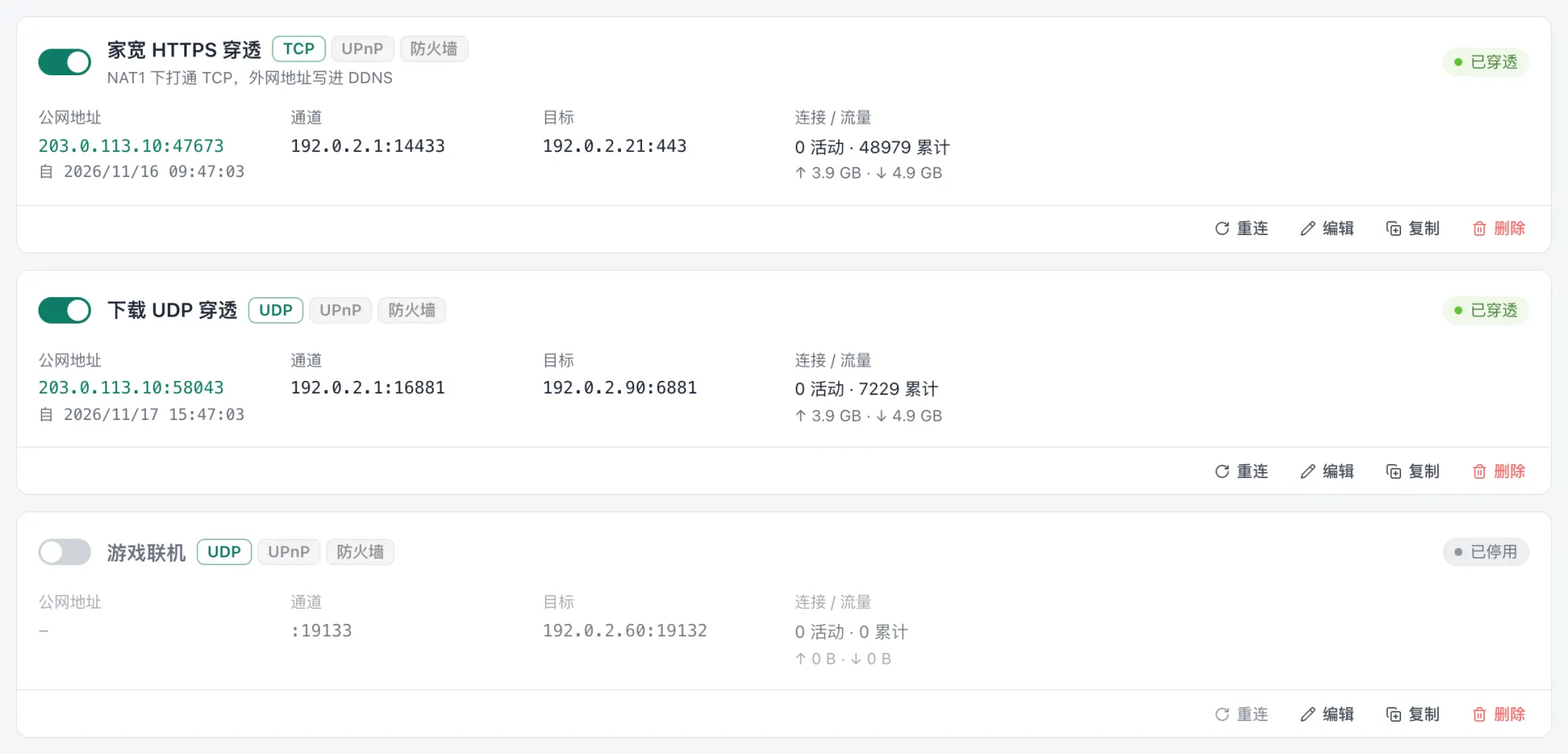
双层 NAT 下的 UPnP
路由器的外网地址与 STUN 得到的公网地址不同,说明外层还有一层 NAT(例如光猫拨号)。这时 Gately 只在内层路由器上映射通道端口;外层光猫也要放行或映射,否则仍然连不进来。细节见 STUN 穿透 · 限制与多层 NAT。
4. 放行本机防火墙
入站连接到达 Gately 主机后,还要通过本机防火墙:
- Gately 运行在 OpenWrt(fw4 / fw3)、开启了 firewalld 或 ufw 的 Linux 上:规则打开「自动放行防火墙」,Gately 在 nftables / iptables 里放行通道端口(填写了「内部端口」时一并放行),规则停止或删除时撤销;放行结果显示在规则卡片下方;
- Docker 部署要使用 host 网络,并在 compose 中加
cap_add: [NET_ADMIN],否则自动放行会失败并在卡片上提示原因; - 飞牛 fnOS 系统防火墙等不经过 nftables / iptables 的防火墙不受 Gately 控制,在系统设置里手动放行通道端口。可以预留一段端口(例如
50440-50460)专门给 STUN 规则用。
5. 把公网地址写进 DDNS
公网 IP 与端口都会变,用 DDNS 让一个固定域名始终指向当前地址。
- 打开「网络 → 动态域名」,编辑已有任务(没有任务时点「添加任务」,选择服务商并填写凭据,步骤见动态域名入门)。
- 切到「解析记录」页,点「IPv4 记录」添加一行:「主机记录」
nas,「主域名」example.com,类型A,「记录值」{STUN_nas_IP}。 - 再添加一行记录端口:「主机记录」
_port.nas,类型改为TXT,「记录值」{STUN_nas_PORT}。不需要查端口时可以省略。 - 点「保存」。
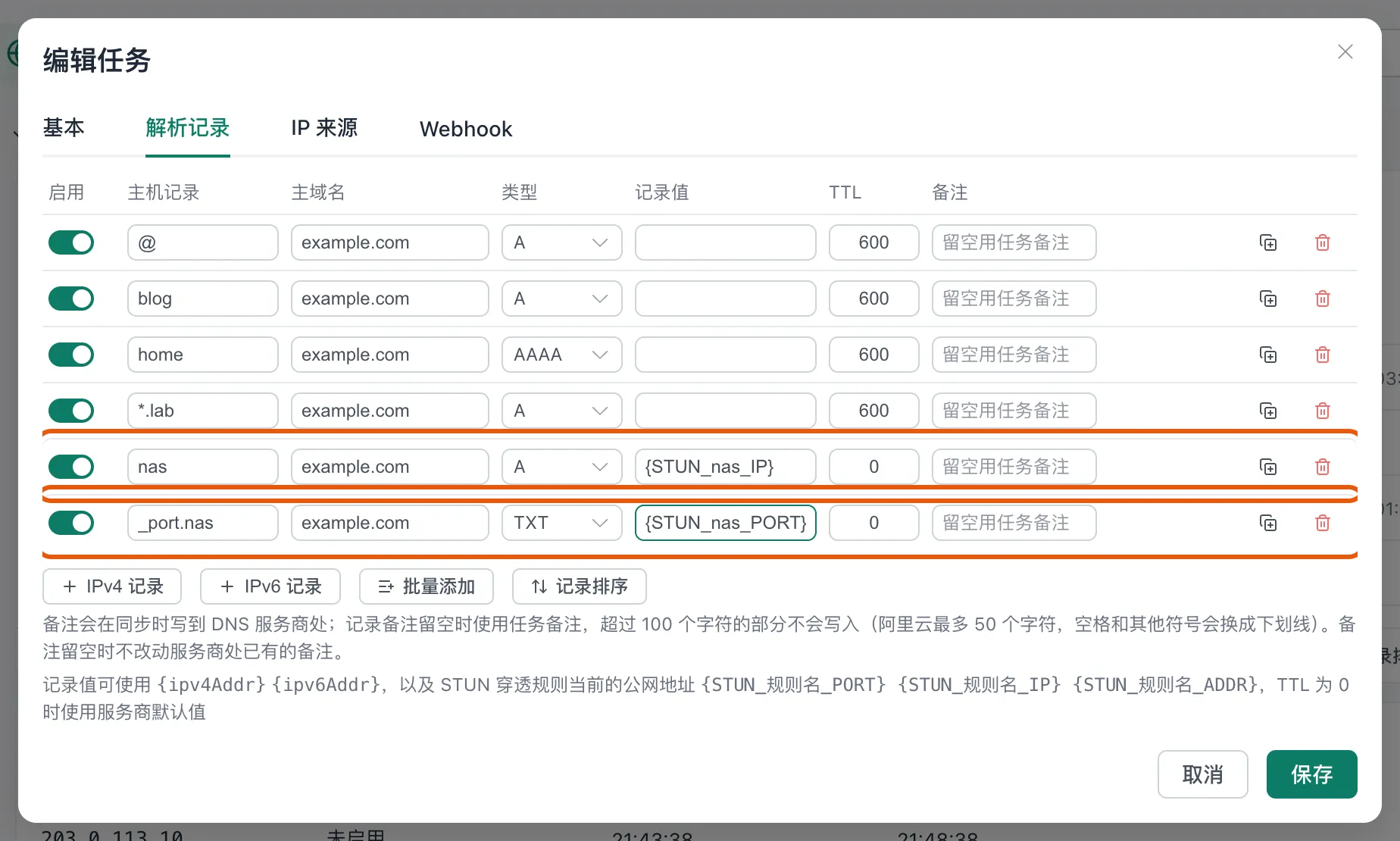
规则的公网地址变化后,引用它的 DDNS 任务会立即同步,不必等下一个检查周期。规则停用或还没穿透成功时,这条记录本轮跳过,记录状态里会写明原因。可用的变量有三个:{STUN_规则名_IP}、{STUN_规则名_PORT}、{STUN_规则名_ADDR}(IP:端口),写法见记录值变量。
「家宽 IP」与「STUN IP」一般相同
运营商 NAT 后面,DDNS 用「查询接口」获取的公网 IPv4 通常就是 STUN 得到的 IP,所以 A 记录写 {ipv4Addr} 也可以;写 {STUN_nas_IP} 的好处是规则地址变化时立即触发同步。
6. 让访问地址少记一个端口(可选)
访问地址是 https://nas.example.com:端口,端口会变。如果你有一个固定可访问的入口(例如 IPv6 下的 Web 站点,或别处的 VPS),可以在那里放一个重定向站点,让它总是跳到当前端口:
- 在那个入口的「Web → Web 服务」监听上点「添加站点」,「域名」填
go.example.com,「类型」选「重定向」; - 「跳转到」填
https://nas.example.com:{STUN_nas_PORT},勾选「保留路径与参数」; - 保存。访问
https://go.example.com/photos会跳到https://nas.example.com:47673/photos,端口变化后下一次请求就跳到新端口。
重定向站点必须和 STUN 规则在同一个 Gately 上,变量才取得到值;规则未启用或没有穿透成功时站点返回 503。变量的完整列表见 Web 服务 · 重定向变量。导航面板里的链接地址同样可以写 {STUN_nas_ADDR}。
7. 端口变化时通知自己(可选)
有三种方式,可以同时使用:
- 通知中心:打开「系统 → 通知中心」,订阅「地址变化」模板(事件
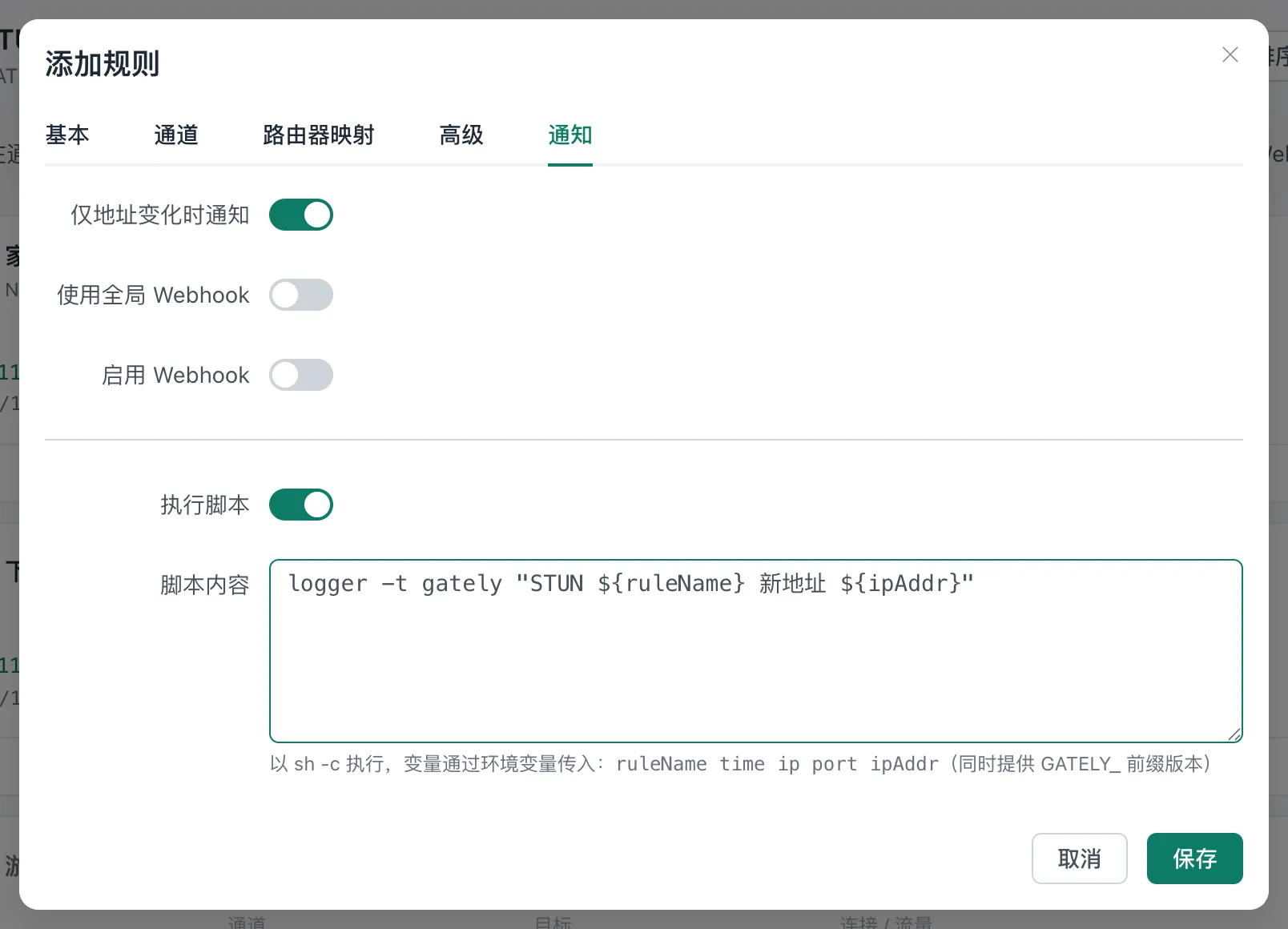
stun.changed),端口变化时推送到企业微信、钉钉、飞书、邮件等渠道,见通知与告警; - Webhook:规则「通知」页关闭「使用全局 Webhook」后打开「启用 Webhook」,变量有
ruleName、time、ip、port、ipAddr;保持「仅地址变化时通知」开启,避免每次重连都发; - 脚本:打开「执行脚本」,脚本以
sh -c执行,上面五个变量通过环境变量传入(同时提供GATELY_前缀版本),例如通知家里的其他程序或更新路由器上的配置。
8. 为 HTTPS 准备证书
STUN 只负责把连接送到目标。目标是 Gately 自己的 Web 服务监听时(例如目标填 127.0.0.1:8443),在「Web → SSL 证书」签发覆盖 nas.example.com 的证书,监听上开启 HTTPS 并添加站点,步骤见申请 HTTPS 证书。证书用 DNS 验证签发即可,80 / 443 端口不需要可访问。
验证
规则卡片显示「已穿透」,「公网地址」有值,卡片下方没有红色错误;
用手机流量(关闭 Wi-Fi)访问卡片上的地址:
bash# 换成卡片上的公网地址 curl -I http://203.0.113.10:47673/ # 域名方式 curl -I https://nas.example.com:47673/ dig +short nas.example.com dig +short TXT _port.nas.example.com卡片上的「连接 / 流量」中「累计」数字增长,说明连接经过了内置转发;
有一台外网的 Gately(例如 VPS)时,可以在它的「工具 → 网络诊断 → 端口探测」里探测这个公网地址;
「STUN 穿透」页底部的运行日志记录了每次穿透、重连与地址变化。
常见问题
卡片一直是「连接中」或「重试中」,错误是「所有 STUN 服务器查询失败」。 出站访问 STUN 服务器失败。点页头「全局设置」检查「STUN 服务器」列表(每行一个 host:port),TCP 穿透要求服务器支持 TCP;也可以在规则「通道」页关闭「使用全局 STUN 服务器」单独指定。
「通道有效性检测失败(公网地址 … 不可达,可能不是 NAT1 网络或未做端口映射)」。 按顺序排查:路由器的 UPnP 是否开启、映射是否成功(卡片下方有映射结果);本机防火墙是否放行通道端口;是否双层 NAT;以上都正常时,说明运营商 NAT 属于端口受限型或对称型。TCP 不行时可以试 UDP 类服务,仍不行就换 frp 或异地组网。确定外部能访问、只是自检连不回自身(部分路由器不支持 NAT 回流)时,可以在「高级」页打开「关闭有效性检测」。
公网地址出现了,外部仍然连不上。 多半是本机防火墙丢弃了入站连接:固定通道本地端口并放行,或打开「自动放行防火墙」;飞牛 fnOS 要在系统防火墙里手动放行。
端口隔几个小时就变。 运营商回收了映射,或心跳间隔太长。「高级」页的「心跳间隔(毫秒)」默认 3000,一般不需要改;TCP 规则还会经「保活服务器」维持长连接,部分网络下保活服务器不可达会导致频繁重连,在「通道」页换一个可访问的 HTTP 服务器。端口变化本身无法避免,靠 DDNS 与重定向消化。
后端应用看到的来源 IP 都是 Gately 主机。 内置转发由 Gately 发起到目标的连接,目标看到的是 Gately 的地址。需要按来源限制时,用规则自己的「IP 访问控制」或「需要敲门」;需要后端拿到真实 IP 时,打开「不使用内置转发」,由路由器把通道端口直接转发到目标(要求固定通道端口,且 IP 名单不再生效)。
多拨或多条线路,想指定从哪条线路打洞。 在「通道」页把「通道绑定」改为「指定网卡」,选择网卡与「IP 选择规则」。
局限
- 只适用于 NAT1,端口受限型与对称型 NAT 打不通;
- 公网端口会变,访问地址要带端口,适合自己与熟人使用;给家人或公开服务用时选更稳定的路线;
- 默认的 80 / 443 端口用不了,证书只能用 DNS 验证;
- 部分运营商会对长时间存在的入站映射做限制,稳定性由运营商决定。需要固定端口与长期稳定时,用 frp。