
第一个反向代理站点
家里的 NAS、Home Assistant、Jellyfin 各占一个端口,记 192.168.1.10:5000、192.168.1.11:8123 很麻烦。反向代理让你用域名访问它们:浏览器访问 http://nas.example.com,Gately 按域名把请求转给 192.168.1.10:5000,再把响应送回来。本文在局域网里完成第一个站点,讲清楚「监听」和「站点」是什么关系,最后看看统计与访问日志在哪里。做完之后再接着申请 HTTPS 证书,把站点升级成 HTTPS。
可以先在演示里看看
在线演示 https://demo.gately.cn 的「Web → Web 服务」里有一批示例监听与站点,点「演示账号一键进入」即可浏览。
适用场景与前提
- Gately 已安装并登录过管理界面,还没做的话先看安装后的第一步;
- Gately 所在设备的局域网 IP,本文用
192.168.1.2;要代理的应用地址,本文用群晖 DSM 的http://192.168.1.10:5000; - 一个域名。只在局域网用时随便起一个也行,本文用
nas.example.com,请换成你自己的域名; - Gately 能监听 80 端口:Docker 部署使用
--network host;二进制部署用 root 运行,或使用自带的 systemd 服务文件(已授予监听低位端口的能力)。80 端口被其他程序占用时改用 8080 等端口,访问时带上端口号。
结果是什么样
浏览器 ── http://nas.example.com ──▶ Gately 192.168.1.2:80
                                       │ 监听「局域网 HTTP」:80
                                       │   └─ 站点 nas.example.com(反向代理)
                                       ▼
                                  NAS 192.168.1.10:5000
Web 服务的配置分三层:
- 监听:Gately 打开的一个端口,决定协议是 HTTP 还是 HTTPS。一个监听可以挂很多站点;
- 站点:监听下按域名匹配的一条规则,决定请求交给谁处理。类型可以是「反向代理」「重定向」「静态文件」「导航面板」「固定文本」「断开连接」;
- 默认站点:每个监听都有一个,处理没有匹配到任何站点的请求。没有配置或未启用时返回 404,也可以设成「断开连接」,让访问未知域名的请求得不到任何响应。
以后想加 ha.example.com、jellyfin.example.com,在同一个监听里再加站点就行,端口还是 80。
步骤
1. 添加 HTTP 监听
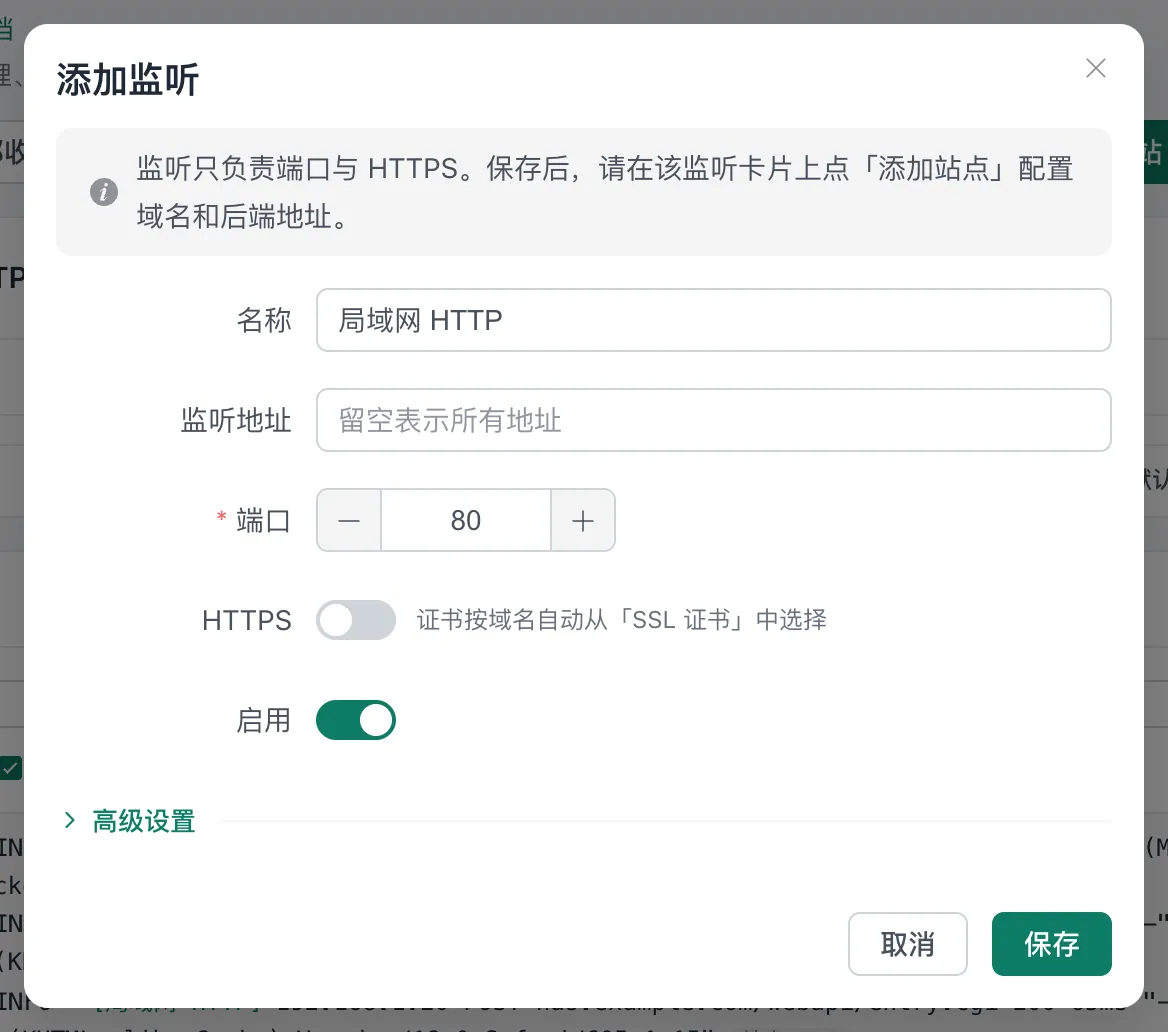
打开侧边栏「Web → Web 服务」,点页头的「添加监听」。

填写:
- 名称:
局域网 HTTP; - 监听地址:留空,表示监听本机所有地址;
- 端口:
80; - HTTPS:关闭。HTTPS 留到下一篇再开;
- 启用:保持开启。
- 名称:
点「保存」。列表里出现「局域网 HTTP」卡片,标签是
http://*:80和「双栈」,右侧显示「运行中」。
「高级设置」里的「网络」可以选「双栈」「仅 IPv4」「仅 IPv6」,局域网使用保持「双栈」即可。保存后提示「端口 80 已被其他程序占用」时,把端口改成 8080 再保存,或者先停掉占用 80 端口的程序(可以用 ss -ltnp | grep :80 查看)。
2. 添加反向代理站点
在「局域网 HTTP」卡片底部点「添加站点」。
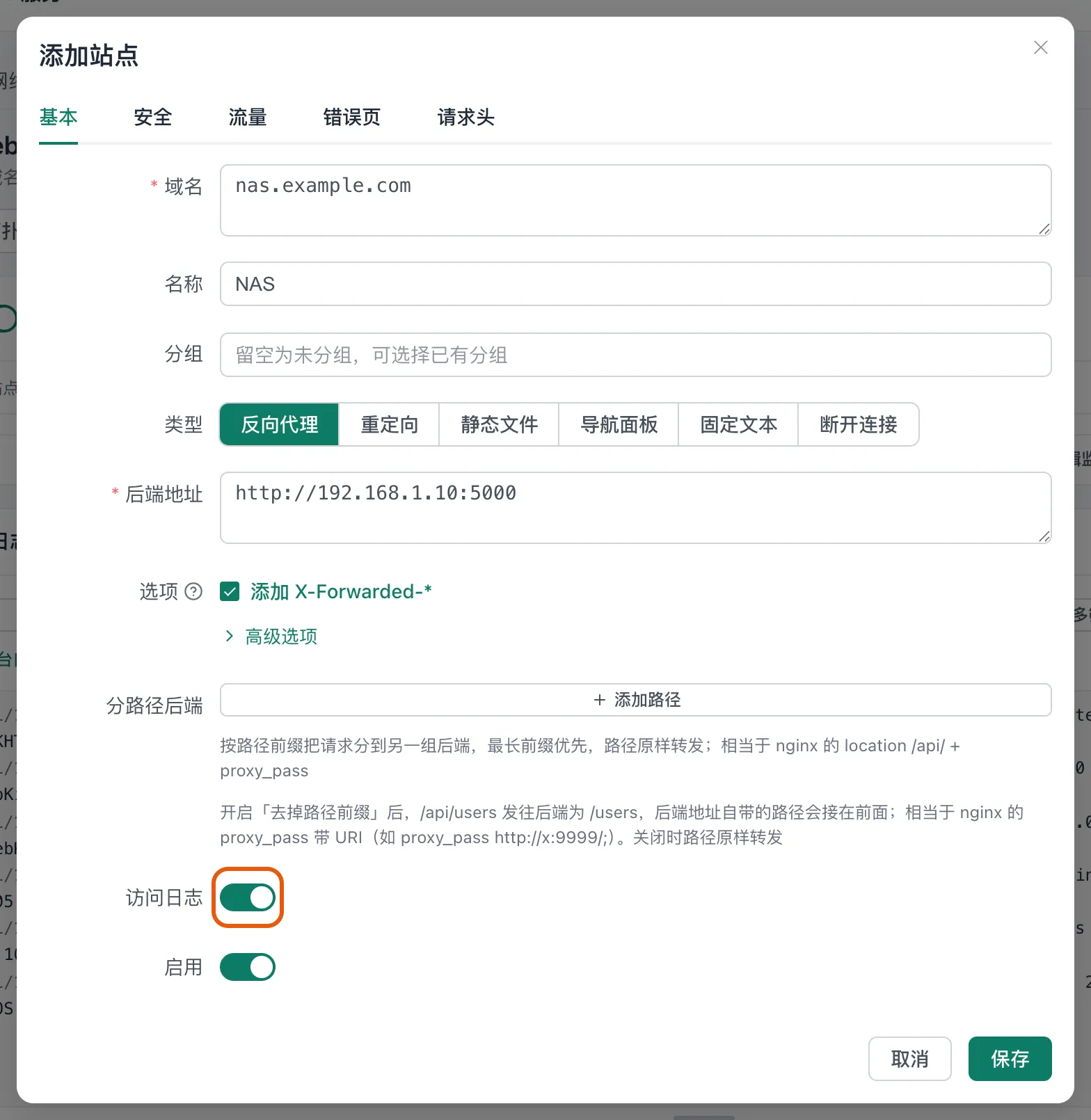
在「基本」标签填写:
- 域名:
nas.example.com。一个站点可以写多个域名,每行一个;也支持*.example.com这样的通配; - 名称:
NAS,用于列表、统计与日志中显示; - 类型:「反向代理」;
- 后端地址:
http://192.168.1.10:5000,写完整的协议、主机与端口; - 选项:保持勾选「添加 X-Forwarded-*」,后端能从请求头里拿到访客的真实 IP 和访问用的域名;
- 访问日志:打开。新建的站点默认不记访问日志,打开后才能在第 5 步看到每一次请求。
- 域名:
点「保存」。站点出现在监听卡片里,域名是一个可点击的链接,右侧依次是请求数、错误数与「统计」「连接」「日志」「编辑」「复制站点」「删除站点」按钮。

修改站点并保存时,监听保持运行,已有连接(包括 WebSocket)不会断开。WebSocket 自动转发。
后端用 HTTPS 和自签名证书时(例如 DSM 的 5001 端口、Proxmox VE 的 8006 端口),后端地址写 https://...,并在「高级选项」里勾选「跳过后端证书校验」。
也可以用「快速建站」一次完成
页头的「快速建站」把上面两步合成三步向导:填「访问用的域名」→ 填「后端地址」(可以点「测试连通」,也可以先点常见应用模板,自动填好端口与推荐选项)→ 选 HTTP 或 HTTPS。监听会自动复用已有的 80 / 443 监听,没有就新建。完成页给出访问地址以及域名还没指向这台设备时的做法。
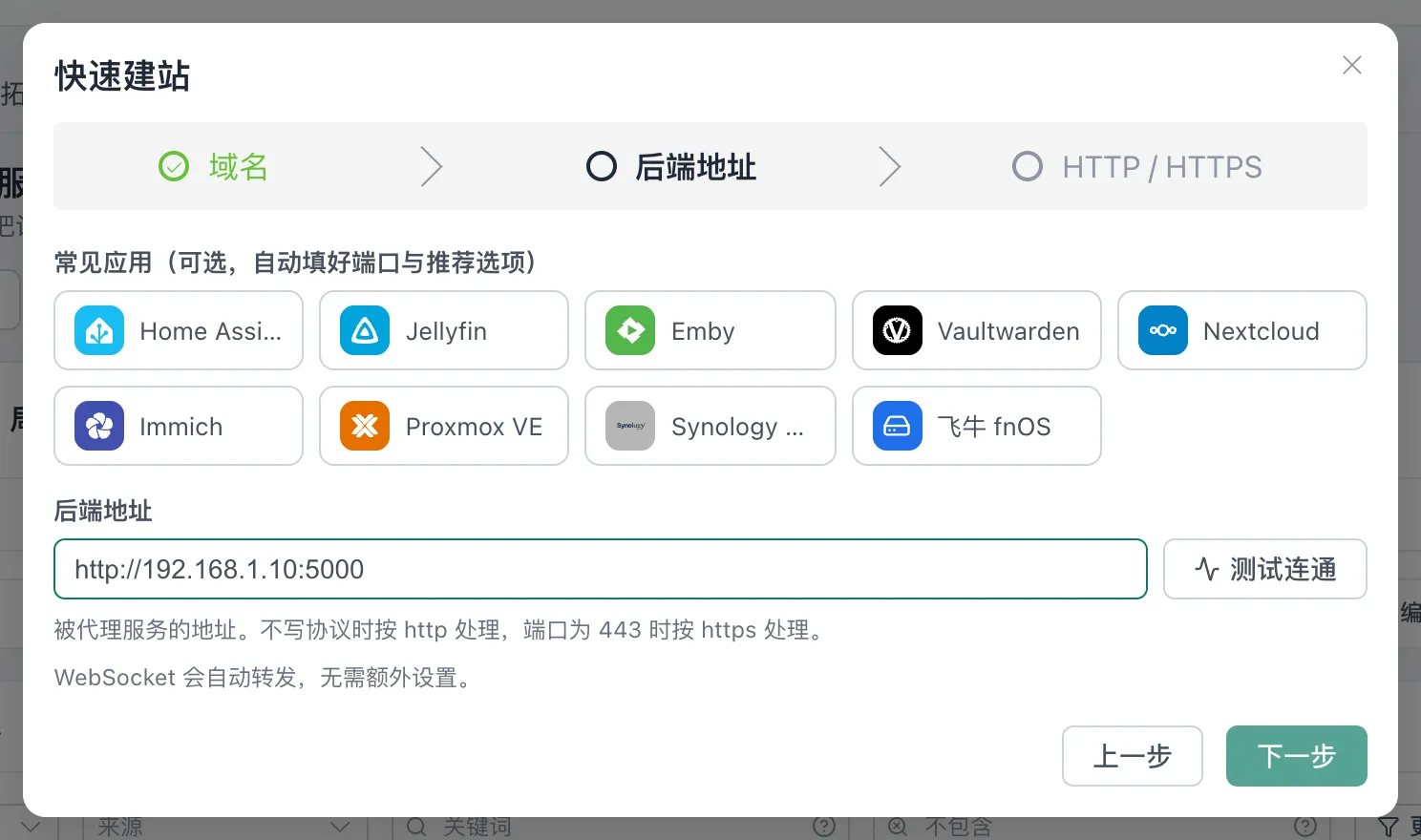
快速建站同样不打开访问日志,需要时在站点的「编辑」里打开。
3. 让域名指向 Gately
浏览器访问 nas.example.com 之前要先把它解析成 IP,这一步决定请求能不能到达 Gately。局域网里有两种做法,任选一种:
做法一:在路由器或局域网 DNS 上添加记录(推荐,全家设备都生效)
在路由器的「自定义 DNS / 静态域名 / 主机名映射」一类设置里添加:
nas.example.com → 192.168.1.2OpenWrt 在「网络 → DHCP/DNS → 主机名」里添加;用 AdGuard Home 或 Pi-hole 的,在「DNS 重写」或「本地 DNS 记录」里添加。想让 *.example.com 全部指向 Gately,AdGuard Home 的 DNS 重写支持写 *.example.com。
做法二:只改自己电脑的 hosts 文件(适合先试一下)
在 hosts 文件末尾加一行:
192.168.1.2 nas.example.comhosts 文件的位置:
| 系统 | 路径 | 编辑方式 |
|---|---|---|
| Windows | C:\Windows\System32\drivers\etc\hosts | 以管理员身份运行记事本后打开 |
| macOS / Linux | /etc/hosts | sudo nano /etc/hosts |
保存后刷新 DNS 缓存:Windows 执行 ipconfig /flushdns,macOS 执行 sudo dscacheutil -flushcache; sudo killall -HUP mDNSResponder。
域名托管在公网 DNS 服务商时,也可以直接添加一条 A 记录指向 192.168.1.2。内网地址写进公网 DNS 后,任何人都能查到这条记录,但只有你的局域网能连上。
4. 访问站点
在浏览器地址栏输入 http://nas.example.com,看到 NAS 的登录页就成功了。也可以直接点监听卡片上的域名链接。
部分浏览器会自动尝试 HTTPS,地址栏里请完整输入 http://。
5. 查看站点统计与访问日志
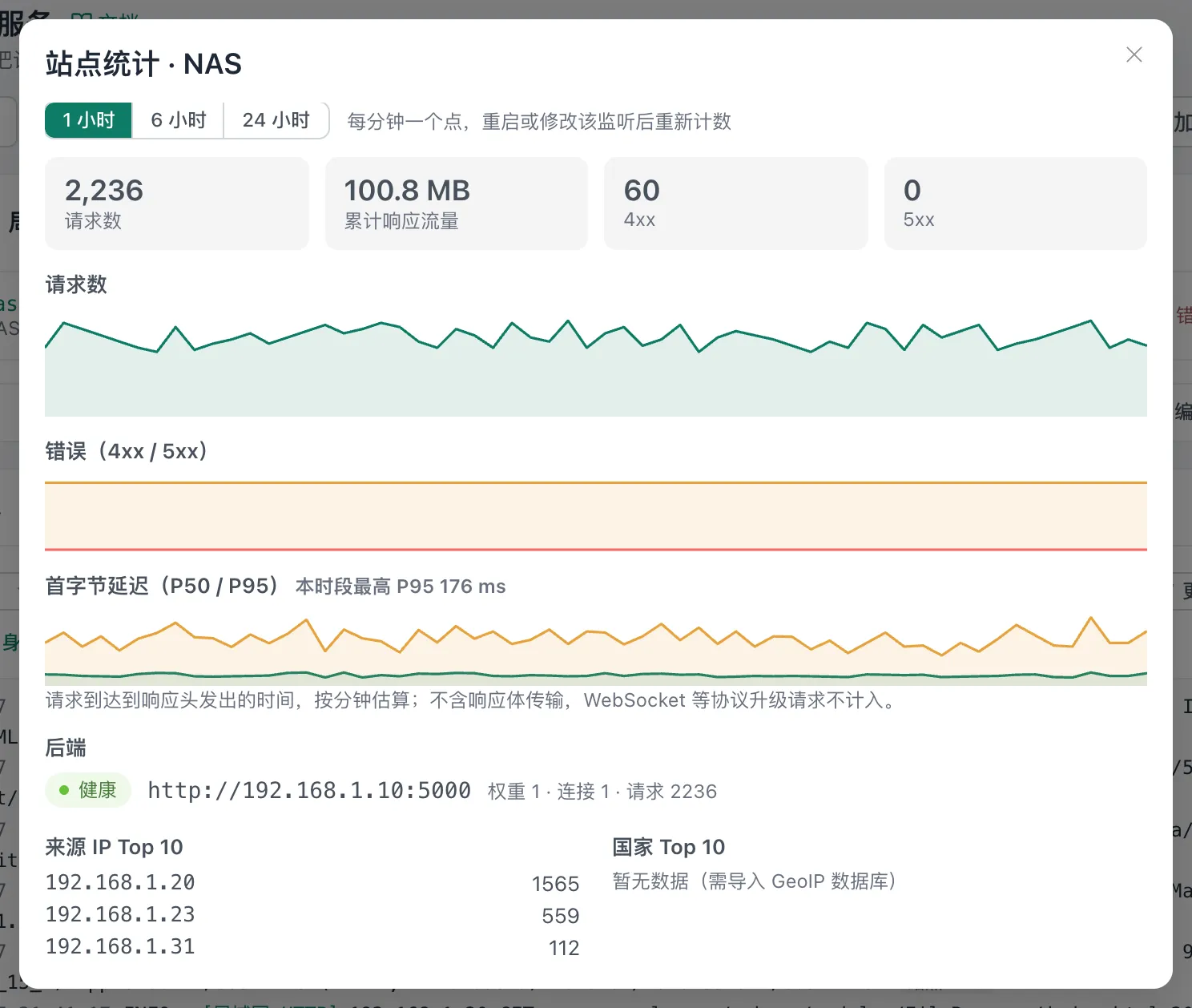
站点统计:点站点行的「统计」按钮,弹出「站点统计 · NAS」:
- 「1 小时 / 6 小时 / 24 小时」切换时间范围,每分钟一个点,重启 Gately 或修改该监听后重新计数;
- 顶部是请求数、累计响应流量、4xx 与 5xx 数量;
- 下面是请求数、错误(4xx / 5xx)与首字节延迟(P50 / P95)曲线;
- 「后端」显示每个后端的健康状态、连接数与请求数;
- 「来源 IP Top 10」与「国家 Top 10」(国家需要导入 GeoIP 数据库)。
访问日志:点站点行的「日志」按钮,弹出「访问日志 · NAS」,已经按站点和监听筛选好。每行依次是时间、级别、来源(监听名)、客户端 IP、方法、域名与路径、状态码、耗时、Referer 和 User-Agent。可以按级别、关键词、IP、状态码筛选,点「导出」下载 CSV 或 JSON Lines。
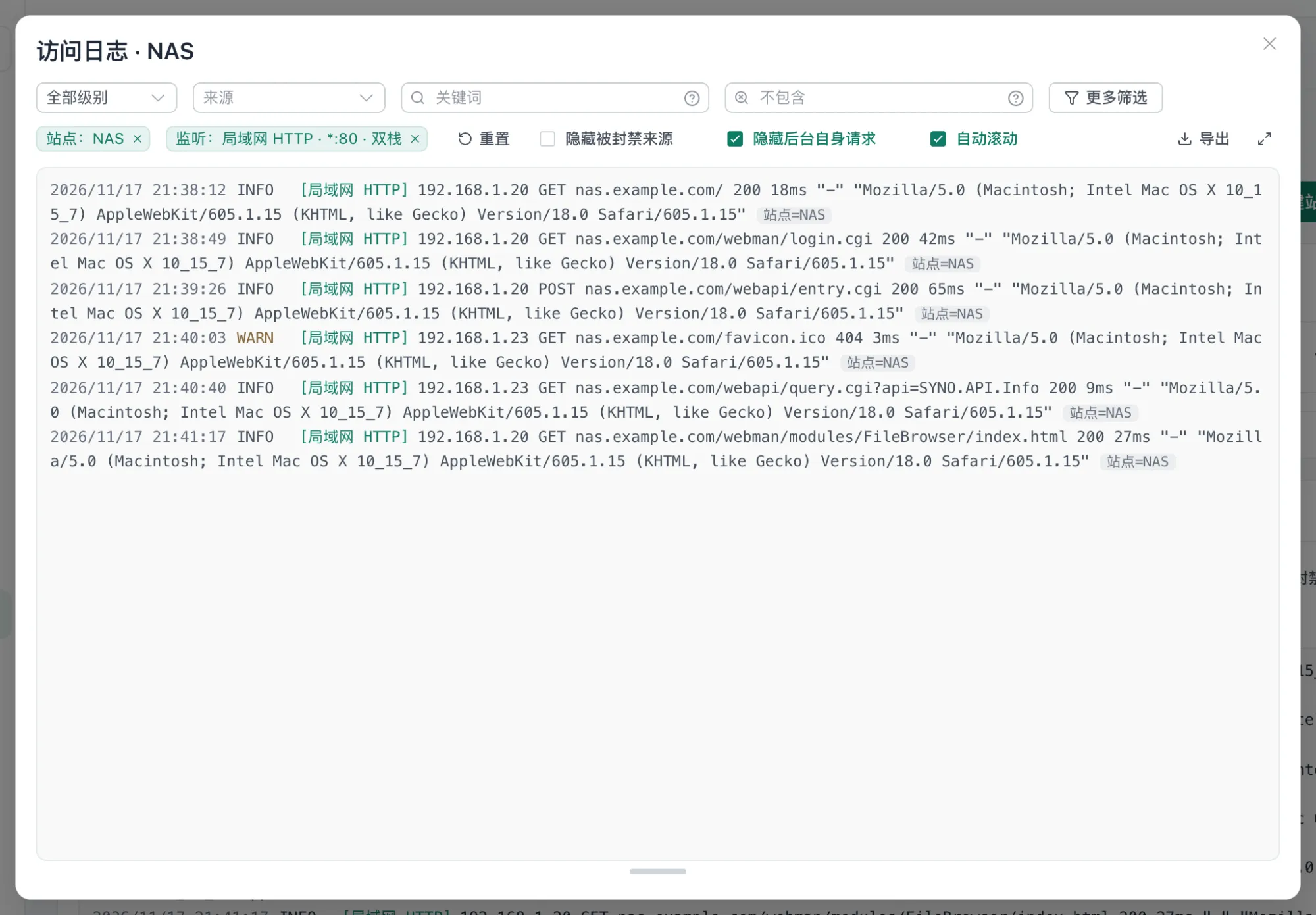
Web 服务页底部的「运行日志」卡片显示所有监听与站点的日志,监听启动失败等错误也记在这里。点日志里的「站点=NAS」标签可以只看这个站点。筛选写法见运行日志的查看与筛选。
实时连接:「连接」按钮列出当前正在进行的请求与 WebSocket,可以单个断开,详见实时连接。
6. 多个后端(可选)
同一个应用跑了多份时,在「后端地址」里每行写一个,Gately 默认轮询分发:
http://192.168.1.10:8080
http://192.168.1.11:8080
「流量」标签里的「负载均衡」可以改策略、设置权重与备用后端,「健康检查」会自动摘除不可用的后端。家用场景一个后端就够了,细节见 Web 服务 · 反向代理增强。
验证
不改 DNS 也能先确认 Gately 这边配好了,用 Host 头模拟域名访问:
# 返回 NAS 的响应(200 或 30x),说明站点匹配成功
curl -sI -H 'Host: nas.example.com' http://192.168.1.2/ | head -n 1

# 换一个没有配置的域名,返回 404,说明请求落到了默认站点
curl -sI -H 'Host: unknown.example.com' http://192.168.1.2/ | head -n 1

# 改好 DNS 或 hosts 之后,确认域名解析到 Gately
ping -c 1 nas.example.com
curl -sI http://nas.example.com/ | head -n 1
界面上:监听卡片右上角是「运行中」,站点行的请求数随访问增加,「日志」里能看到自己电脑 IP 的请求。
常见问题
监听卡片显示「未运行」。 保存时会提示「配置已保存,但监听没有启动」并附上原因,页面底部的运行日志里也有记录。常见原因有三个:「端口 80 已被其他程序占用」,换端口或停掉占用的程序;「没有权限监听端口 80」,以 root 运行、授予 CAP_NET_BIND_SERVICE,或者换成 1024 以上的端口;「本机没有这个监听地址」,把「监听地址」留空。
访问域名得到 404。 请求到了 Gately,但没有匹配到站点,交给了默认站点。检查站点的域名有没有拼错,是否用了站点所在监听的端口(例如站点挂在 8080 监听上,就要访问 http://nas.example.com:8080),以及站点和监听是否都已启用。
访问域名得到 502「无法连接到后端服务」。 Gately 连不上后端。在 Gately 所在设备上执行 curl -I http://192.168.1.10:5000 确认能通;后端是 HTTPS 时地址要写 https://;Docker 部署没有用 host 网络时,容器里的 127.0.0.1 指的是容器自己,后端地址要写宿主机的局域网 IP。
浏览器提示找不到服务器。 域名没有解析到 Gately。用 ping nas.example.com 看解析结果,确认 hosts 或路由器记录已保存、DNS 缓存已刷新;手机等设备可能使用了自己的加密 DNS,需要在系统设置里关掉「私人 DNS」或改用路由器 DNS。
登录后页面跳回了 192.168.1.10:5000 这样的原始地址。 后端应用按自己的配置生成跳转地址。在应用里把「外部访问地址」「服务器地址」一类设置改成 http://nas.example.com,具体看应用的反向代理说明。
看不到访问日志。 站点默认不记录访问日志,在站点的「编辑 → 基本」里打开「访问日志」。日志工具栏的「隐藏后台自身请求」默认开启,用浏览器访问 Gately 后台自身产生的请求不显示。
下一步
- 申请 HTTPS 证书:给
nas.example.com换上 HTTPS,并让 HTTP 自动跳转; - 动态域名入门:从外网用域名访问时,让域名跟着家里的公网 IP 走;
- 给站点加上访问控制:只允许内网访问或加登录;
- 给 Jellyfin、Immich、Home Assistant、Vaultwarden 加 HTTPS 和登录:常见应用的推荐设置;
- 参考文档:Web 服务、快速建站、站点统计。