
搭建导航面板
家里跑着 NAS、Jellyfin、Home Assistant、路由器,每个服务一个域名或一个端口,记不住也不好分享给家人。Gately 的导航面板把这些链接按分组放在一个页面上,内网访客点开直接走内网地址,外网访客走域名,同一个服务的 IPv6、frp 等备用入口也能一并列出。本文从新建面板做到发布成 https://home.example.com,做完你会得到下图这样的主页。
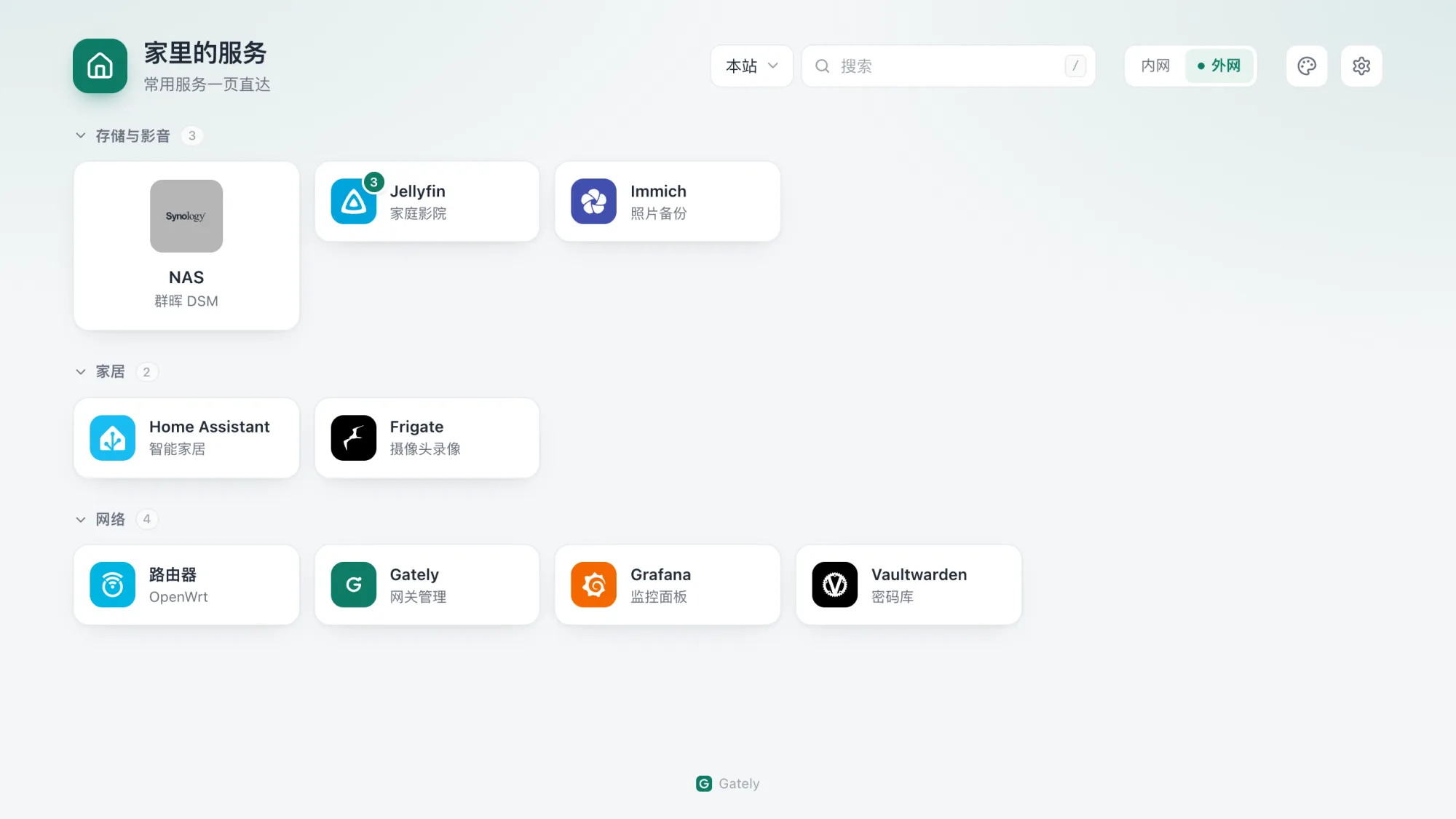
先看看效果
在线演示 demo.gately.cn 点「演示账号一键进入」,打开「Web 服务 → 导航面板」可以看到一个示例面板。演示实例只读,不能保存。
适用场景与前提
- 想给家人或团队一个统一入口,链接在内网和外网都能用;
- Gately 已经有一个 HTTPS 监听(例如 443),并有覆盖面板域名的证书,见 第一个站点、申请 HTTPS 证书;
- 「Web 服务」模块已开启(默认开启)。模块关闭时导航面板页会提示「Web 服务模块已关闭,导航面板不可用」,到「设置 → 功能模块」打开。
结果是什么样
访客 ──https://home.example.com/──▶ Gately 443 监听
                                      └─ 站点 home.example.com(类型:导航面板)
                                           └─ 面板「家庭服务导航」
                                                ├─ 内网访客(192.168.x.x 等):链接用「内网地址」
                                                └─ 外网访客:链接用「地址」,多入口链接弹出选择框
面板本身只是一份链接清单,保存在「导航面板」页;要让人访问,还需要一个类型为「导航面板」的站点引用它。一个面板可以被多个站点引用,修改面板后立即生效,不需要重启监听。
步骤
1. 新建面板
打开侧边栏「Web → Web 服务」,切到顶部的「导航面板」标签(地址
#/web/panels)。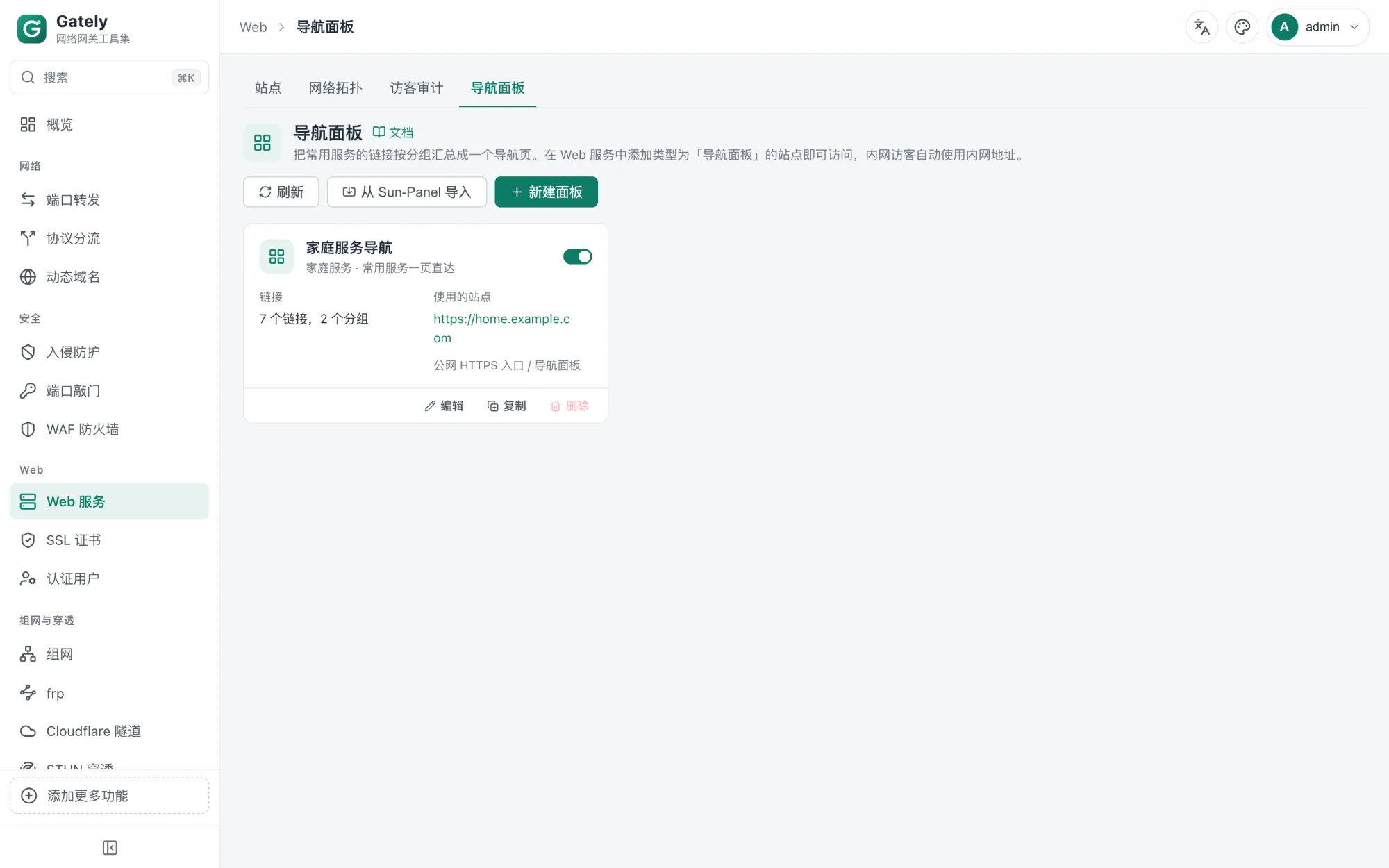
点「新建面板」,弹窗默认停在「页面设置」页签:
- 「面板名称」填
家庭服务导航,只在管理界面里用来区分面板; - 「页面标题」填
家里的服务,「副标题」填常用服务一页直达,显示在页面左上角; - 「图标」可以点「选择」挑内置图标(例如房子),也可以填 emoji、不超过 8 个字符的文字或图片地址,或点「上传」;留空显示标题首字。
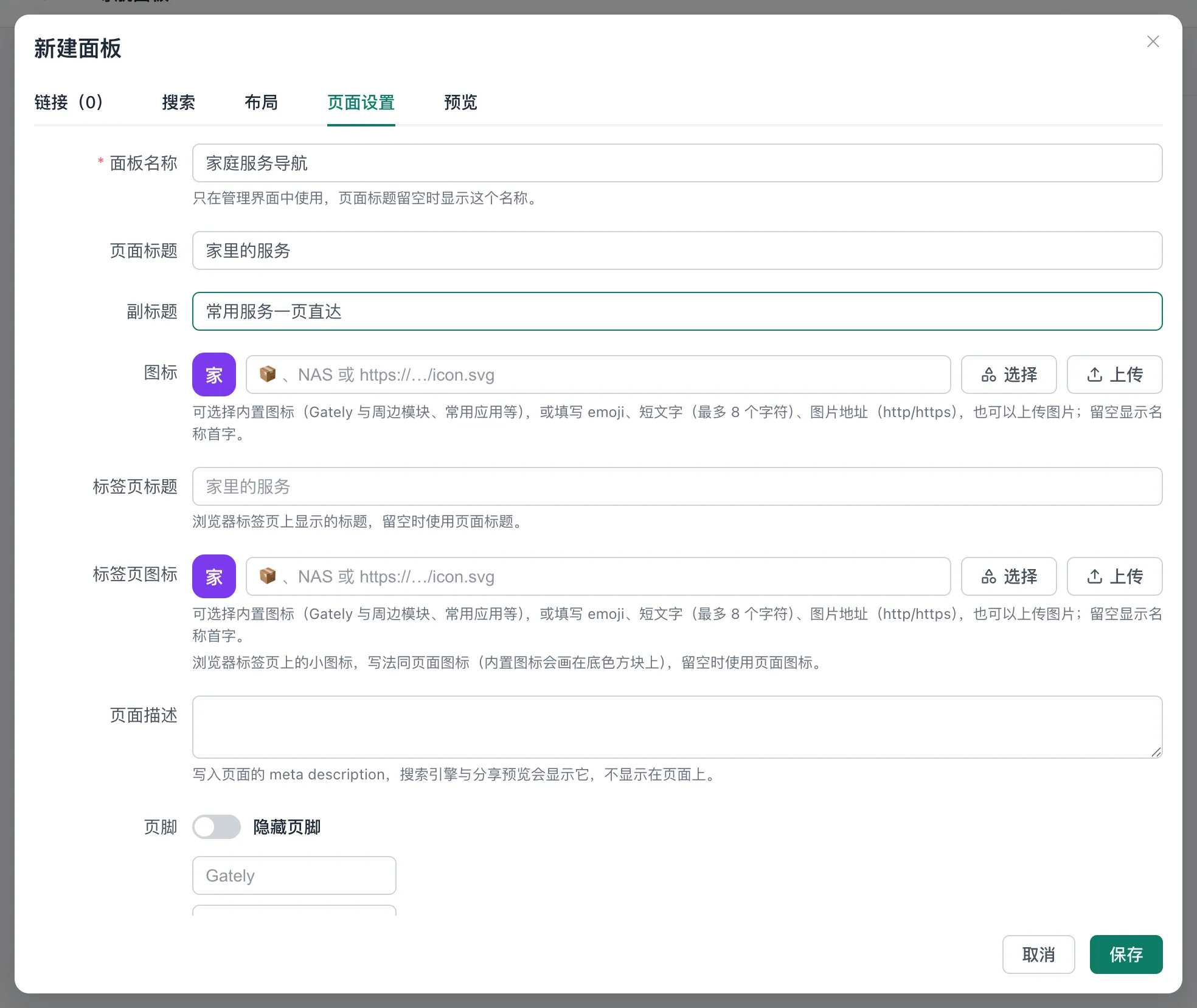
- 「面板名称」填
同一页签往下还有:
- 「标签页标题」「标签页图标」:浏览器标签上显示的内容,留空沿用页面标题和图标;
- 「页面描述」:写进 meta description,给搜索引擎与分享卡片用,页面上不显示;
- 「页脚」:留空显示 Gately 标志,可以换成自己的文字和链接,或打开「隐藏页脚」;
- 「主题配色」「亮暗模式」「换肤按钮」「语言切换」「背景图片」「额外内网地址」,后面几步再讲;
- 「启用」与「备注」。
先别点「保存」,接着加链接。
2. 添加分组与链接
切到「链接」页签,点「添加链接」。
按下图填写一个链接:
字段 示例 说明 名称 Jellyfin必填 分组 存储与影音留空为未分组;输入新名字即新建分组,也可选择已有分组 地址 https://jellyfin.example.com必填,外网访客打开的地址 内网地址 http://192.168.1.20:8096内网访客打开的地址,留空时也用上面的地址 其他访问方式 IPv6→https://jellyfin6.example.com:8443点「添加访问方式」,每个链接最多 8 个,见第 3 步 描述 家庭影院卡片样式下显示在名称下方 图标 选择内置的 Jellyfin 图标 见第 4 步 尺寸 1×2见第 5 步 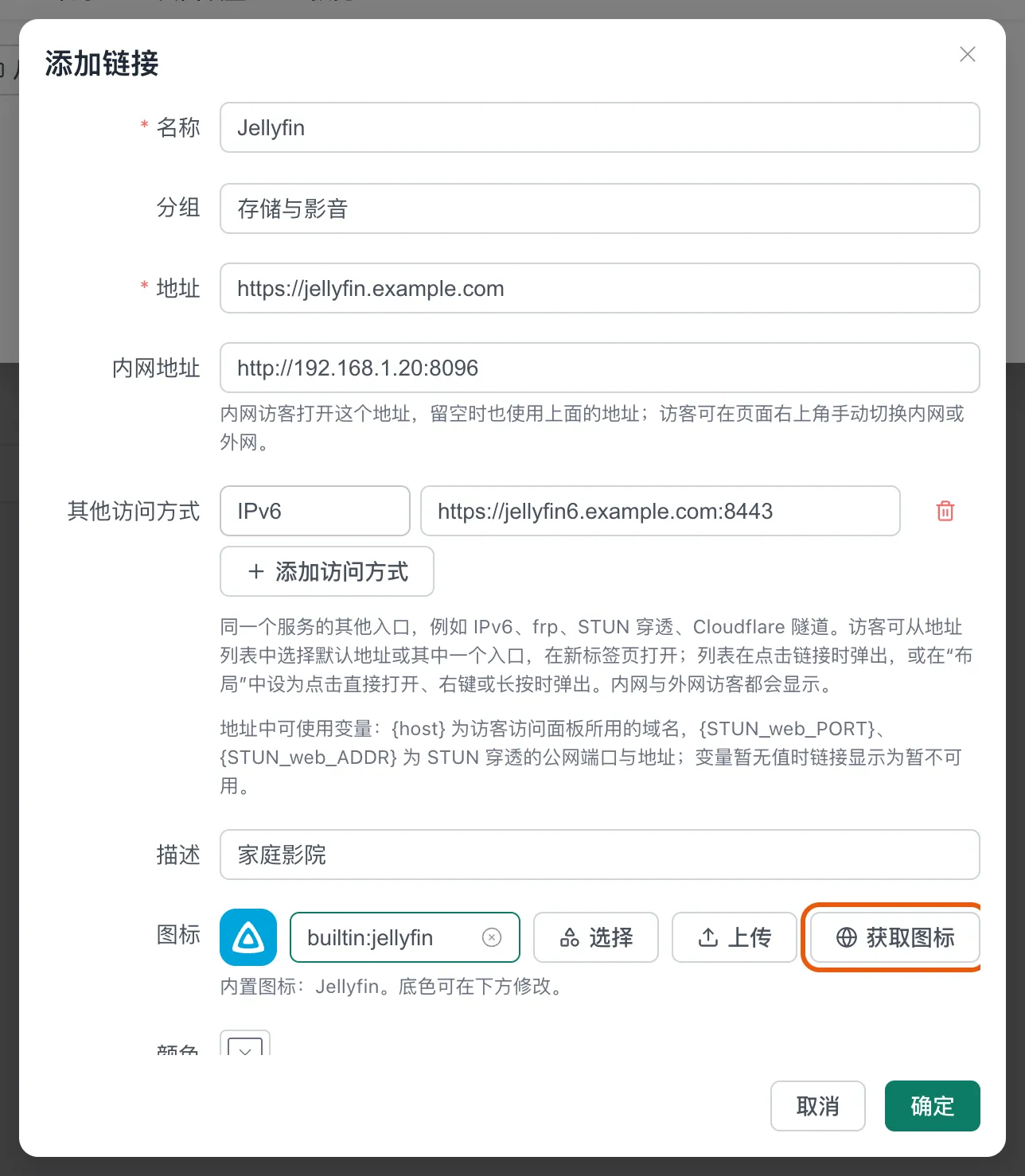
「打开方式」里有三个勾选项:「在当前页打开(默认新标签页)」「在页面中隐藏」「登录后可见」,后者见第 8 步。
点「确定」回到面板,链接按分组列出。用每行的上下箭头调整顺序,分组标题右侧的箭头整组上移、下移。分组在页面上按链接列表中首次出现的顺序显示。
从站点批量添加。 已经在 Web 服务里建好的站点不用一个个手填:点「从 Web 服务站点添加」,勾选站点后点「添加 N 个」,Gately 用站点的第一个非通配域名和监听的协议、端口拼出地址,站点分组沿用为链接分组。通配域名与「断开连接」类型的站点无法生成地址,不在列表里。
链接地址除了 http、https,还支持 ssh、smb、rdp、vnc、sftp、mailto 等协议,不能带密码。地址里可以写变量,例如 https://{host}:8443 中的 {host} 是访客打开面板所用的域名,http://{STUN_web_ADDR}/ 是名为 web 的 STUN 规则当前的公网地址;变量暂时没有值时,链接显示为「暂不可用」。完整变量表见 Web 服务 · 导航面板。
3. 内网、外网与多个入口
内外网自动切换。 访客的地址是回环、私有地址(10/8、172.16/12、192.168/16、fc00::/7)或链路本地地址时,Gately 把他当作内网访客,链接使用「内网地址」。异地组网的地址默认不在其中,例如用 Tailscale 回家时,在「页面设置」的「额外内网地址」里加上 100.64.0.0/10,每行一个。
有链接填了内网地址时,页面右上角出现「内网 / 外网」切换,访客可以手动切换,选择保存在 Cookie 里。
经端口映射进来的访客会被当成内网
外网访客经本机的 frpc、cloudflared 或 Docker 端口映射进入时,Gately 看到的直连地址是本机或容器网段,会把他判为内网访客,点开的是打不开的 192.168 地址。这种部署要让转发方发送 PROXY 协议头并在监听上开启「接收 PROXY 协议」,或经 HTTP 代理时配置可信代理,见 访客真实 IP。
同一个服务的多个入口。 「其他访问方式」用来放 IPv6 直连、frp、STUN 穿透、Cloudflare 隧道等备用地址,内网与外网访客都会看到。访客点击这类链接时弹出地址列表,列出「默认地址」和每个访问方式的主机名,选中后在新标签页打开;按住 Ctrl/⌘ 点击或用鼠标中键点击时直接打开默认地址。
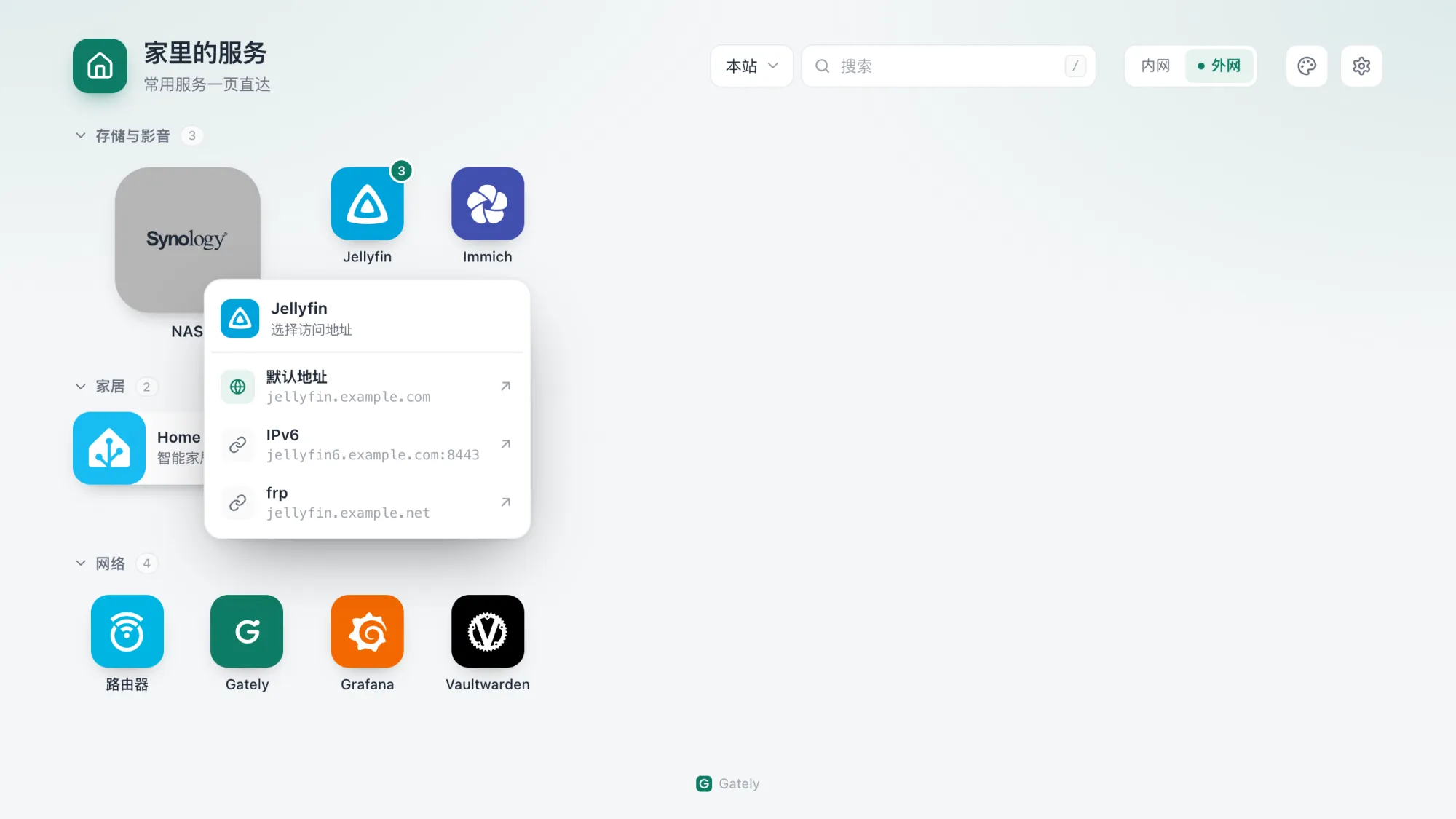
觉得每次弹窗麻烦,到「布局」页签把「多地址链接点击」改为「直接打开」:点击直接打开当前网络对应的地址,电脑上右键、手机上长按时再弹出地址列表。
4. 图标:内置、获取与上传
链接编辑框的「图标」一栏有四种来源:
- 选择:内置图标库,分「Gately 与周边」「常用应用」「系统与网络」「通用」四类,可以搜索。Jellyfin、Immich、Home Assistant、qBittorrent、OpenWrt、群晖、Proxmox 等都有。选中后输入框里显示
builtin:编号,下方「颜色」可以改底色; - 获取图标:Gately 从服务端依次访问链接的内网地址、外网地址与其他访问方式(带变量的地址跳过),读取网页声明的图标(优先 SVG、apple-touch-icon 等清晰的图标,也读 Web App Manifest),找不到时用
/favicon.ico。内网服务只要 Gately 能连通就能取到,成功后提示「已获取网站图标」; - 上传:PNG、JPEG、GIF、WebP 会缩放到 256 像素后保存,SVG 与 ICO 原样保存;单个图标不超过 96 KB,一个面板的图片合计不超过 3 MB;
- 手填:emoji、最多 8 个字符的文字,或
https://图片地址。
留空时显示名称首字,底色按名称自动挑选,也可以在「颜色」里指定。
5. 链接尺寸与 App 图标样式
切到「布局」页签,「链接样式」二选一:
- 「卡片」:图标在左,右侧名称与描述(默认);
- 「图标」:像手机桌面,大图标在上、名称在下,不显示描述。
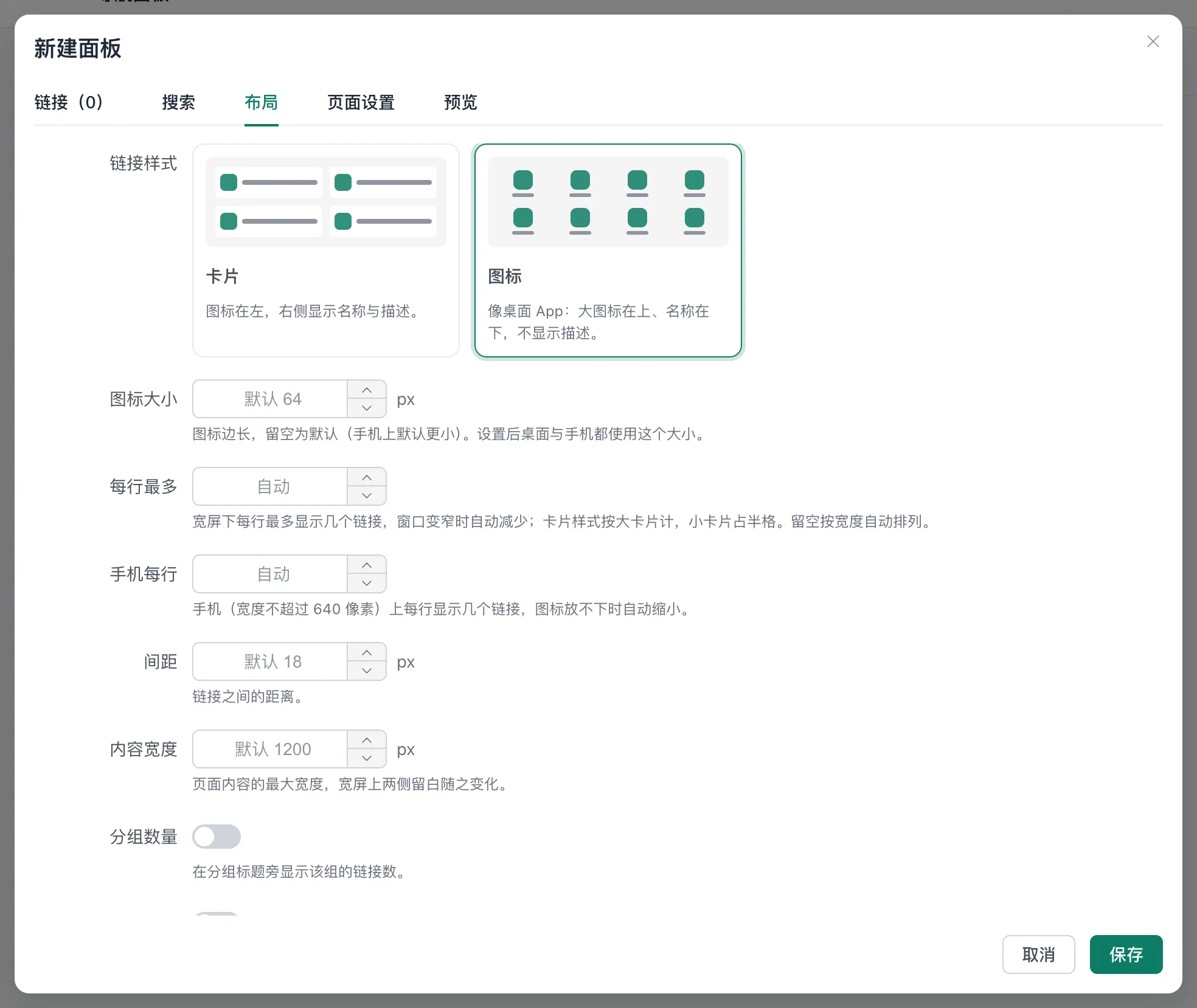
按需填写下面几项,留空都用默认值:「图标大小」(24–128 像素)、「每行最多」(宽屏下每行最多几个,1–12)、「手机每行」(宽度不超过 640 像素时生效,1–8)、「间距」、「内容宽度」(默认 1200)。
再往下是几个开关:「分组数量」在分组标题旁显示链接数;「多地址角标」在有其他访问方式的链接图标右上角显示地址总数;「多地址链接点击」见上一步;「图标名称」控制图标样式下是否在图标下方显示名称;「锁标记」见第 8 步。
回到「链接」页签逐个调整尺寸。每个链接可选 1×1、1×2、2×2(行×列):
尺寸 卡片样式 图标样式 1×1 只显示图标,名称在悬停时提示 图标加下方名称(默认) 1×2 图标加标题与描述(默认) 横向宽块,图标在左,名称与描述在右 2×2 两行两列的大块,图标放大,标题与描述在下方 两行两列的大图标,名称在下方 1×1 以外的尺寸可以分别取消「显示标题」「显示描述」。没单独选过尺寸的链接在两种样式下各用默认尺寸。
本文开头的截图中,NAS 是 2×2,其余是默认尺寸;第 3 步的截图是同一个面板切到图标样式的效果,其中 Home Assistant 设为 1×2。访客也可以在页面右上角的「页面设置」里自己切换卡片或图标、调整图标大小,只保存在他自己的浏览器里。
6. 搜索引擎
页面顶部自带搜索框:按 / 聚焦,空格分隔多个关键词,按名称、描述、地址与分组过滤链接,回车打开第一个结果,Esc 清空。
想在这里直接搜网页,切到「搜索」页签:
- 点「常用引擎」从预设里挑,或点「添加搜索引擎」自己填:名称不超过 20 个字符,地址以
http://或https://开头,用{q}表示关键词,例如https://www.bing.com/search?q={q};最多 12 个; - 「默认搜索范围」选「本站」或其中一个引擎。
访客页面搜索框左侧的按钮切换范围:选「本站」只过滤本页链接;选了引擎后回车在新标签页搜索,输入时仍同时过滤链接。
7. 主题、换肤与背景
在「页面设置」页签:
- 「主题配色」选面板的默认色系(与管理界面右上角的主题配色相同),「亮暗模式」选跟随系统、浅色或深色;
- 「换肤按钮」默认开启,访客可以点页面右上角的调色板按钮自己换色系、亮暗模式、主色与圆角,选择保存在访客浏览器里;关闭后页面固定使用你设置的配色;
- 「语言切换」默认关闭,页面按访客浏览器的语言显示;打开后页头出现语言菜单;
- 「背景图片」填图片地址或点上传(自动压缩,不超过 1 MB),留空用默认渐变。设置图片后出现「背景模糊」(0–20 像素)与「背景遮罩」(0–90)滑块,旁边的「效果预览」拖动时即时更新;「恢复默认背景」清除图片。
「预览」页签可以按「外网访客」「内网访客」和「桌面」「手机」生成页面,检查链接与布局。预览不运行脚本、不显示搜索框,{host} 按管理后台的域名展开。
8. 登录后可见
有些链接(例如下载器、路由器后台)只想给家人看。勾选链接的「登录后可见」后,未登录的访客在页面里看不到它,名称与地址都不会下发到浏览器。这依赖站点的认证,配置见下一步的第 4 点。已登录访客看到的这类链接带锁标记,「布局」里的「锁标记」开关可以关闭它。
9. 作为站点发布
点面板弹窗的「保存」。
打开「Web 服务」的「站点」标签,在 443 监听卡片上点「添加站点」:
- 「域名」填
home.example.com,「名称」填导航面板; - 「类型」选「导航面板」;
- 「导航面板」下拉选
家庭服务导航。
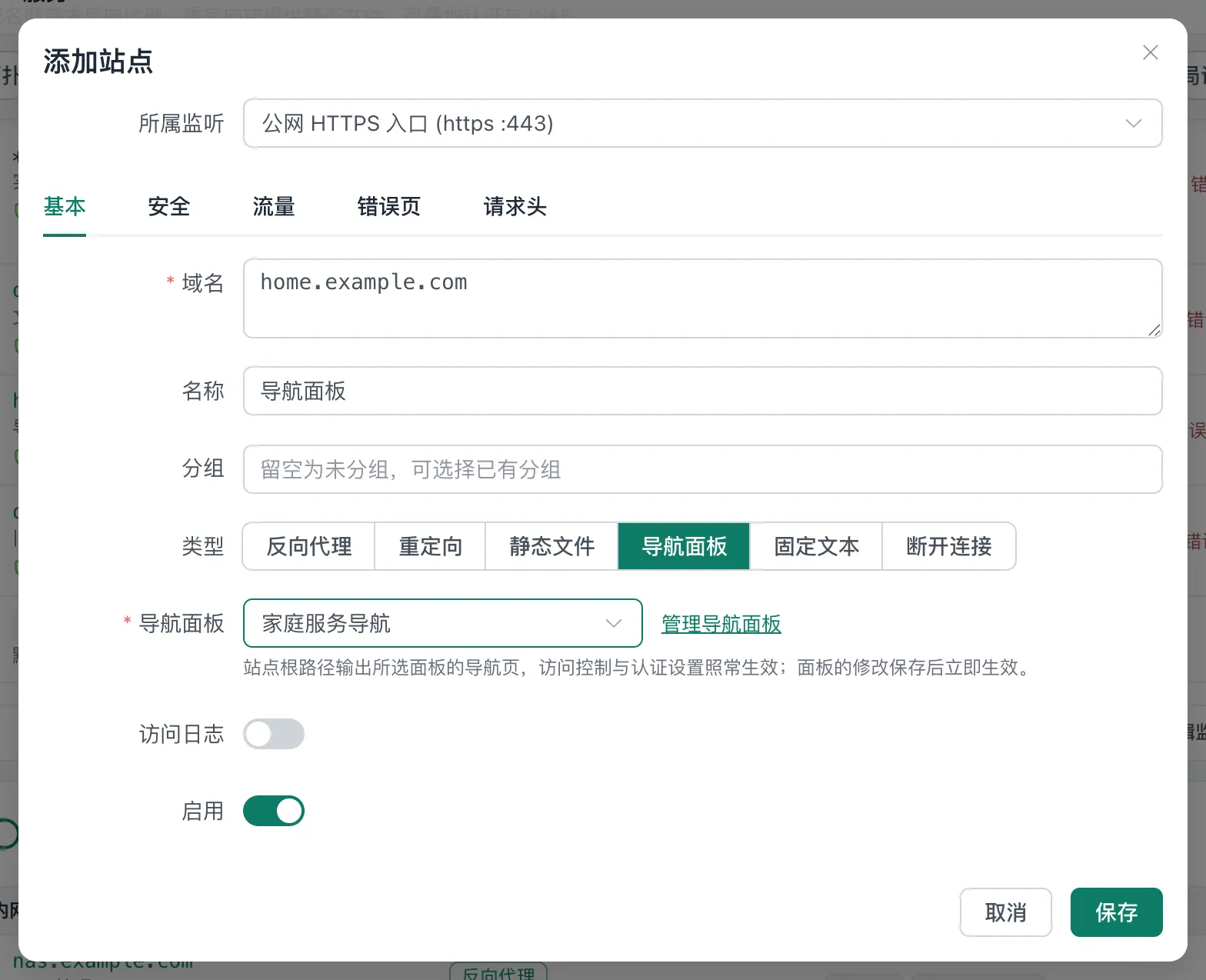
- 「域名」填
点「保存」。访问
https://home.example.com/(根路径/或/index.html)就能打开导航页,其他路径返回 404。导航页通常只给自己人看,建议在站点的「安全」页加保护:
- 只在家里用:「IP 访问控制」选白名单;
- 整站登录:「认证」勾选「网页认证(浏览器显示登录页)」并添加用户或勾选「使用共享用户」;
- 用了第 8 步的「登录后可见」:开启网页认证后,再勾选「认证范围」下的「仅对下方标记为「必须认证」的路径启用认证,其余路径公开」。这样首页对所有人公开,页头出现登录按钮,登录后回到面板并看到隐藏的链接。
详细做法见 给站点加访问控制。
10. 从 Sun-Panel 导入(可选)
已经在用 Sun-Panel 的话,可以把图标配置直接转过来:
在 Sun-Panel 里导出:开源版 1.x 在「系统应用 → 导出导入 → 导出配置」得到
.sun-panel.json;2.x 在「系统应用 → 设置 → 导出导入 → 导出」得到.zip,勾选「包含本地图标文件」可以把上传过的图标一起带上。在「导航面板」页点「从 Sun-Panel 导入」,拖入文件。上传的图标没有打包进导出文件时,在「Sun-Panel 地址(可选)」填 Sun-Panel 的访问地址,例如
http://192.168.1.10:3002,按地址加载这些图标。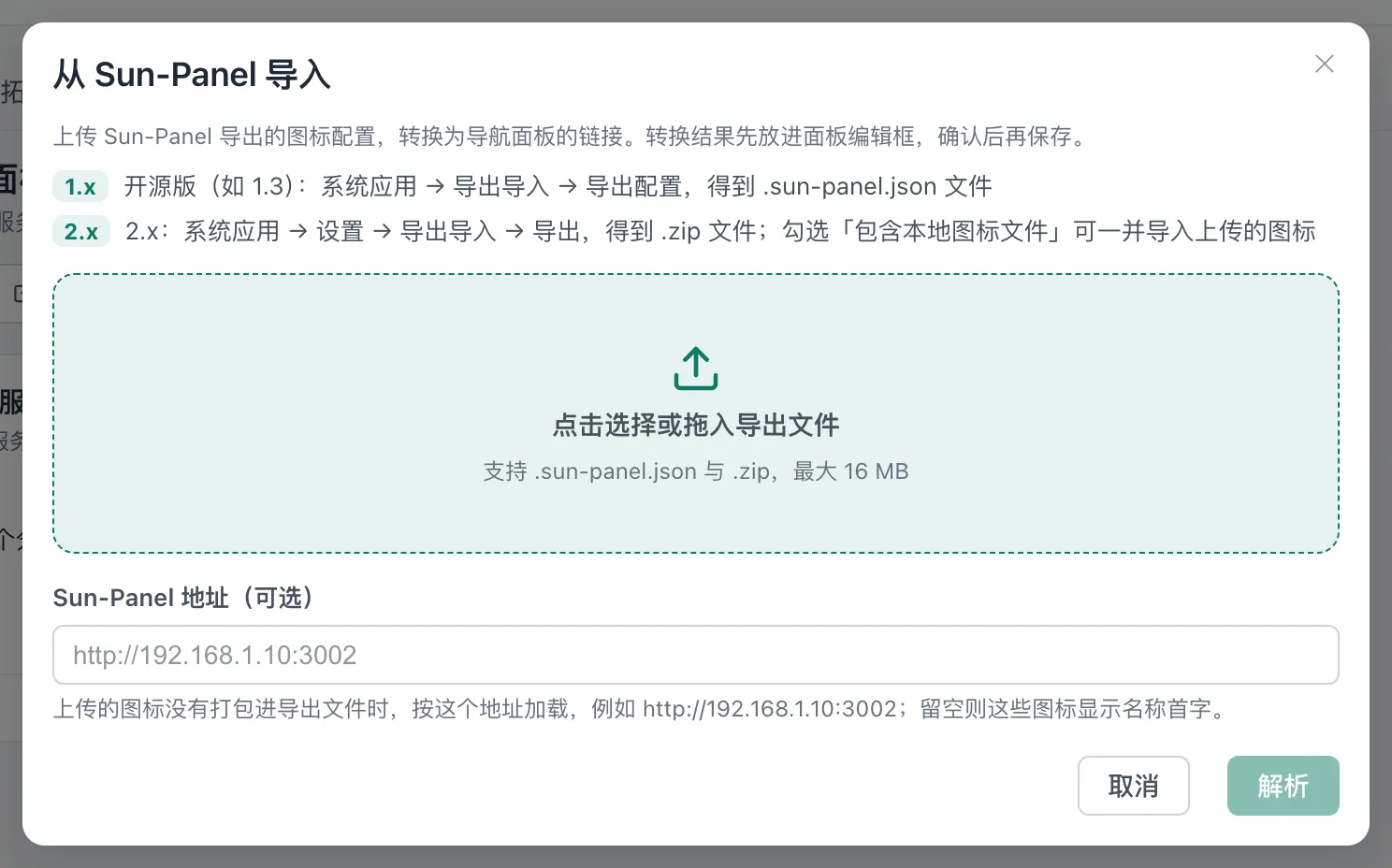
点「解析」,界面显示链接数、分组数、跳过数、图标来源统计与「转换说明」,确认后点「生成面板(N 个链接)」。
转换结果先放进面板编辑框,检查无误后点「保存」。
分组、标题、描述、内外网地址、卡片尺寸都会保留,2.x 的自定义地址转为其他访问方式,原来的弹窗打开改为新标签页打开,javascript: 等不支持的地址跳过,地址中的用户名与密码去掉。要并入已有面板,在编辑框「链接」页签点同名按钮,可勾选「跳过面板中已有的 N 个相同地址」。
验证
# 返回 200 与导航页 HTML
curl -I https://home.example.com/

# 其他路径返回 404
curl -I https://home.example.com/abc- 用手机移动网络打开面板,右上角显示「外网」,点 Jellyfin 打开的是
https://jellyfin.example.com; - 在家里 Wi-Fi 下打开,右上角显示「内网」,链接走
192.168.1.x; - 点有多个入口的链接,弹出地址选择框;
- 开启了「登录后可见」:未登录时看不到对应链接,登录后出现并带锁标记;
- 「导航面板」页的面板卡片上,「使用的站点」列出了
https://home.example.com。
常见问题
外网访客点开链接是 192.168 地址。 Gately 把访客判成了内网。常见原因是访客经 frpc、cloudflared 或 Docker 端口映射进来,见第 3 步的提示;也可以让访客临时点右上角的「外网」。
内网访客看到的是外网地址。 链接没有填「内网地址」,或访客的地址不在私有网段内(例如经 Tailscale),把对应网段加到「额外内网地址」。
链接显示「暂不可用」。 地址里的变量当前没有值:STUN 规则还没拿到公网地址,或用了 {1},而站点域名没有使用通配符。
「获取图标」失败。 Gately 所在机器访问不到该地址,或网页没有声明图标且没有 /favicon.ico;开启了「出站请求限制」时也会受限。改用内置图标或上传图片。
「登录后可见」的链接始终不显示。 站点没有开启网页认证。开启后若整站都要登录,访客必然已登录,链接会直接显示;想让未登录的人也能看到首页,勾选「认证范围」。
删除面板提示「仍有站点在使用,不能删除」。 先删除或改掉引用它的站点。
下一步
- 给站点加访问控制:IP 白名单、网页认证、共享用户;
- OIDC 单点登录:面板与各个应用共用一套登录;
- STUN 穿透:在链接里用
{STUN_规则名_ADDR}指向穿透地址; - Web 服务 · 导航面板:全部字段、变量与限制。