
用端口敲门隐藏 SSH 等管理端口
SSH、远程桌面、数据库这类管理端口一旦对公网开放,就会被扫描器和暴力破解盯上。端口敲门让这些端口平时对外完全不可连接:客户端先发一个加密、带 HMAC 认证、只能用一次的敲门包,Gately 验证通过后,只为这个来源地址在几十秒内放行端口。做完本文,你的 SSH 端口在外网看起来是关着的,敲门之后才能连;在手机上还可以通过登录一个网页自动放行,不用安装客户端。
Gately 的端口敲门兼容 fwknop 客户端。想先看界面,可以打开在线演示(「演示账号一键进入」,只读)里的「安全 → 端口敲门」。
适用场景与前提
- 想从外网用 SSH、scp、IDE 远程开发等方式连接服务器或家里的机器,又不想让端口暴露给扫描器;
- 「防火墙拦截」需要 Linux,Gately 以 root 运行或有
CAP_NET_ADMIN;Docker 部署需要 host 网络与cap_add: [NET_ADMIN]。Windows、macOS 或没有权限时,仍可以用「需要敲门」保护经 Gately 转发的入口(第 5、6 步); - 客户端与服务器的时钟都要准确,报文有效期默认 120 秒;
- 先确认你能从内网或其他途径登录这台机器,配置出错时不至于把自己锁在外面;
- 侧边栏没有「端口敲门」时,点侧边栏底部的「添加更多功能」打开这个模块。
结果是什么样
扫描器 ──SYN──▶ :22  ✗ 丢弃(端口看起来是关着的)

你的电脑 ──① 敲门包(UDP 62201,加密 + HMAC + 防重放)──▶ Gately
          ◀───────── 认证通过,只放行 203.0.113.17 → tcp/22,30 秒
──② ssh ──────────────────────────────────▶ :22 ✓- 放行时长内建立的连接会一直保持,到期只影响新连接;
- 内网地址默认免敲门,在家里或机房内网照常直连。
步骤
1. 添加敲门规则
- 打开侧边栏「安全 → 端口敲门」,点「添加规则」。
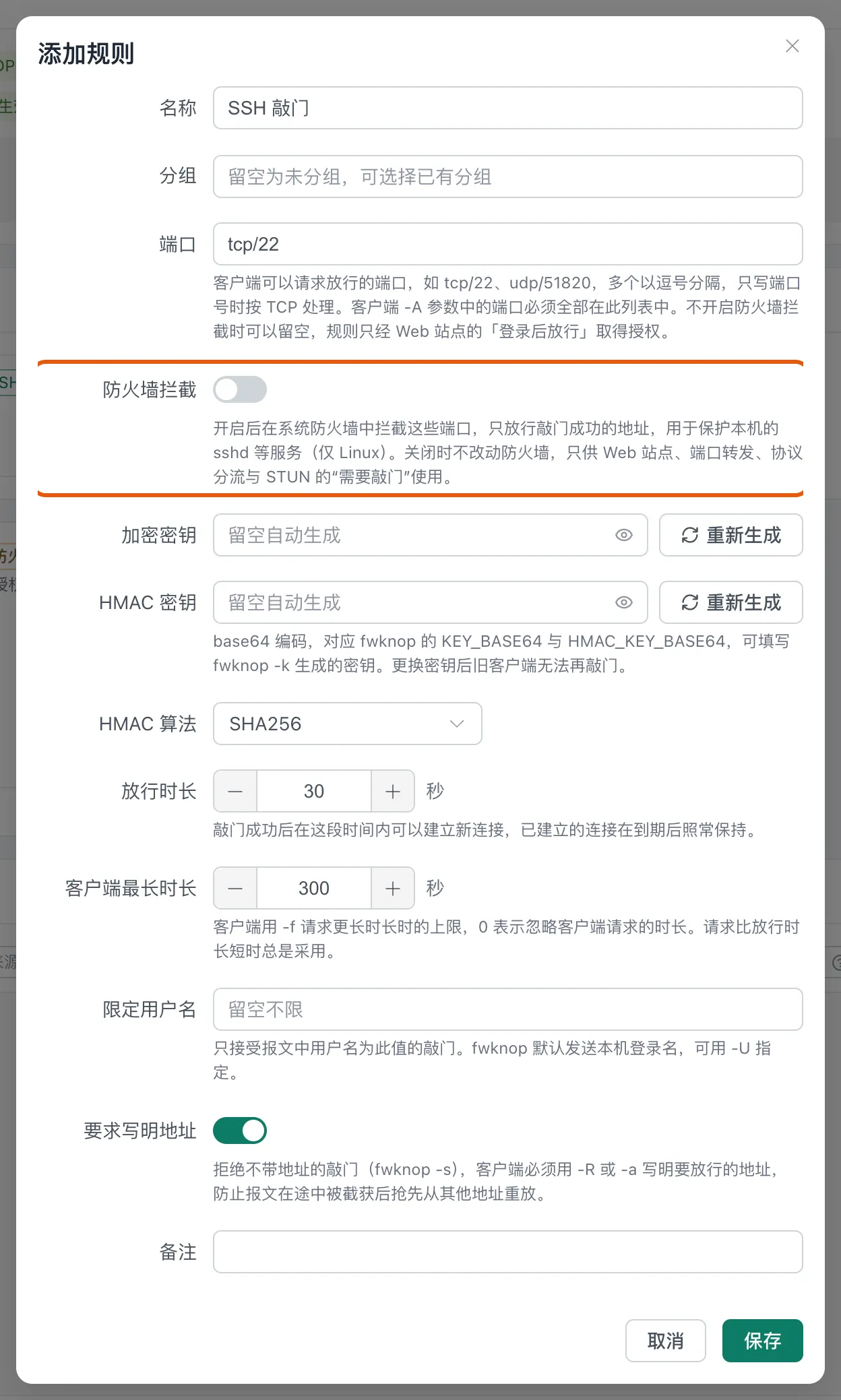
- 填写:
- 「名称」:
SSH 敲门; - 「端口」:
tcp/22。可以写多个,如tcp/22,tcp/3389,最多 16 个;只写端口号时按 TCP 处理; - 「防火墙拦截」:打开,Gately 在系统防火墙里拦截这些端口,只放行敲门成功的地址。用来保护本机 sshd 这类不经过 Gately 的服务;
- 「加密密钥」「HMAC 密钥」:留空自动生成(与
fwknop -k生成的密钥格式相同),已有 fwknop 服务端时可以填原来的密钥; - 「HMAC 算法」:保持 SHA256(fwknop 默认);
- 「放行时长」:默认
30秒,敲门后在这段时间内可以建立新连接; - 「客户端最长时长」:客户端用
-f请求更长时长时的上限,0表示忽略客户端的请求; - 「限定用户名」:留空不限;
- 「要求写明地址」:打开,拒绝不带放行地址的敲门包(
fwknop -s),防止报文被截获后被人从别的地址抢先重放。
- 「名称」:
- 点「保存」。
防止把自己锁在外面
- 「全局设置」里的「内网免敲门」默认开启:私有地址、链路本地地址与本机网卡所在的公网 IPv6 网段无需敲门。运营商级 NAT 地址
100.64.0.0/10不在其中,Tailscale、NetBird 用户需要免敲门时把它加到「免敲门白名单」; - 开启拦截时已建立的连接不受影响;
- Gately 正常停止时删除拦截规则;被
kill -9、docker rm -f强制结束时规则会保留,直到 Gately 重新启动。
2. 检查全局设置与防火墙
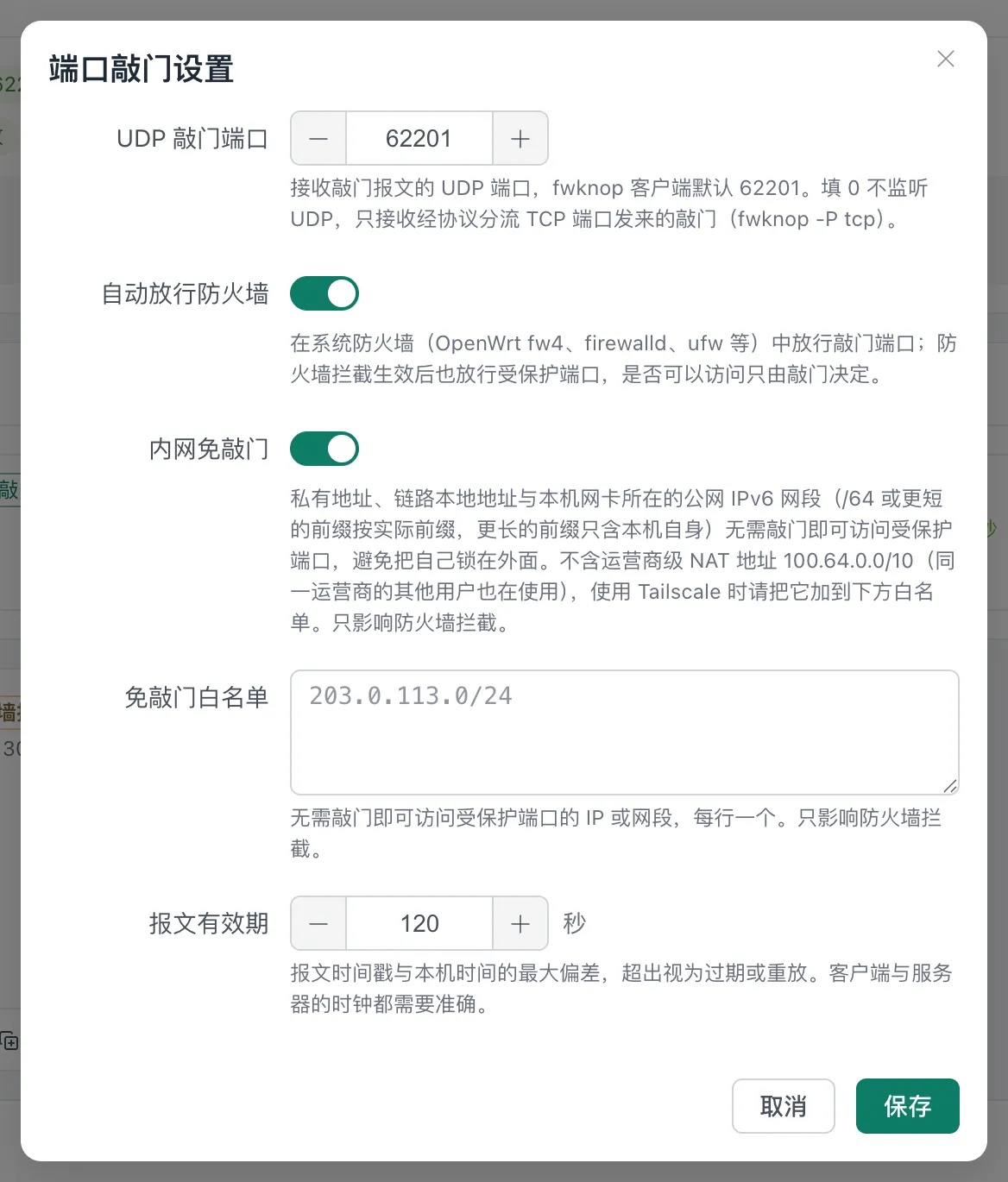
- 点页头「全局设置」:
- 「UDP 敲门端口」:默认
62201,与 fwknop 客户端默认值一致。填0不监听 UDP,只接收经协议分流发来的敲门(第 6 步); - 「自动放行防火墙」:打开后,Gately 在 OpenWrt fw4、firewalld、ufw 等防火墙中放行 UDP 敲门端口,拦截生效后也放行受保护端口,能否连接只由敲门决定;
- 「内网免敲门」「免敲门白名单」:见上面的提示;
- 「报文有效期」:默认
120秒。
- 「UDP 敲门端口」:默认
- 云服务器在安全组放行 UDP 62201 与 TCP 22;家里的机器在路由器上把 UDP 62201 与 TCP 22 都映射到 Gately 所在主机。
保存后看页面顶部的「运行状态」:「敲门端口」显示「UDP 62201 接收中」,「防火墙拦截」显示「已生效」以及使用的后端(nftables,或没有 nf_tables 时的 iptables + ipset)与受保护端口。点「查看防火墙规则」可以看到 Gately 写入的规则。下方的统计卡片分别是敲门成功、敲门被拒绝、拦截的新连接、敲门后建立的连接。
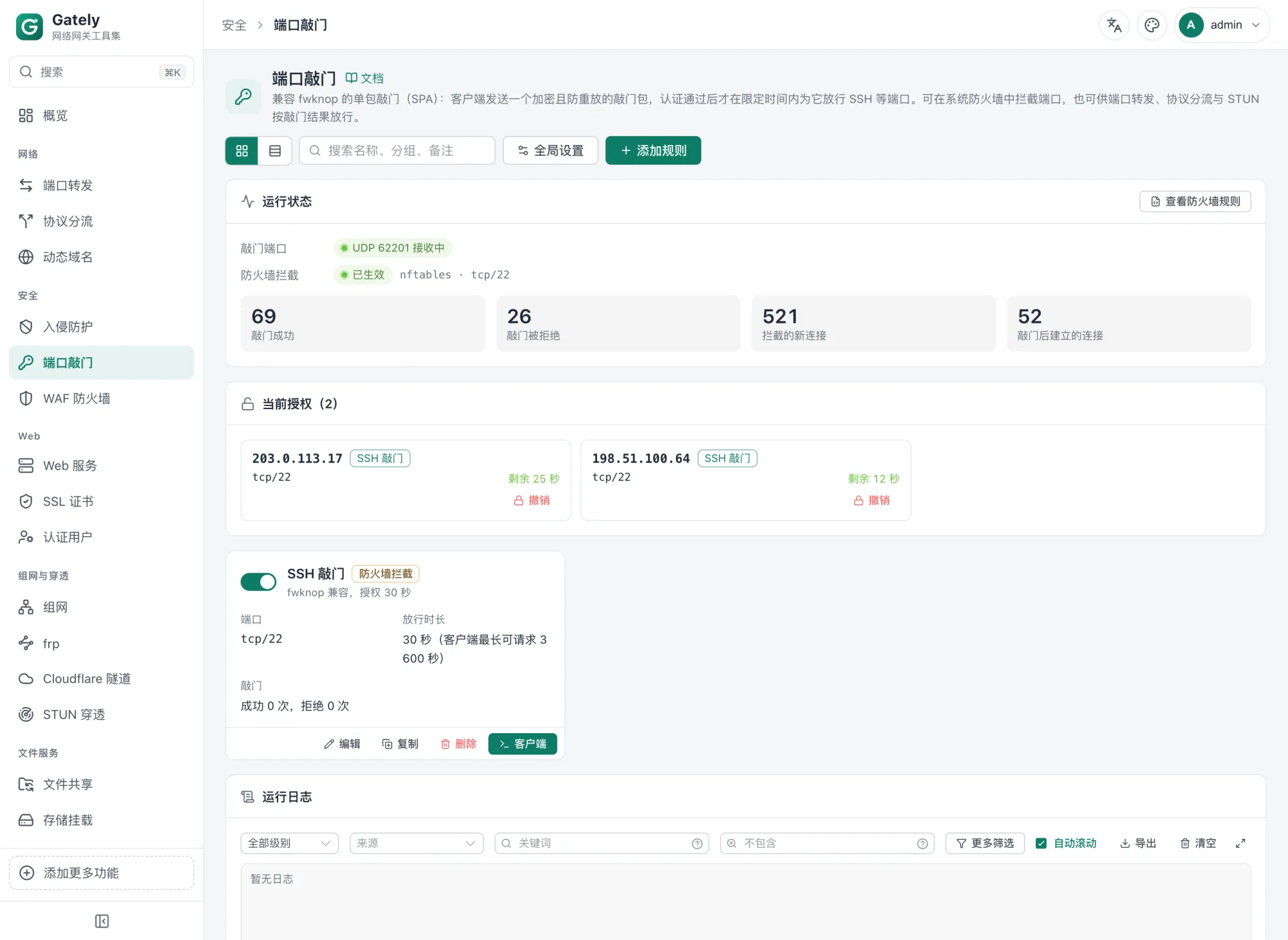
防火墙拦截显示「未生效」时,页面顶部会给出原因,例如没有修改防火墙的权限、找不到 nft,按提示处理。
3. 配置 fwknop 客户端
- 在客户端电脑安装 fwknop:
- macOS:
brew install fwknop; - Debian / Ubuntu:
apt install fwknop-client; - Windows:在 WSL 中按 Linux 的方式安装。
- macOS:
- 在规则卡片上点「客户端」,填写「服务器地址」(域名或公网 IP,例如
ssh.example.com),选择:- 「发送方式」:
UDP 62201;只开一个 TCP 端口时选「经协议分流(TCP)」并填端口(第 6 步); - 「放行地址」:推荐「自动获取公网 IP」(
-R),客户端先查询自己的公网 IPv4 写进报文;「来源地址」(-s)在规则开启了「要求写明地址」时会被拒绝;「指定地址」(-a)用于替另一台设备敲门; - 「请求端口」:勾选要放行的端口。
- 「发送方式」:
- 复制「~/.fwknoprc 配置段」,追加到客户端的
~/.fwknoprc,然后执行chmod 600 ~/.fwknoprc。
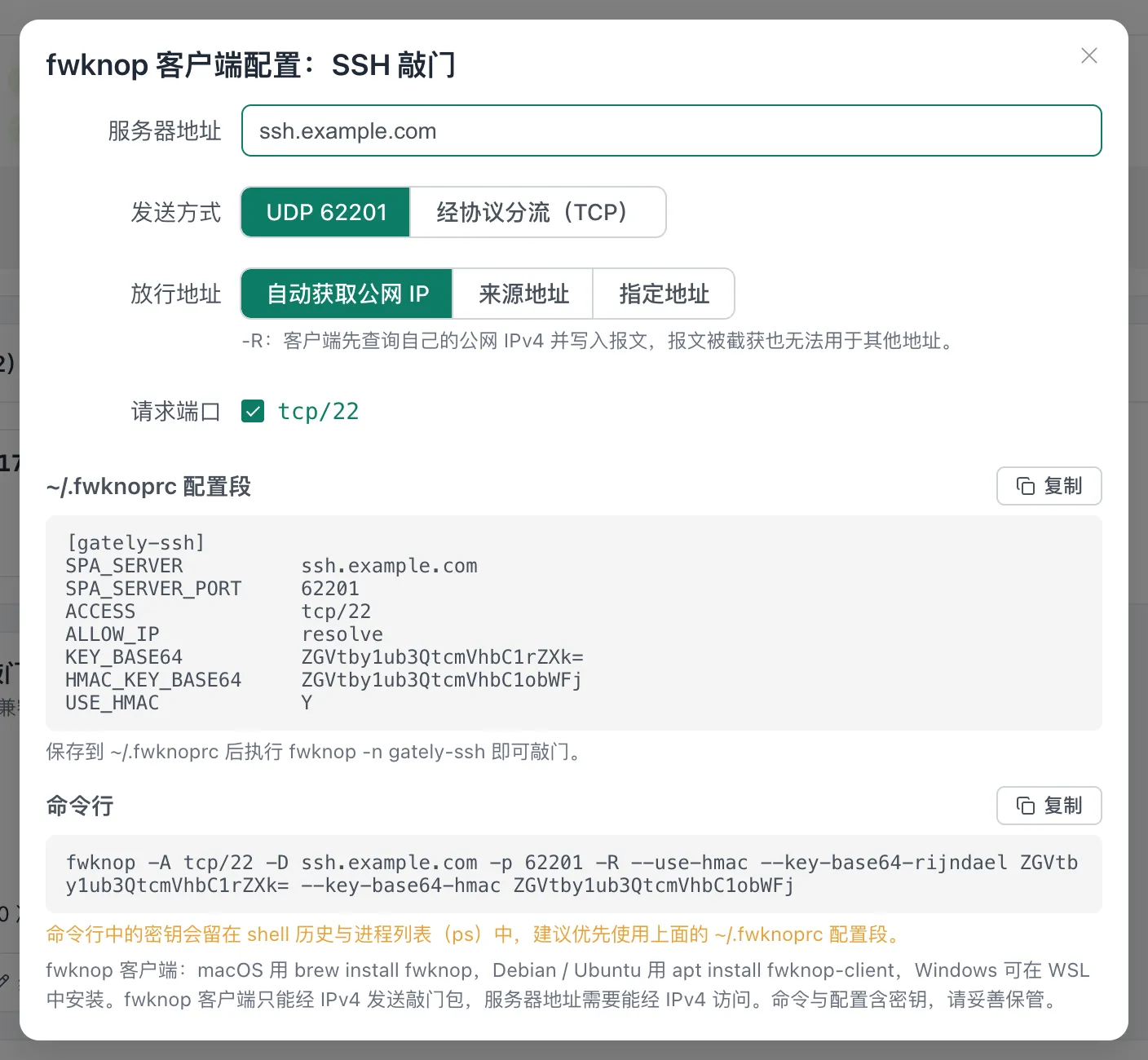
配置段的名称由规则名称生成,例如 gately-ssh。之后每次连接前敲一次门:
fwknop -n gately-ssh && ssh user@ssh.example.com对话框下方的「命令行」是不依赖配置文件的写法,密钥会留在 shell 历史与进程列表中,优先用配置段。fwknop 客户端只能经 IPv4 发送敲门包、放行 IPv4 地址,服务器地址需要能经 IPv4 访问。
手机上怎么敲门。 Android 可以试用支持 fwknop 的第三方 App(例如 Fwknop2),按配置段里的 KEY_BASE64、HMAC_KEY_BASE64 填写 Rijndael 密钥与 HMAC 密钥,勾选 base64 编码,端口填 tcp/22,兼容性请自行验证。iOS 上没有常用的 fwknop App,推荐用第 7 步的网页登录放行。
4. 测试敲门
- 在外网(例如手机热点)直接
ssh user@ssh.example.com,连接超时,说明拦截生效; - 执行
fwknop -n gately-ssh,再 30 秒内ssh,能正常登录; - 回到「端口敲门」页:「当前授权」出现你的公网 IP、规则名、端口与剩余时间,可以点「撤销」立即收回;规则卡片的「敲门」一栏显示「成功 N 次,拒绝 N 次」与最近一次敲门的地址和时间。
5. 保护经 Gately 转发的入口:需要敲门
防火墙拦截保护的是本机端口。连接经 Gately 的端口转发、协议分流或 STUN 内置转发到达内网机器时,在这些规则上选择「需要敲门」,由 Gately 自己判断,不需要防火墙权限,Windows、macOS 与没有 NET_ADMIN 的容器也能用。
以端口转发为例,把外网 2222 转到内网 192.168.1.10:22,只对敲门成功的来源开放:
- 打开「网络 → 端口转发」,点「添加规则」;
- 「名称」
SSH 外网入口,协议TCP,「监听端口」2222,「目标地址」192.168.1.10,「目标端口」22; - 展开「高级设置」,在「需要敲门」中选择刚才的
SSH 敲门规则; - 保存。
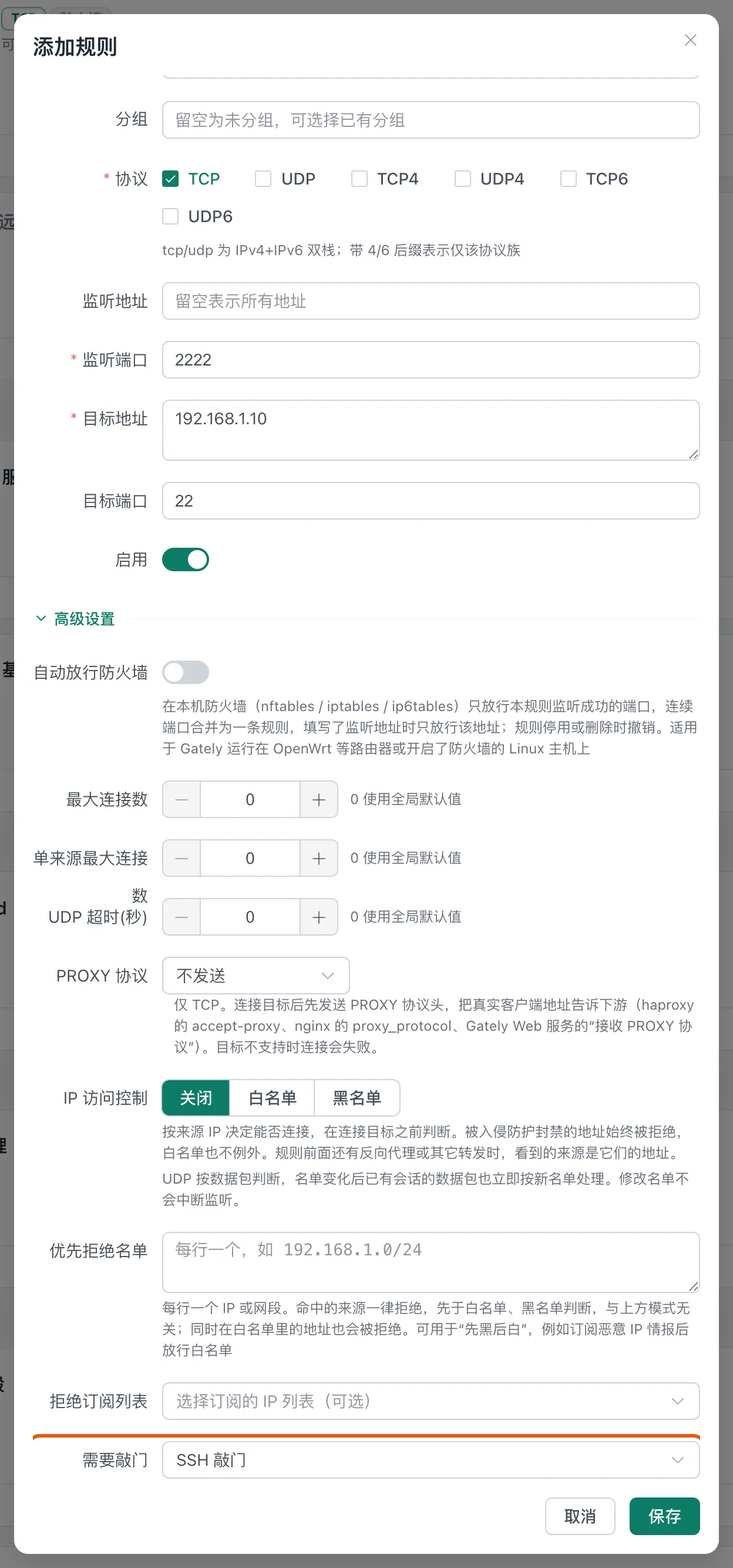
Gately 入口按「来源地址是否持有这条规则的授权」判断,与端口无关:客户端照常用 fwknop -n gately-ssh(-A tcp/22)敲门,成功后就能连 2222。只供入口引用、不保护本机端口的规则可以关闭「防火墙拦截」。未敲门的来源连上 2222 后会被直接断开。「需要敲门」与「IP 访问控制」的白名单 / 黑名单可以同时设置,两者都要满足。被端口转发、协议分流或 STUN 引用的敲门规则不能删除,卡片上的「被引用」列出了引用方。
端口转发到本机 127.0.0.1:22
经 Gately 转发到本机回环地址的连接不受防火墙拦截影响。这种情况在端口转发规则上选择「需要敲门」即可。
6. 只开一个端口:在 443 上敲门并分流 SSH
只能开放一个 TCP 端口(例如 443)时,用协议分流同时承载 HTTPS、敲门包与 SSH:
- 打开「网络 → 协议分流」,点「添加规则」,「名称」
443 入口,「监听端口」443; - 第 1 条路由:协议选「端口敲门(fwknop -P tcp)」,名称
knock。这条路由把报文交给端口敲门模块认证,不转发、不回复; - 点「添加路由」,第 2 条路由:协议
SSH,名称ssh,目标127.0.0.1、端口22,「需要敲门」选SSH 敲门规则; - 「默认目标」
127.0.0.1,「目标端口」8443,「默认目标 PROXY」选「PROXY v2」,网站照常对所有人开放(Web 监听的设置见一个 443 端口跑所有服务); - 保存。
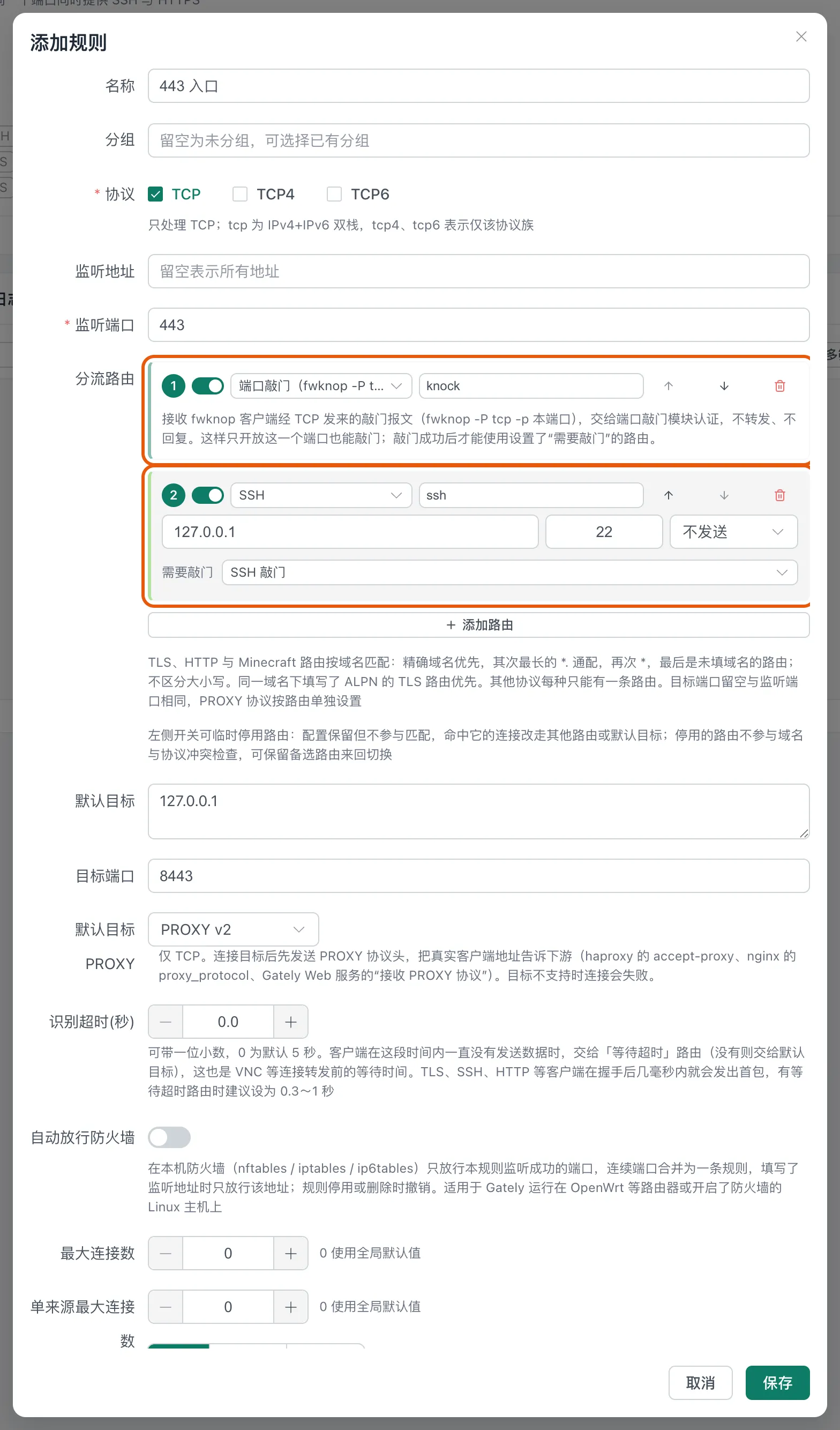
敲门规则不用改:报文经 443 送达,-A 仍请求规则里的 tcp/22,认证通过后来源地址取得这条规则的授权,SSH 路由随即放行。不需要 UDP 时把「UDP 敲门端口」设为 0。客户端对话框的「发送方式」选「经协议分流(TCP)」并填 443,生成的命令类似:
fwknop -A tcp/22 -P tcp -p 443 -R -D ssh.example.com --use-hmac \
  --key-base64-rijndael '<加密密钥>' --key-base64-hmac '<HMAC 密钥>'
ssh -p 443 user@ssh.example.com
带敲门路由的协议分流端口不能出现在开启了防火墙拦截的规则中(拦截后敲门包本身无法送达),保存时会检查。
7. 网页登录后放行(手机、临时电脑)
不方便装 fwknop 的设备,可以通过登录一个 Web 站点取得敲门授权:
- 选一个已经开启了「网页认证」或「基本认证」的站点(例如
photos.example.com),在「Web → Web 服务」里点站点的「编辑」,切到「安全」页; - 「登录后放行」选择
SSH 敲门规则; - 「放行时长」默认
360分钟(5 分钟到 7 天);「IPv6 放行范围」默认/64,覆盖同一设备的临时地址轮换; - 手机浏览器常经 IPv6 登录,而 App 经 IPv4 连接:在「双栈探测」中选择本站点下只有 A 记录、只有 AAAA 记录的两个域名(需添加到本站点并由证书覆盖),放行页面会两种地址都放行;
- 保存。「放行页面」一栏显示入口地址,例如
https://photos.example.com/__gately_knock。
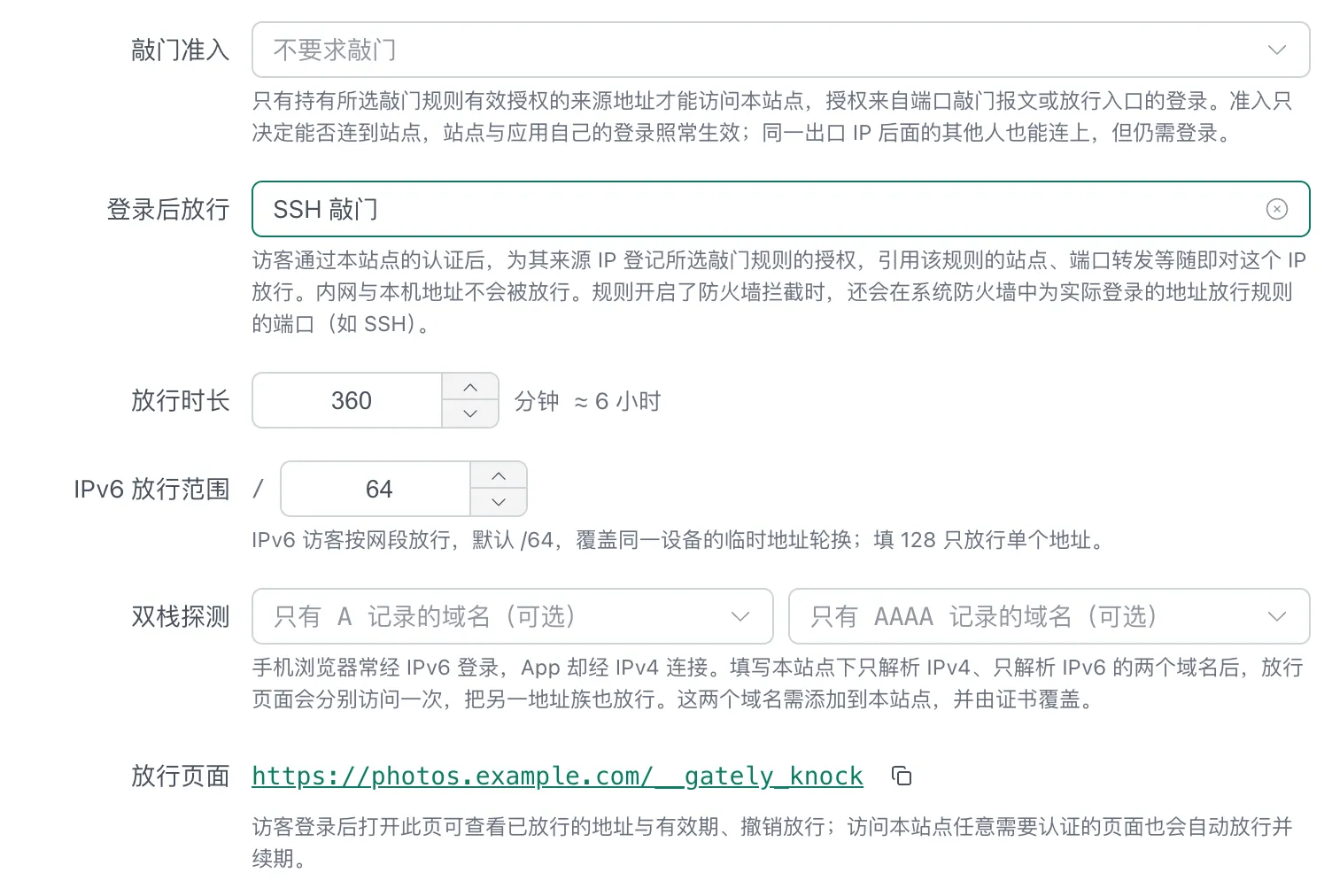
访客登录这个站点后,其来源 IP 就获得 SSH 敲门 规则的授权;继续访问站点时自动续期。打开 /__gately_knock 可以查看已放行的地址与到期时间、撤销当前网段或全部放行;在站点退出登录会撤销当前网段。规则开启了防火墙拦截时,登录后同样会在系统防火墙中放行实际登录的地址,可以直接连 SSH。「当前授权」里这类授权带「网页登录」标记,并显示用户与入口站点。
同一页的「敲门准入」是反方向的用法:只有持有敲门授权的来源才能连到这个站点,准入只决定能否连上,站点自己的登录照常生效。建议同时把「拒绝方式」设为「断开连接」,没放行的访客与扫描器看不到这个站点。放行入口不能同时要求同一条规则的准入。
不会被放行的地址
回环、内网、链路本地与 100.64.0.0/10 地址不会经网页登录放行。Gately 前面有 CDN 或反向代理时,必须先配置可信代理取得访客真实 IP(见 Web 服务 · 敲门准入与登录后放行),否则放行的是代理的地址。
8. 与入侵防护联动(可选)
经协议分流 TCP 端口发来的无效敲门会发布「端口敲门被拒绝」事件。打开「安全 → 入侵防护」,用「端口敲门失败」模板创建规则(默认 10 分钟内 5 次即封禁 1 天),持续发送无效报文的来源会被封禁。经 UDP 发来的被拒绝敲门只计数、写日志,因为 UDP 来源地址可以伪造。配置方法见入侵防护与 WAF。
验证
# 未敲门:外网连接超时
nc -vz -w 5 ssh.example.com 22

# 敲门后 30 秒内可以连接
fwknop -n gately-ssh
nc -vz -w 5 ssh.example.com 22
ssh user@ssh.example.com- 「端口敲门」页的「敲门成功」「拦截的新连接」「敲门后建立的连接」数字增长;
- 运行日志中有每次敲门成功与被拒绝的记录(含原因,例如时间戳过期、端口不在规则中);
- 端口转发、协议分流规则的卡片上,未敲门被断开的连接计入「已拒绝」或「未敲门被断开」。
常见问题
敲门后仍然连不上。 按顺序检查:UDP 62201 是否放行与映射到了 Gately;运行状态里「敲门被拒绝」有没有增长;客户端 -A 中的端口是否全部在规则的「端口」列表中;30 秒放行时长是否已过。
日志显示报文过期或时间戳超出有效期。 客户端或服务器时钟不准,开启 NTP 同步;或把「报文有效期」适当调大。
开启了「要求写明地址」后敲门被拒绝。 客户端用了「来源地址」(-s),改用「自动获取公网 IP」(-R)。
-R 拿到的地址与实际出口不一致。 客户端在多出口或代理环境里(例如开着全局代理),查询到的公网 IP 是代理的出口。关闭代理后再敲门,或改用「指定地址」(-a)写明实际出口。
服务器只有 IPv6。 fwknop 客户端只能经 IPv4 发送,改用网页登录放行(第 7 步)。
防火墙拦截只覆盖 IPv4。 运行状态出现这条提示时,系统没有可用的 ip6tables 或缺少 IPv6 的 mangle 表,受保护端口经 IPv6 仍可直接访问。按提示安装 ip6tables 与 ip6table_mangle 模块,或在 IPv6 上另行限制这些端口。
Gately 重启后要重新敲门。 敲门授权保存在内存中,重启后需要重新敲门或重新打开放行页面,已建立的连接不受影响。
下一步
- 一个 443 端口跑所有服务:协议分流的完整配置;
- 入侵防护与 WAF;
- 给站点加上访问控制;
- 模块文档:端口敲门、Web 服务 · 敲门准入与登录后放行、协议分流。