
让 Gately 出问题时主动通知你
Gately 跑稳以后,平时很少有人打开管理界面。证书续期失败、DDNS 没更新上、后端挂了、半夜 CPU 打满,往往要等访问出错才发现。本文带你在「通知中心」接好手机或邮箱,选好要推送的事件,再在「性能监控」里设置阈值告警。做完以后,关键故障、安全事件和性能异常都会推送到你指定的地方,条件解除时还会收到恢复通知。
先看一眼
在线演示 demo.gately.cn 点「演示账号一键进入」,侧边栏「系统」→「通知中心」和「性能监控」里有现成的渠道、规则与告警规则,可以先对照着看。演示实例只读,每小时重置。
适用场景与前提
- Gately 已经安装并能登录管理界面,见从零开始;
- 侧边栏「系统」分组下能看到「通知中心」和「性能监控」。看不到时到「设置 → 功能模块」打开这两个模块;
- 准备一个接收通知的地方:Telegram 机器人、邮箱 SMTP 账号、企业微信 / 钉钉 / 飞书群机器人、Bark、ntfy 或自己的 Webhook 接口,任选其一即可;
- Gately 所在机器能访问这个通知服务。国内网络访问 Telegram、Discord、Slack 需要代理,第 2 步会讲怎么设置。
结果是什么样
各模块事件 ──► 通知中心 ──► 规则 1「关键故障」(级别 ≥ 警告,静默 600 秒)──► Telegram、邮件
 (DDNS / 证书 /       │
  入侵防护 / 登录 …)   ├──► 规则 2「安全与登录」──► Telegram
                      │
性能监控告警规则 ──────┴──► 规则 3「性能告警」 ──► 企业微信群
(CPU > 90% 持续 5 分钟)
渠道只负责「发到哪里」,规则负责「哪些事件、发给哪些渠道」。一个渠道可以被多条规则引用;同一个事件命中多条规则时,同一渠道只收到一次。
每条通知的格式相同,标题带服务器名称,正文带来源、级别与时间:
[Gately · home-nas] 证书即将到期:*.example.com
剩余 5 天(到期时间 2026-11-22)
服务器:home-nas
来源:*.example.com
级别:警告
时间:2026-11-17 09:00:00
步骤
1. 打开通知中心
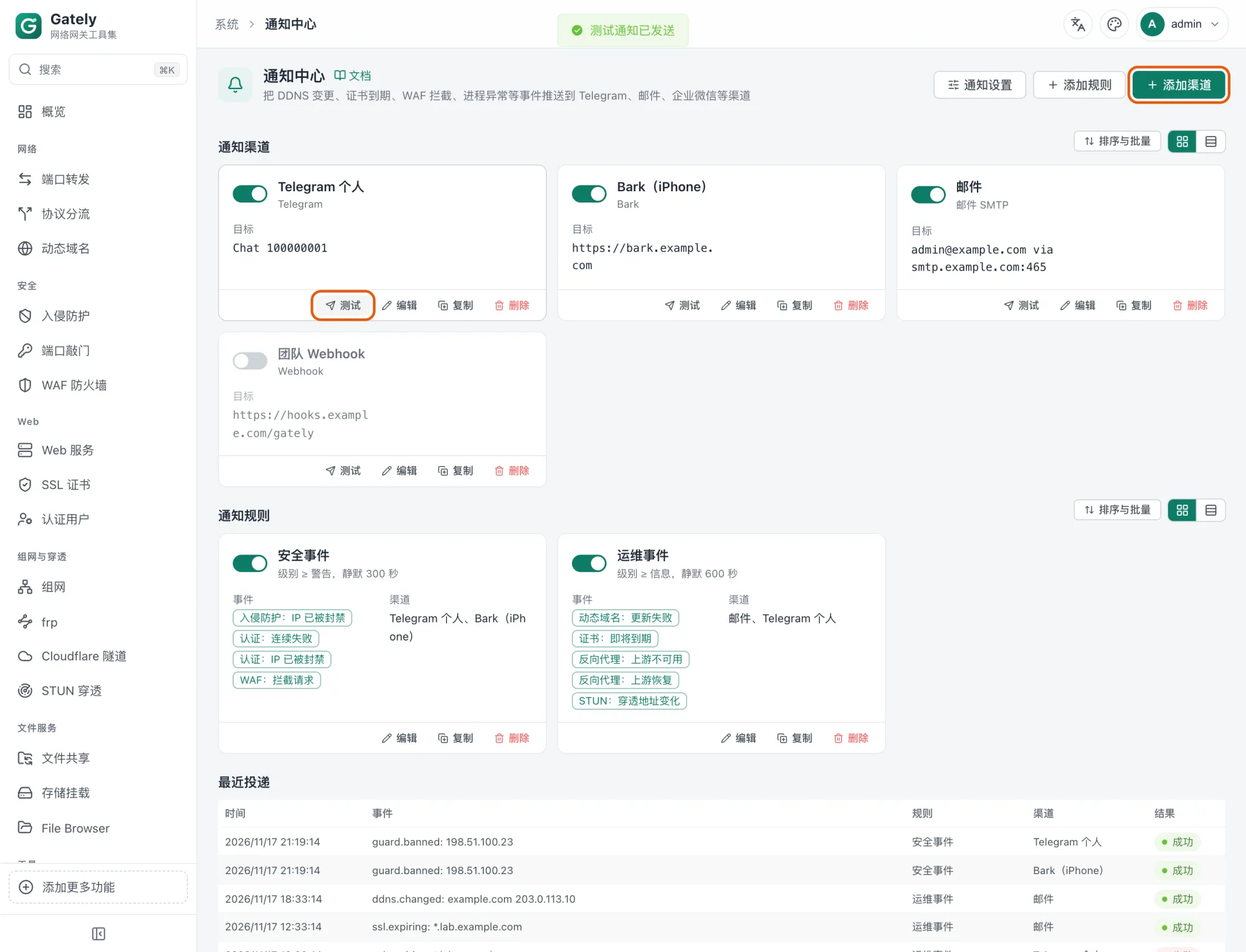
- 侧边栏「系统」→「通知中心」。
- 页面从上到下分三块:「通知渠道」「通知规则」「最近投递」,最下面是模块的「运行日志」。
- 页头有三个按钮:「通知设置」「添加规则」「添加渠道」。
2. 填写通知设置(服务器名称与代理)
有多台 Gately 或需要走代理时先做这一步,否则可以跳过。
- 点页头「通知设置」。
- 「服务器名称」:填一个好认的名字,例如
home-nas、vps-hk。它出现在每条通知的标题[Gately · home-nas]和正文「服务器:」一行,多台服务器发到同一个群时一眼能分出来。留空使用本机主机名(输入框的灰色提示就是当前主机名),最长 64 个字符。 - 「代理」:各渠道默认使用的代理,有四个选项:
- 「不使用代理」:HTTP 类渠道遵循
HTTPS_PROXY、NO_PROXY等环境变量,邮件直连; - 「使用全局更新代理」:复用「设置」里检查更新用的代理;
- 「自定义代理」:填
http://、https://、socks5://或socks5h://地址,可以带账号,例如http://user:pass@192.168.1.2:7890。
- 「不使用代理」:HTTP 类渠道遵循
- 点「保存」。
每个渠道的编辑窗口里还有自己的「代理」,默认「跟随通知设置」。局域网里自建的 ntfy、Gotify 可以单独设为「直连(不使用代理)」,Telegram 单独走代理。
3. 添加第一个渠道
点页头「添加渠道」,填「名称」,在「类型」里选择渠道。所有渠道都有「代理」「备注」「启用」三项,下面只列各类型特有的字段。
Telegram
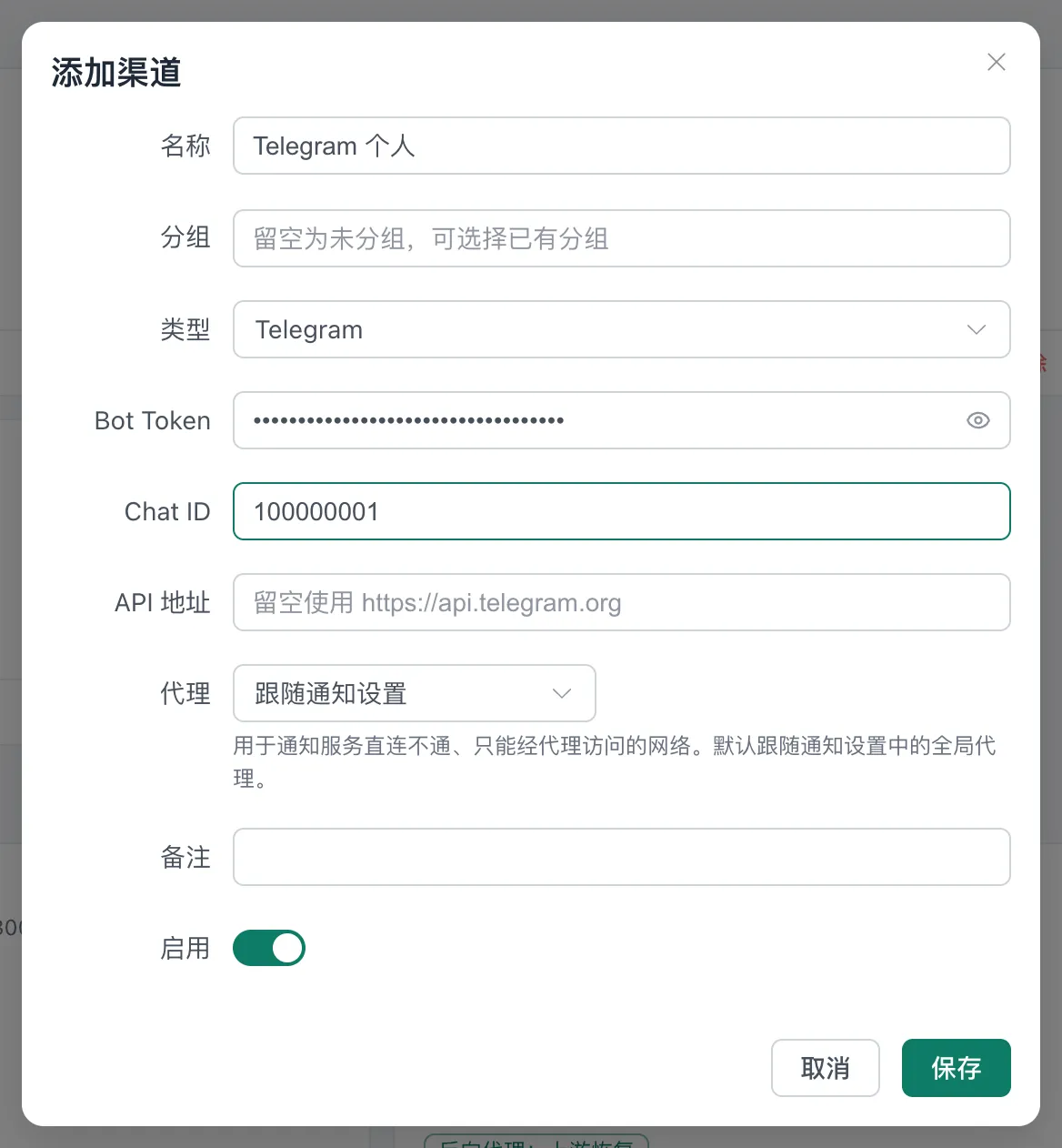
- 在 Telegram 里找
@BotFather,发送/newbot按提示创建机器人,得到形如123456789:AAxxxx的 Token。 - 给新机器人发一条任意消息(发到群里时先把机器人拉进群并在群里发一条),然后在浏览器打开
https://api.telegram.org/bot加上 Token 再加/getUpdates,返回内容里"chat":{"id":…}的数字就是 Chat ID。群组的 Chat ID 是负数,要连同负号一起填。 - 回到 Gately:
- 「类型」:Telegram;
- 「Bot Token」:粘贴 Token;
- 「Chat ID」:粘贴上一步的数字;
- 「API 地址」:留空使用官方地址;自建了 Telegram Bot API 反代时填它的地址。
- 国内网络需要代理时,「代理」选「使用全局更新代理」或「自定义代理」。
- 点「保存」。
邮件 SMTP
- 在邮箱的设置页开启 SMTP 服务。QQ 邮箱、163 邮箱、Gmail 等要求使用「授权码」或「应用专用密码」登录 SMTP,在邮箱设置里生成一个。
- 回到 Gately:
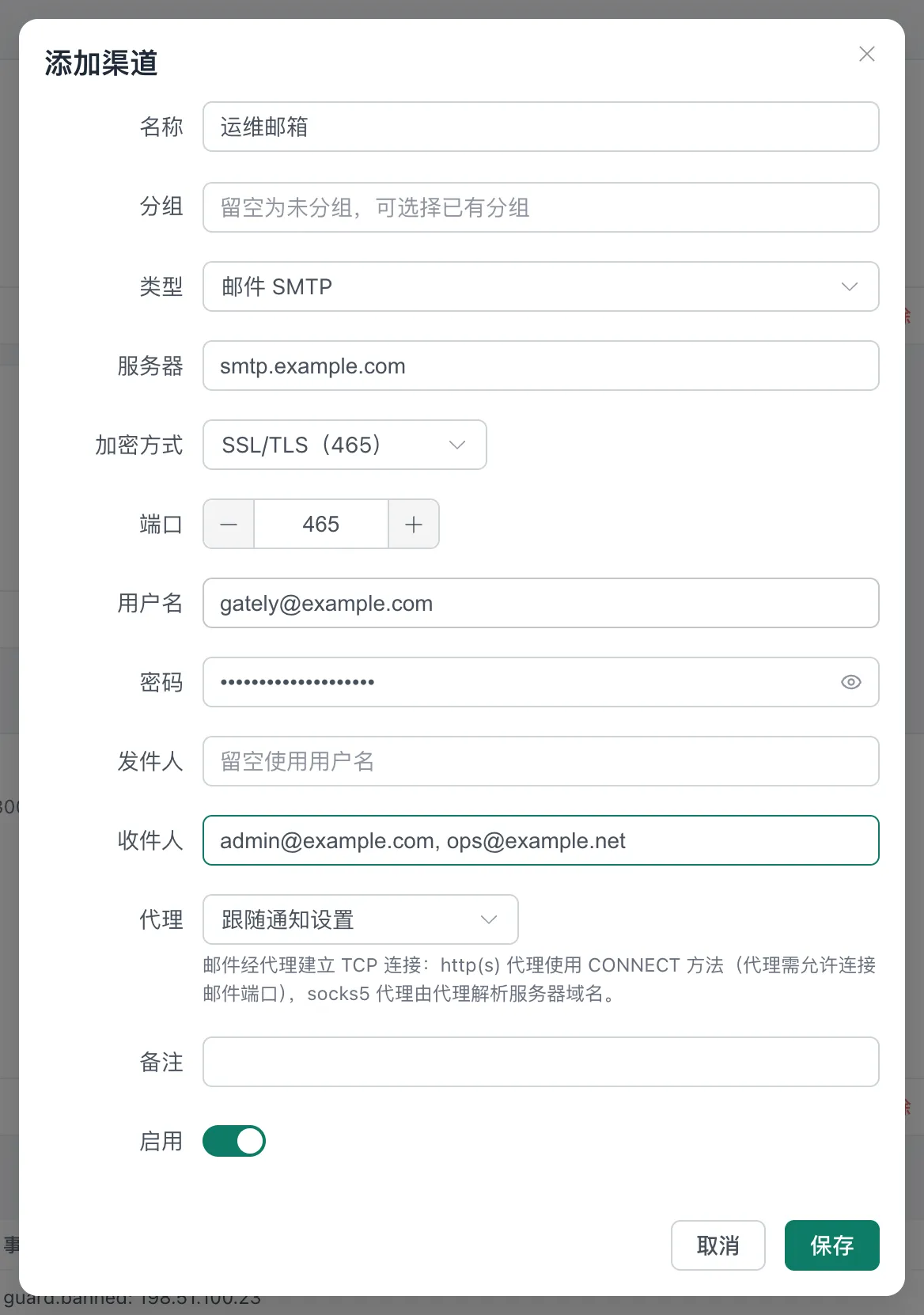
- 「类型」:邮件 SMTP;
- 「服务器」:邮箱服务商提供的 SMTP 地址,例如
smtp.example.com; - 「加密方式」:服务商写 465 端口就选「SSL/TLS(465)」,写 587 选「STARTTLS(587)」;
- 「端口」:填服务商给的端口。填 0 时按加密方式取默认端口;
- 「用户名」:通常是完整邮箱地址;
- 「密码」:上一步的授权码;
- 「发件人」:留空使用用户名;
- 「收件人」:可以填多个,用英文逗号分隔,例如
admin@example.com, ops@example.net。
- 点「保存」。
服务器、收件人必填,发件人与用户名至少填一项。
企业微信、钉钉、飞书群机器人
- 在群设置里添加「群机器人」(钉钉为「自定义机器人」,飞书为「自定义机器人」),复制它的 Webhook 地址。
- 回到 Gately,「类型」选「企业微信机器人」「钉钉机器人」或「飞书机器人」,「机器人地址」粘贴 Webhook 地址。
- 钉钉、飞书机器人的安全设置:
- 选了「加签」(钉钉)或「签名校验」(飞书)时,把密钥填进「签名密钥」,Gately 自动计算签名;
- 选了「自定义关键词」时,关键词填
Gately。每条通知的标题都以[Gately开头,能通过关键词检查。
- 点「保存」。
这三种机器人返回「HTTP 200 但业务失败」(地址失效、签名错误、关键词不符等)时,Gately 按投递失败记录,并把机器人返回的错误显示出来。
Webhook(对接自己的系统)
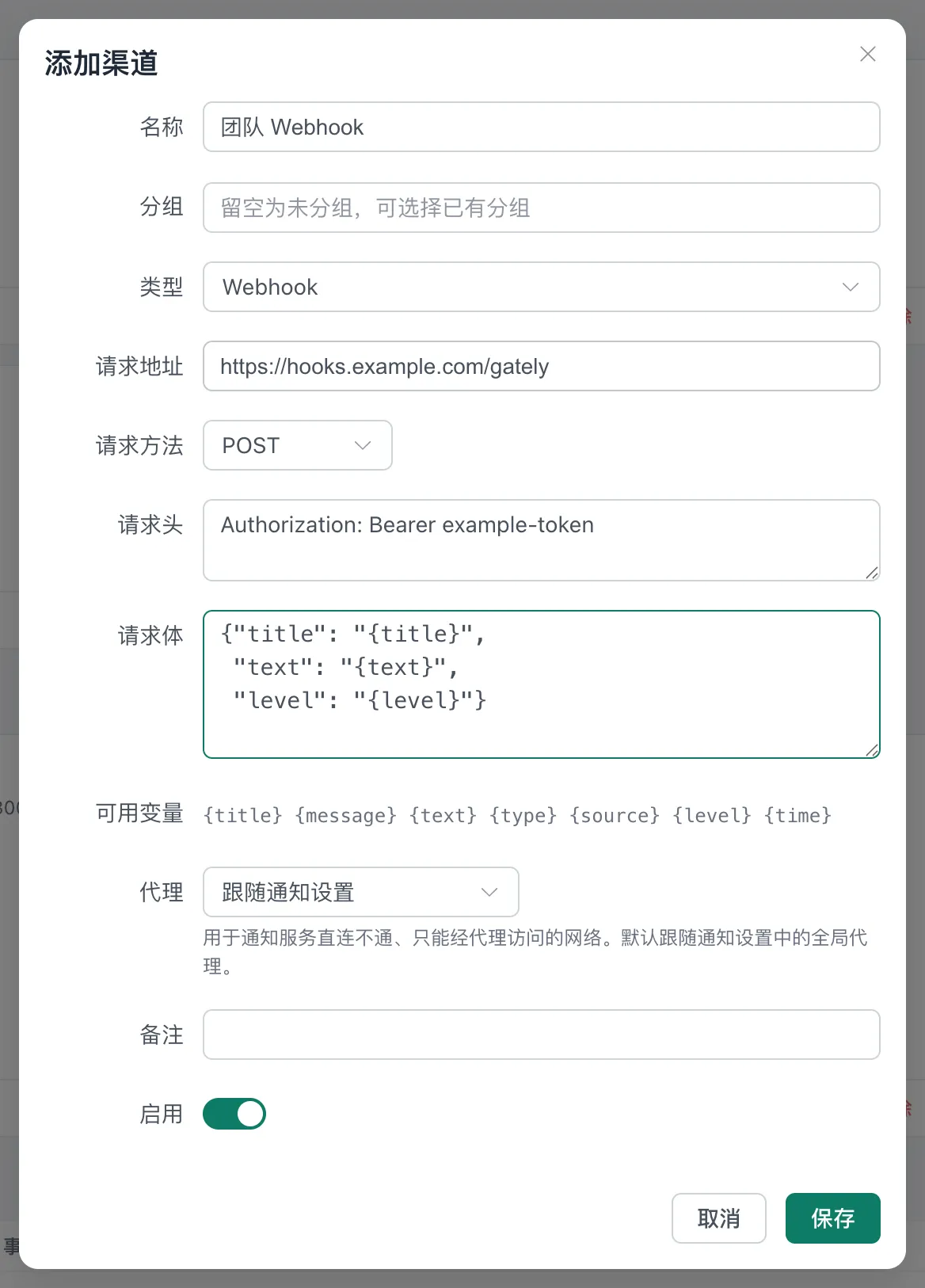
需要把通知送进自建的告警平台、Home Assistant、自动化流程时用它:
「类型」:Webhook。
「请求地址」:接收方的完整地址,例如
https://hooks.example.com/gately。地址里也可以写变量,例如https://hooks.example.com/notify?title={title},变量值会做 URL 转义。「请求方法」:新建时默认
POST,可选GET、POST、PUT、PATCH。「请求头」:每行一个,格式
Key: Value,例如接收方要求的鉴权头Authorization: Bearer example-token。「请求体」(方法为
GET时不显示):默认是{"text":"{title}\n{text}"},按接收方要求改写,例如:json{"title": "{title}", "text": "{text}", "level": "{level}", "type": "{type}"}点「保存」。
可用变量:{title} 标题、{message} 事件描述、{text} 完整正文、{type} 事件类型(如 ddns.failed)、{source} 来源、{level} 级别(info / warn / error)、{time} 时间,以及 {server} 服务器名称。请求体是 JSON 时,写在 JSON 字符串里的变量会自动按 JSON 转义,正文里的换行和引号不会破坏格式。事件自带的附加字段同样可以当变量用,例如入侵防护封禁事件的 {ip}、{reason}。
其他渠道
| 类型 | 要填的字段 |
|---|---|
| Bark | 「设备 Key」;自建 Bark 服务时填「服务地址」 |
| ntfy | 「主题」;自建服务填「服务地址」,有鉴权时填「访问令牌(可选)」 |
| Gotify | 「服务地址」「应用令牌」 |
| Pushover | 「应用令牌」「用户 Key」 |
| Discord、Slack | 「Webhook 地址」 |
| Server酱 | 「SendKey」 |
| PushPlus | 「Token」 |
Token、密码这类密钥保存后不再回显,编辑时输入框显示「已设置,留空保持不变」,点眼睛图标可以查看明文。
4. 测试发送
- 保存后,渠道出现在「通知渠道」里。点卡片上的「测试」。
- 成功时页面顶部提示「测试通知已发送」,手机或邮箱收到标题为
[Gately · 服务器名称] 测试通知的消息,正文是「这是一条来自 Gately 的测试通知。」。 - 失败时提示具体错误,例如
HTTP 401、连接超时、渠道返回错误: …,对照文末「常见问题」处理。
「测试」使用已保存的配置,改完字段要先「保存」再测。测试不经过规则,渠道处于停用状态时也能测。每次测试都会记一行到「最近投递」,「规则」列显示「测试」。
5. 添加规则:选择哪些事件推送
- 点页头「添加规则」。
- 「模板」一行有 8 个按钮,点一个会预填名称、事件、最低级别和静默时间。第一条规则推荐「关键故障」。
- 「渠道」:选上一步建好的渠道,可以多选。模板只预填事件、级别与静默,渠道需要手动选择。
- 按需调整其他字段,点「保存」。
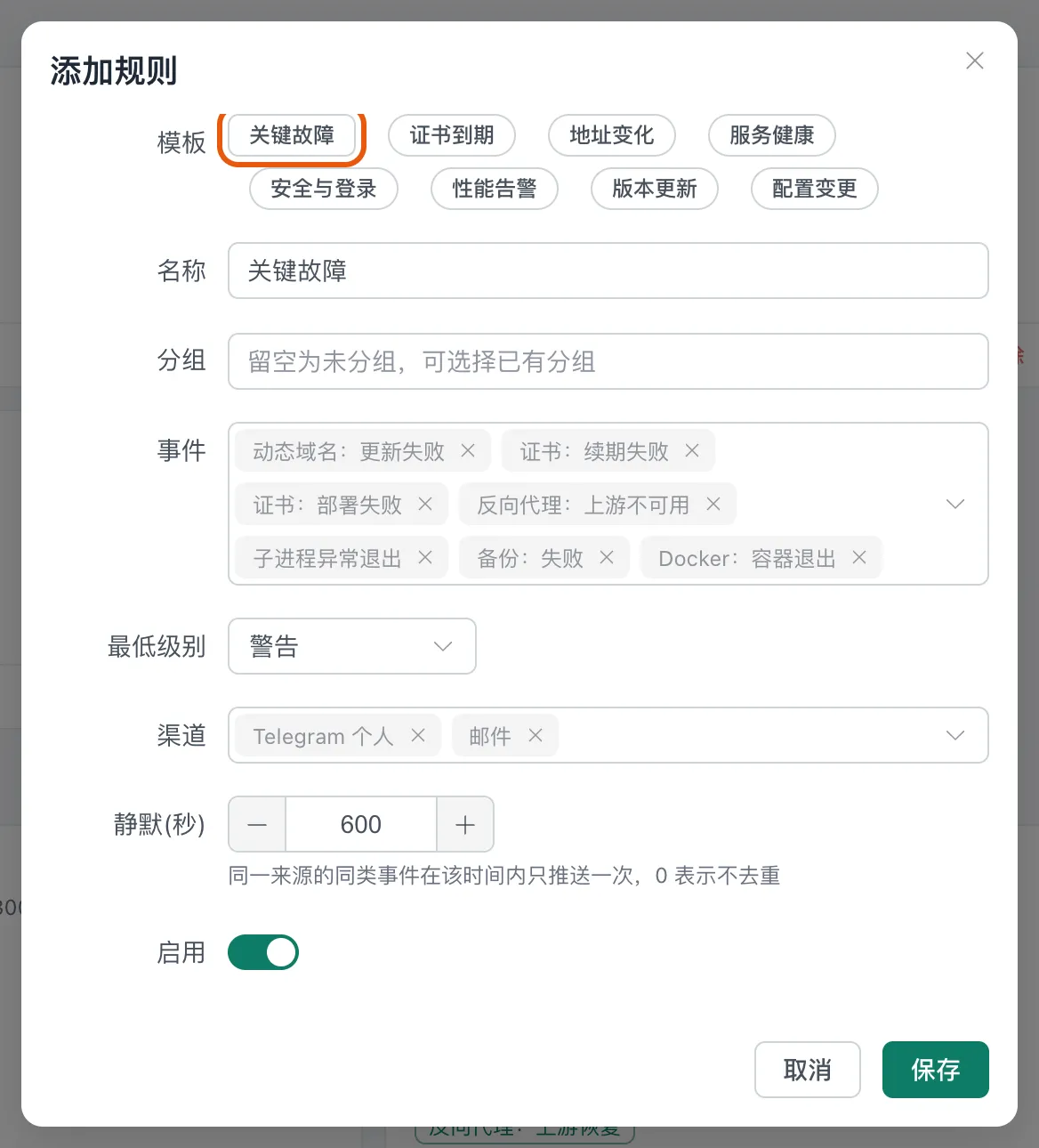
各字段的含义:
| 字段 | 说明 |
|---|---|
| 事件 | 可多选,也可以输入通配:* 或下拉里的「全部事件」匹配所有事件,ddns.* 匹配所有 DDNS 事件,输入后按回车 |
| 最低级别 | 「信息」「警告」「错误」。事件级别低于它就不推送 |
| 渠道 | 至少选一个,只有处于启用状态的渠道会收到 |
| 静默(秒) | 同一来源的同类事件在这段时间内只推送一次,0 表示不去重 |
八个模板对应的事件:
| 模板 | 包含的事件 | 预填级别与静默 |
|---|---|---|
| 关键故障 | 动态域名:更新失败、证书:续期失败、证书:部署失败、反向代理:上游不可用、子进程异常退出、备份:失败、Docker:容器退出 | 警告,600 秒 |
| 证书到期 | 证书:即将到期、证书:续期失败、证书:部署失败 | 警告,86400 秒 |
| 地址变化 | 动态域名:解析已更新、STUN:穿透地址变化 | 信息,0 |
| 服务健康 | 反向代理:上游不可用、反向代理:上游恢复、Docker:容器退出、子进程异常退出 | 信息,300 秒 |
| 安全与登录 | 认证:连续失败、认证:IP 已被封禁、入侵防护:IP 已被封禁、管理后台:登录成功、管理后台:新地址登录、管理后台:访问敏感内容 | 信息,0 |
| 性能告警 | 性能监控:触发告警、性能监控:告警恢复 | 信息,0 |
| 版本更新 | Gately:安全更新、Gately:发现新版本、托管程序:发现新版本、Docker:镜像有新版本 | 信息,0 |
| 配置变更 | 管理后台:配置变更 | 信息,0 |
常用事件什么时候触发:
| 事件 | 触发条件 |
|---|---|
| 证书:即将到期 | 证书剩余不足 7 天。Gately 默认在到期前 30 天自动续期,收到这条说明续期已经失败多次;同一证书每 24 小时最多提醒一次 |
| 证书:续期失败 / 部署失败 | 签发或续期失败;证书部署到目录、SSH 或本机命令失败 |
| 动态域名:更新失败 | DDNS 任务更新解析失败 |
| 动态域名:解析已更新 | DDNS 任务成功改了解析(公网 IP 变了) |
| 反向代理:上游不可用 / 上游恢复 | Web 服务的某个后端被判定不可用、恢复 |
| 子进程异常退出 | Gately 托管的 frp、Tailscale 等进程异常退出,会自动重启 |
| 认证:连续失败 | 管理后台登录失败 |
| 认证:IP 已被封禁 | Web 服务的站点认证连续失败触发自动封禁 |
| 入侵防护:IP 已被封禁 | 入侵防护的日志规则、诱饵端口或端口扫描检测封禁了 IP |
| 管理后台:新地址登录 | 管理后台从一个以前从未登录成功过的地址登录成功(第一次登录只记录、不通知) |
| 管理后台:访问敏感内容 | 下载备份、诊断包、证书私钥,或打开终端 |
| WAF:拦截请求 | WAF 拦截了一个请求 |
| 性能监控:触发告警 / 告警恢复 | 第 7 步的告警规则触发、解除 |
完整事件列表见通知中心 · 事件类型。
推荐的起步组合
- 「关键故障」→ Telegram 或企业微信群,出问题立刻知道;
- 「证书到期」→ 邮件,每天最多一封;
- 「安全与登录」→ 手机,把「最低级别」改成「警告」,就只收新地址登录、封禁、登录失败和敏感操作,日常的「登录成功」不再推送;
- 「性能告警」→ 第 7 步建好告警规则后再加。
WAF 拦截很频繁,单独订阅时把静默设到 300 秒以上。
6. 看懂「最近投递」
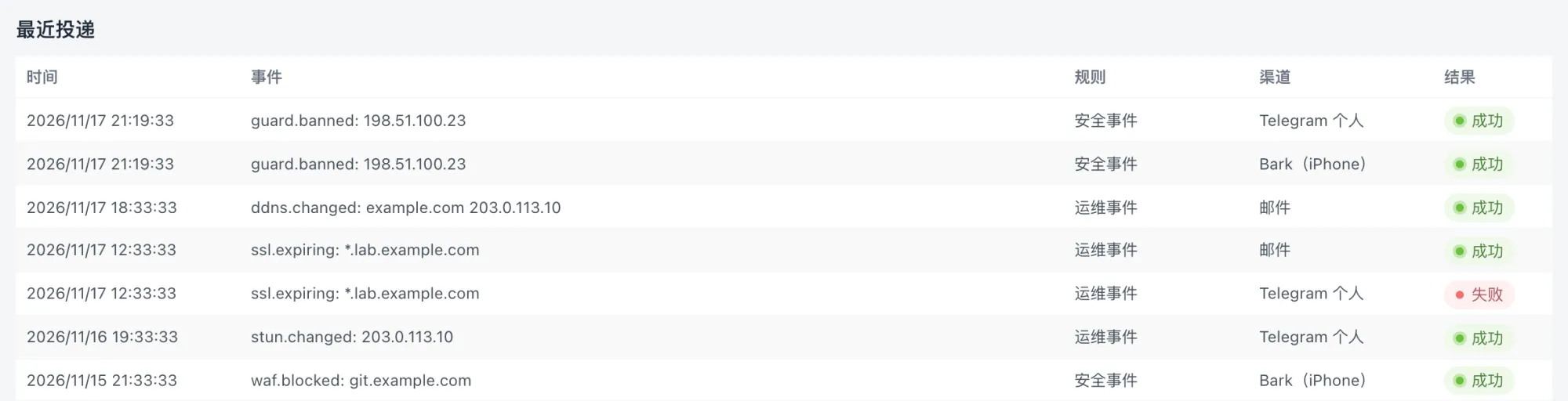
每一次投递(含测试)都会在「最近投递」里记一行:时间、事件标题、命中的规则、渠道和结果。结果为「失败」时,鼠标悬停在「失败」上可以看到错误原因,同一条错误也写进页面底部的「运行日志」。列表在内存里保留最近 200 条,页面每 15 秒自动刷新。
7. 给性能监控加告警规则
性能监控每 5 秒采样一次主机、Gately 进程和各站点的指标。告警规则设定「某个指标持续超过阈值多久」,满足后经通知中心发出告警。
侧边栏「系统」→「性能监控」,页面上半部分是图表与站点列表,下方是「告警规则」。
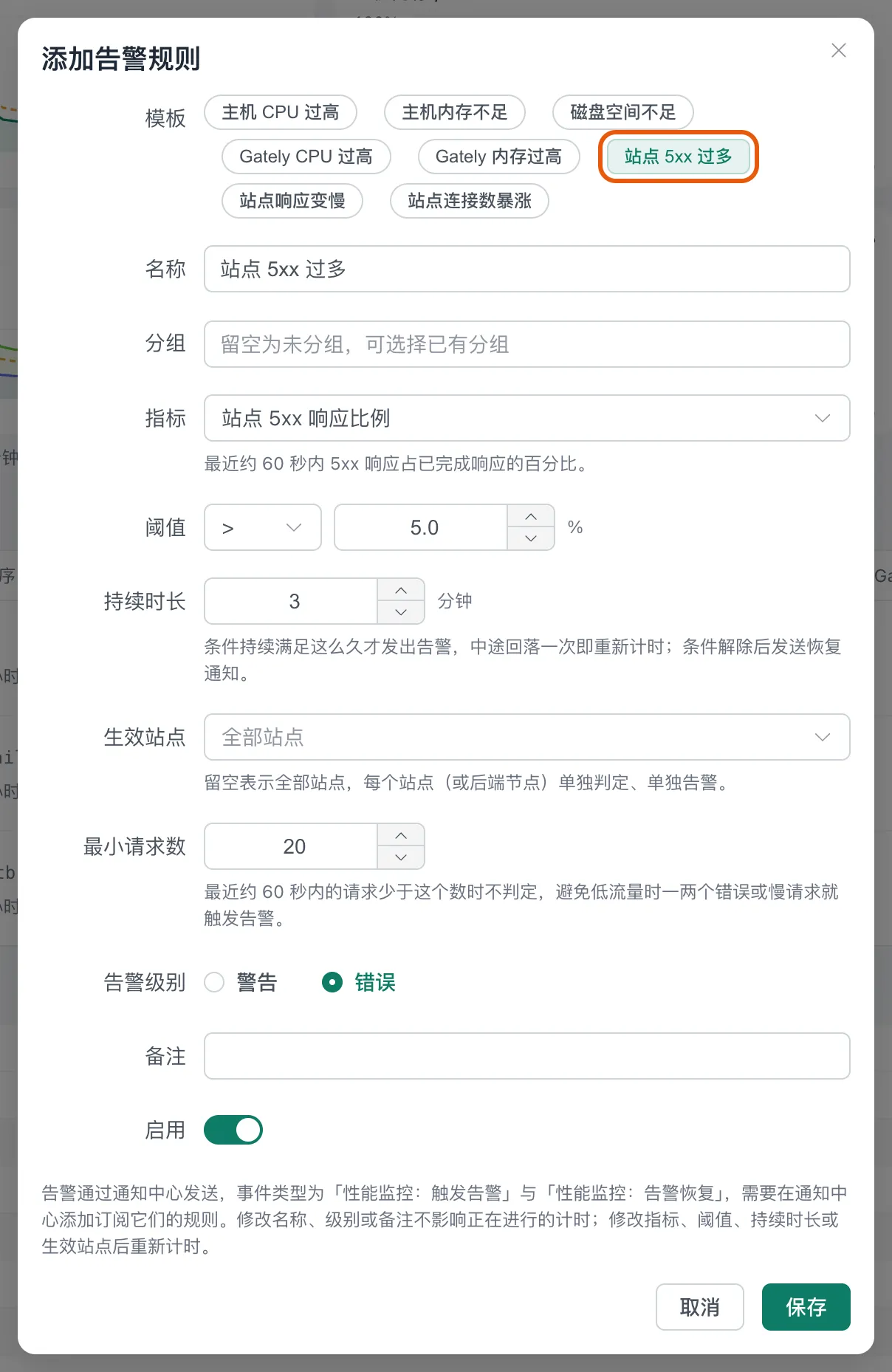
点页头「添加告警规则」。
点一个模板预填,常用的有:
模板 预填条件 级别 主机 CPU 过高 主机 CPU 使用率 > 90%,持续 5 分钟 警告 主机内存不足 主机内存使用率 > 90%,持续 5 分钟 警告 磁盘空间不足 主机磁盘使用率 > 90%,持续 10 分钟 错误 Gately CPU 过高 Gately 进程 CPU 使用率 > 80%,持续 5 分钟 警告 Gately 内存过高 Gately 进程常驻内存 > 1024 MB,持续 10 分钟 警告 站点 5xx 过多 站点 5xx 响应比例 > 5%,持续 3 分钟,最小请求数 20 错误 站点响应变慢 站点首字节延迟 P95 > 2000 毫秒,持续 5 分钟,最小请求数 20 警告 站点连接数暴涨 站点进行中的请求数 > 500,持续 3 分钟 警告 后三个模板在开启 Web 服务模块时才出现。
按需修改字段:
- 「指标」:下拉按「主机」「Gately 进程」「站点」「后端节点」分组,选中后下方显示该指标的说明;
- 「阈值」:比较符
>、>=、<、<=加数值,单位显示在右侧; - 「持续时长」:1 到 1440 分钟。条件要连续满足这么久才告警,中途回落一次就重新计时,短暂尖峰不会触发;
- 「生效站点」(站点类指标才有):留空表示全部站点,每个站点单独判定、单独告警;
- 「最小请求数」(5xx 比例与延迟才有):最近约 60 秒请求少于这个数时不判定,避免低流量时一两个错误就告警;
- 「告警级别」:「警告」或「错误」,决定通知事件的级别。
点「保存」。
发现流量中断
「站点每秒请求数」配合 <,例如 < 1 持续 10 分钟,平时一直有访问的站点突然没有请求时会告警,可以发现 DNS、证书或上游线路出了问题。
8. 让性能告警真正发出去
告警规则本身只负责判断。通知中心里没有订阅性能告警的规则时,「告警规则」上方会出现黄色提示「通知中心还没有订阅性能告警的规则,告警只会写入本页日志。」
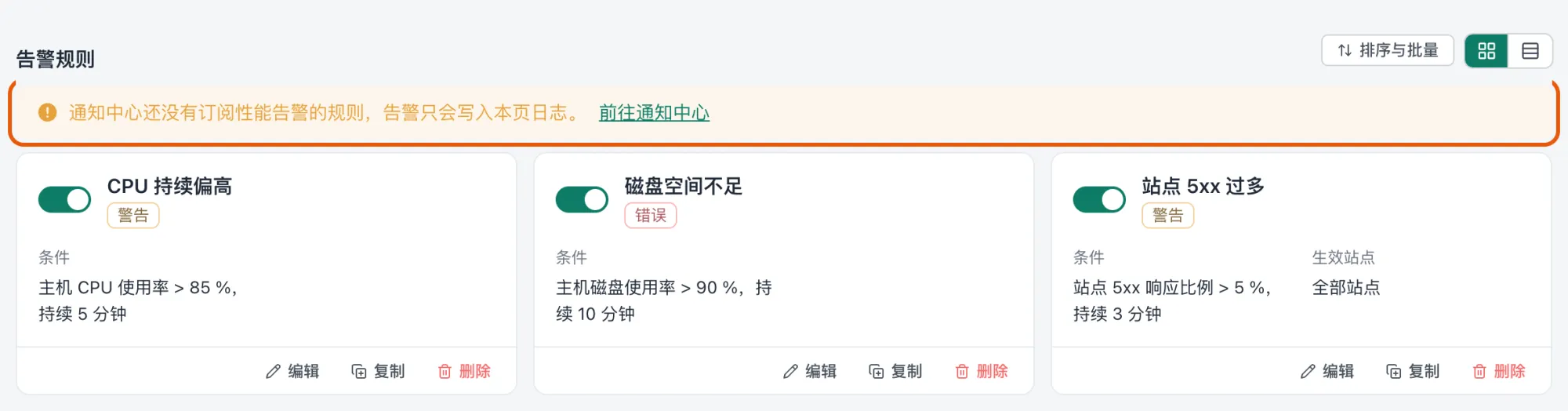
- 点提示里的「前往通知中心」。
- 「添加规则」→ 模板「性能告警」,选渠道,保存。
- 回到「性能监控」,黄色提示消失。
这条规则的「最低级别」保持「信息」:「性能监控:告警恢复」的级别是信息,最低级别设成「警告」会把恢复通知过滤掉。「静默」保持 0,持续时长已经起到去抖作用。
告警的生命周期:
- 条件开始满足,页面顶部出现「计时中」,显示「条件已满足 …」;
- 持续到设定时长,变为「告警中」,发出「性能告警:规则名」通知,正文写明对象、当前值与触发条件;
- 条件解除后发出「性能告警已恢复:规则名」。站点 5xx 比例和延迟在请求不足、无法判定时也按恢复处理,正文会注明;
- 删除、停用规则,或修改指标、阈值、持续时长、生效站点、最小请求数时,正在进行的告警会补发一条恢复通知,注明规则已删除、停用或修改。只改名称、级别或备注不影响计时。
计时与告警状态只在内存里,重启 Gately 后重新开始。
验证
渠道是否通: 每个渠道点一次「测试」,确认手机或邮箱收到「测试通知」。
规则是否生效: 用一个一定会发生的事件走一遍完整链路。
- 安全类规则:用浏览器隐私窗口打开管理界面,故意输错一次密码,会产生「认证:连续失败」事件,订阅了它的规则会推送「管理后台登录失败」;
- 性能告警:临时建一条告警规则,「指标」选「主机磁盘使用率」,阈值
>= 0,「持续时长」1 分钟。约 1 分钟后页面顶部出现「告警中」并收到「性能告警」通知;随后删除这条规则,会收到一条注明规则已删除的恢复通知。
看记录: 「通知中心」→「最近投递」能看到每次投递的规则、渠道与结果;性能告警在「性能监控」页面底部的「运行日志」里也有记录。
用接口检查(可选): 有 API 令牌时:
# 最近的投递记录
curl -s -H "Authorization: Bearer $TOKEN" https://gately.example.com/api/notify/history

# 正在计时或告警中的性能告警
curl -s -H "Authorization: Bearer $TOKEN" https://gately.example.com/api/perf/alerts
常见问题
测试提示超时或「经代理 … 连接失败」
Gately 所在机器连不上通知服务。Telegram、Discord、Slack 在国内通常需要代理:在「通知设置」或渠道的「代理」里设置。提示「经代理 … 连接失败」说明代理本身连不上,检查代理地址、端口和账号;代理密码在提示里以 xxxxx 显示。Docker 部署时代理地址要写容器能访问到的地址,127.0.0.1 指的是容器自己(使用 host 网络时除外)。
Telegram 返回 HTTP 400 chat not found 或 HTTP 401
401 是 Bot Token 错误,重新从 @BotFather 复制。chat not found 是 Chat ID 错误,或者你还没有给机器人发过消息(机器人不能主动给没有对话过的人发消息);群组 Chat ID 别漏了负号。
钉钉、飞书、企业微信提示「渠道返回错误」
机器人返回了业务错误码,错误内容会跟在后面。常见原因:Webhook 地址复制不全或机器人已被删除;开启了加签但「签名密钥」没填或填错;开启了「自定义关键词」但关键词与通知内容不符,把关键词设为 Gately;钉钉机器人还有每分钟发送条数限制,频繁事件请设置静默。
邮件发不出去
认证失败时检查用户名是否为完整邮箱、密码是否为授权码。端口与加密方式要对应:465 配「SSL/TLS(465)」,587 配「STARTTLS(587)」。不少云服务器默认封禁出站 25 端口,改用 465 或 587。
测试能收到,真实事件收不到
逐项检查:规则开关是否开启;规则的「渠道」里是否选了这个渠道,渠道是否启用;事件级别是否低于规则的「最低级别」(例如「动态域名:解析已更新」是信息级,最低级别为「警告」的规则收不到);是否在「静默」时间内被去重。还要确认事件真的发生了,可以到对应模块的日志里看。
同时封禁了好几个 IP,只收到一条通知
静默按「规则 + 事件类型 + 来源」去重。入侵防护封禁事件的来源是规则名,同一条入侵防护规则在静默时间内封禁多个 IP 只推送第一次;管理后台登录失败的来源都是「管理后台」,同样会被合并。想每次都收到,把这条通知规则的静默设为 0。
性能监控页面有图表,却一直不告警
确认告警规则已启用,且条件满足的时间够长:中途回落一次就会重新计时。站点 5xx 比例与延迟在最近约 60 秒请求少于「最小请求数」时不判定,流量小的站点可以调低这个值。部分平台取不到某些指标(例如 macOS 上没有主机 CPU 使用率),对应图表显示「暂无数据」,基于它的规则也不会触发。
通知里的文字是英文
通知使用服务端语言。在「设置」里把服务端语言设为简体中文;设为「跟随系统」且没有设置 GATELY_LANG、LANG 环境变量时,跟随管理员最近一次登录的界面语言。