
申请 HTTPS 证书
上一篇里 http://nas.example.com 已经能访问了,但浏览器地址栏显示「不安全」,密码以明文在网络上传输,Passkey、Vaultwarden 网页端这类功能也要求 HTTPS。本文用 Gately 的「SSL 证书」通过 ACME 向 Let's Encrypt 免费申请证书,Gately 会在到期前自动续签;再把监听升级成 HTTPS,让 HTTP 访问自动跳过去。做完之后,https://nas.example.com 显示锁形图标,证书永远不用手动更换。
可以先在演示里看看
在线演示 https://demo.gately.cn 的「Web → SSL 证书」里有 ACME 签发与上传的示例证书,点「演示账号一键进入」即可浏览。
适用场景与前提
- 已按第一个反向代理站点建好
nas.example.com站点; - 有一个自己的域名,并能登录它的 DNS 服务商控制台。证书机构只给公网上真实存在的域名签发证书,本文的
example.com请换成你的域名; - Gately 能访问外网(Let's Encrypt 与 DNS 服务商的 API);
- 一个真实可收信的邮箱,作为 ACME 账户邮箱。
结果是什么样
浏览器 ── http://nas.example.com ──▶ :80  ──301──┐
浏览器 ── https://nas.example.com ─▶ :443 ◀──────┘   监听「局域网 HTTPS」
                                        │ 证书 nas.example.com(Let's Encrypt,自动续签)
                                        ▼
NAS 192.168.1.10:5000- 「SSL 证书」里有一张覆盖
nas.example.com的证书,有效期 90 天,默认在到期前 30 天自动续签; - 监听改成 HTTPS 443,同时在 80 端口接收 HTTP 请求并跳转到 HTTPS;
- 监听按访问的域名自动从「SSL 证书」里挑选证书,站点行显示「证书剩余 N 天」。
先选验证方式
证书机构签发前要确认你控制着这个域名,ACME 有两种验证方式:
| DNS-01(支持通配符) | HTTP-01(无需 DNS 服务商) | |
|---|---|---|
| 原理 | Gately 用服务商 API 临时添加一条 _acme-challenge TXT 记录 | 证书机构从公网访问 http://域名/.well-known/acme-challenge/... |
| 需要 | DNS 服务商的 API 密钥 | 域名的公网解析指向你,公网 80 端口能连到 Gately |
通配符 *.example.com | 支持 | 不支持 |
| 只在局域网使用的域名 | 可以 | 不行 |
国内家庭宽带通常封锁入站 80 端口,域名也常常只在家里的 DNS 里指向内网地址,这两种情况都选 DNS-01。云服务器上、80 端口对公网开放时,HTTP-01 最省事。
步骤
1. 准备 DNS 服务商的 API 密钥(DNS-01)
为 Gately 单独创建一个只有 DNS 编辑权限的密钥。
1. 登录 Cloudflare 控制台,进入「我的资料 → API 令牌」,点「创建令牌」。
2. 选「编辑区域 DNS」模板,或自定义以下两项权限:
   区域 · 区域 · 读取
   区域 · DNS · 编辑
3. 「区域资源」选「包括 · 特定区域 · example.com」。
4. 创建后复制令牌(只显示一次)。1. 登录阿里云控制台,进入「访问控制 RAM → 用户」,创建用户,
勾选「OpenAPI 调用访问」,保存 AccessKey ID 与 AccessKey Secret(Secret 只显示一次)。
2. 给这个用户授权系统策略 AliyunDNSFullAccess(云解析 DNS 完全权限),
或自定义只含目标域名解析读写的策略。Gately 表单里服务商旁边的「获取凭据」链接会打开对应服务商的密钥管理页面。其他服务商(腾讯云 DNSPod、华为云、GoDaddy 等三十多家)见动态域名支持的服务商,表格里「可用于证书 DNS 验证」为「是」的都能用。
2. 添加证书
打开侧边栏「Web → SSL 证书」,点右上角「添加证书」。
「来源」保持「ACME 自动申请」。
「域名」填
nas.example.com,每行一个,可以写多个,例如再加一行photos.example.com。「方式」选「DNS-01(支持通配符)」。
「DNS 服务商」与凭据:
- Cloudflare:选「Cloudflare」,把令牌粘贴到「API Token / Global API Key」,「账号邮箱」留空(只有使用 Global API Key 时才填);「代理状态」只对动态域名有用,这里留空;
- 阿里云:选「阿里云 DNS」,填「AccessKey ID」与「AccessKey Secret」。
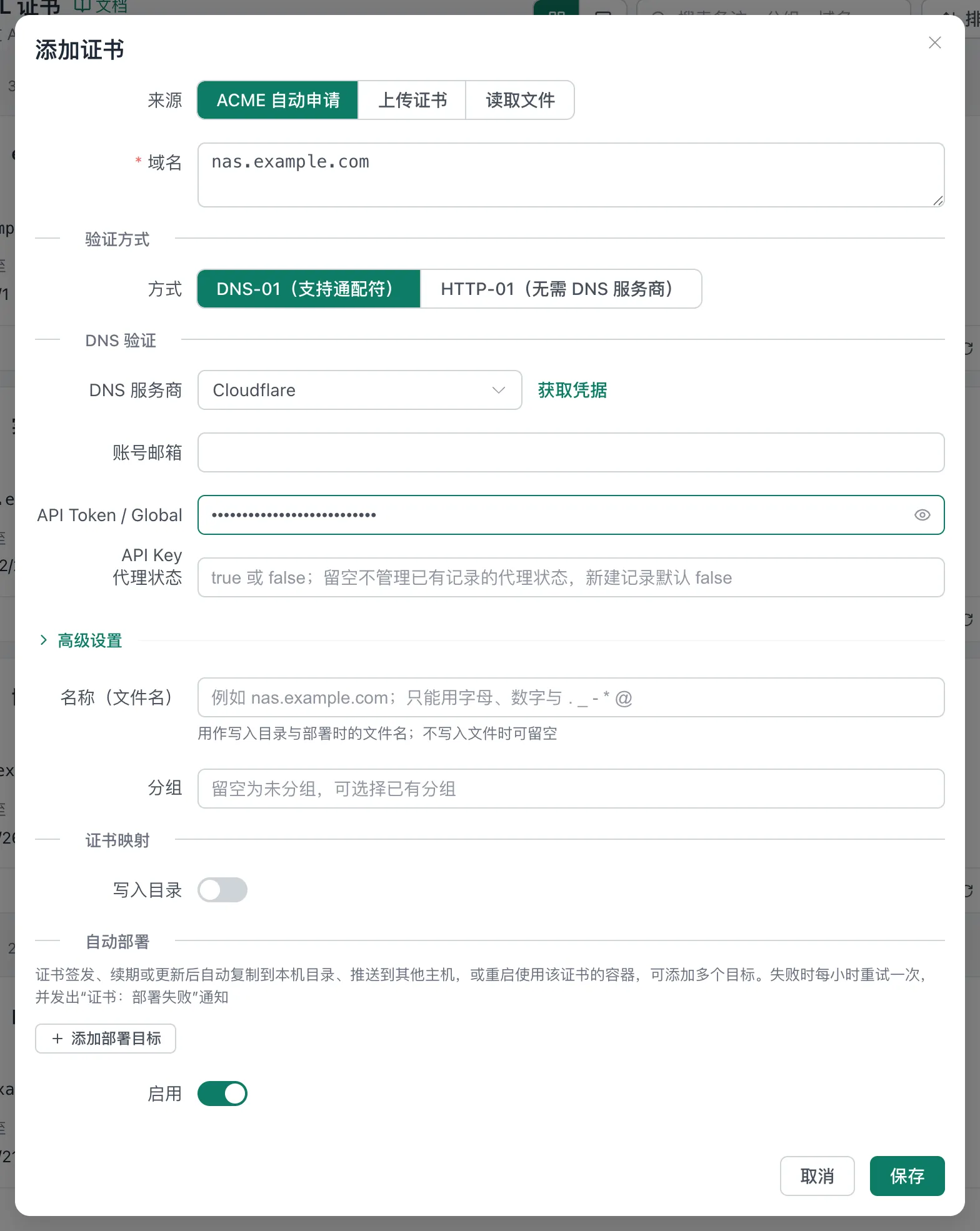
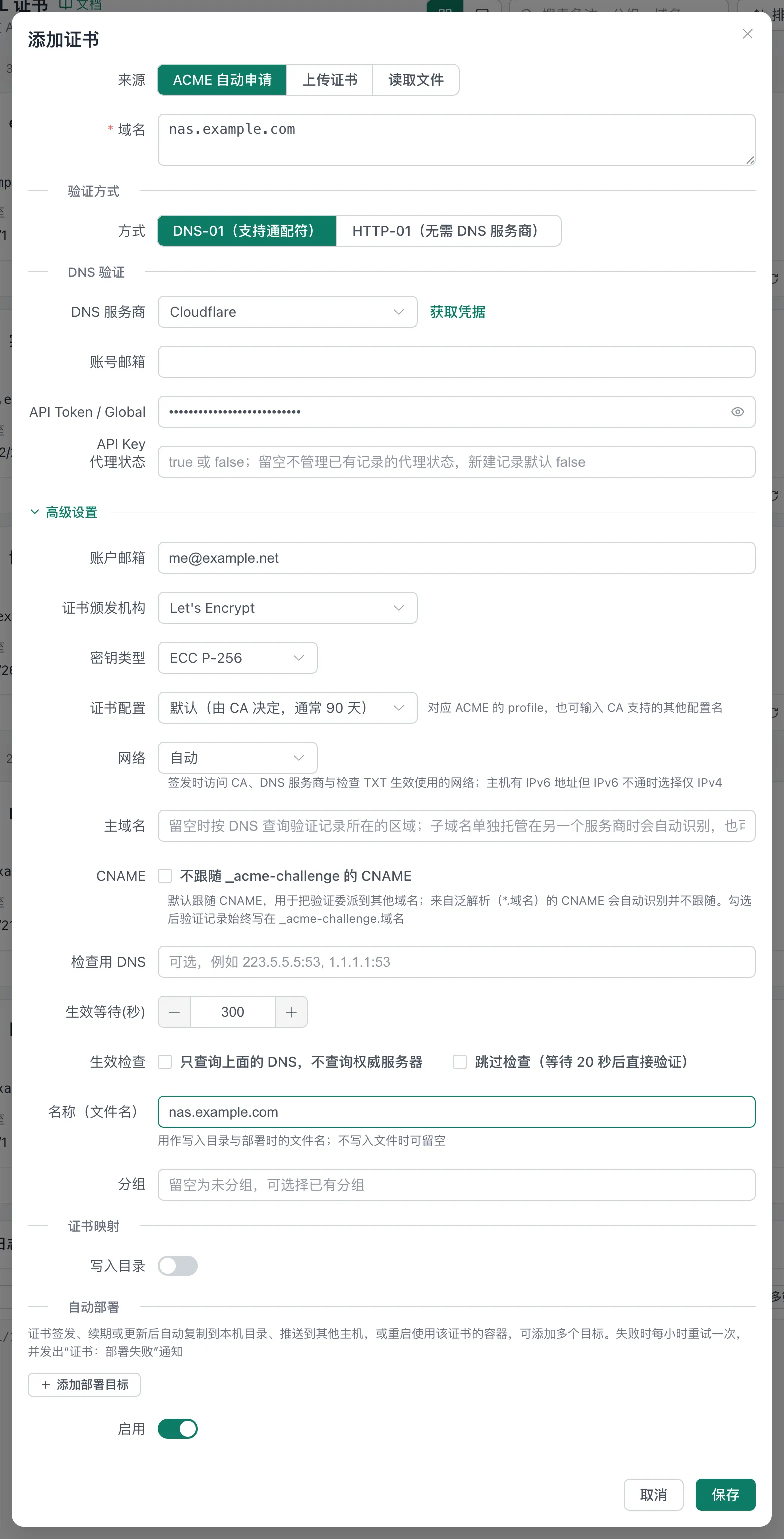
展开「高级设置」:
- 「账户邮箱」:填你的真实邮箱。留空时使用「续签设置」里的默认邮箱;
- 「证书颁发机构」:保持「Let's Encrypt」。其他选项有「Let's Encrypt(测试环境)」(调试用,签出的证书浏览器不信任)、「ZeroSSL」与「Google Trust Services」(需要在各自控制台获取 EAB Key ID 与 EAB HMAC Key 填进来)、「自定义」(内网自建的 ACME 服务,填目录地址);
- 「密钥类型」保持「ECC P-256」,「证书配置」保持「默认(由 CA 决定,通常 90 天)」;
- 「网络」保持「自动」。主机有 IPv6 地址但 IPv6 实际不通时改为「仅 IPv4」;
- 「主域名」留空,Gately 会自动找出验证记录所在的 DNS 区域;
- 「名称(文件名)」:填
nas.example.com,用作卡片标题,以及写入目录、部署时的文件名。
点「保存」。签发立即在后台开始,卡片状态依次是「待签发」「签发中」,页面底部的「运行日志」显示进度:添加 TXT 记录、等待生效、验证、删除记录。一般 1 到 2 分钟完成,卡片右上角变成「剩余 89 天」这样的天数。
改用 HTTP-01 验证
满足两个条件时可以用 HTTP-01:域名的公网 A / AAAA 记录指向你的公网 IP(家宽用动态域名维护),公网 TCP 80 端口能连到 Gately(路由器把 80 端口转发到 Gately 所在设备)。
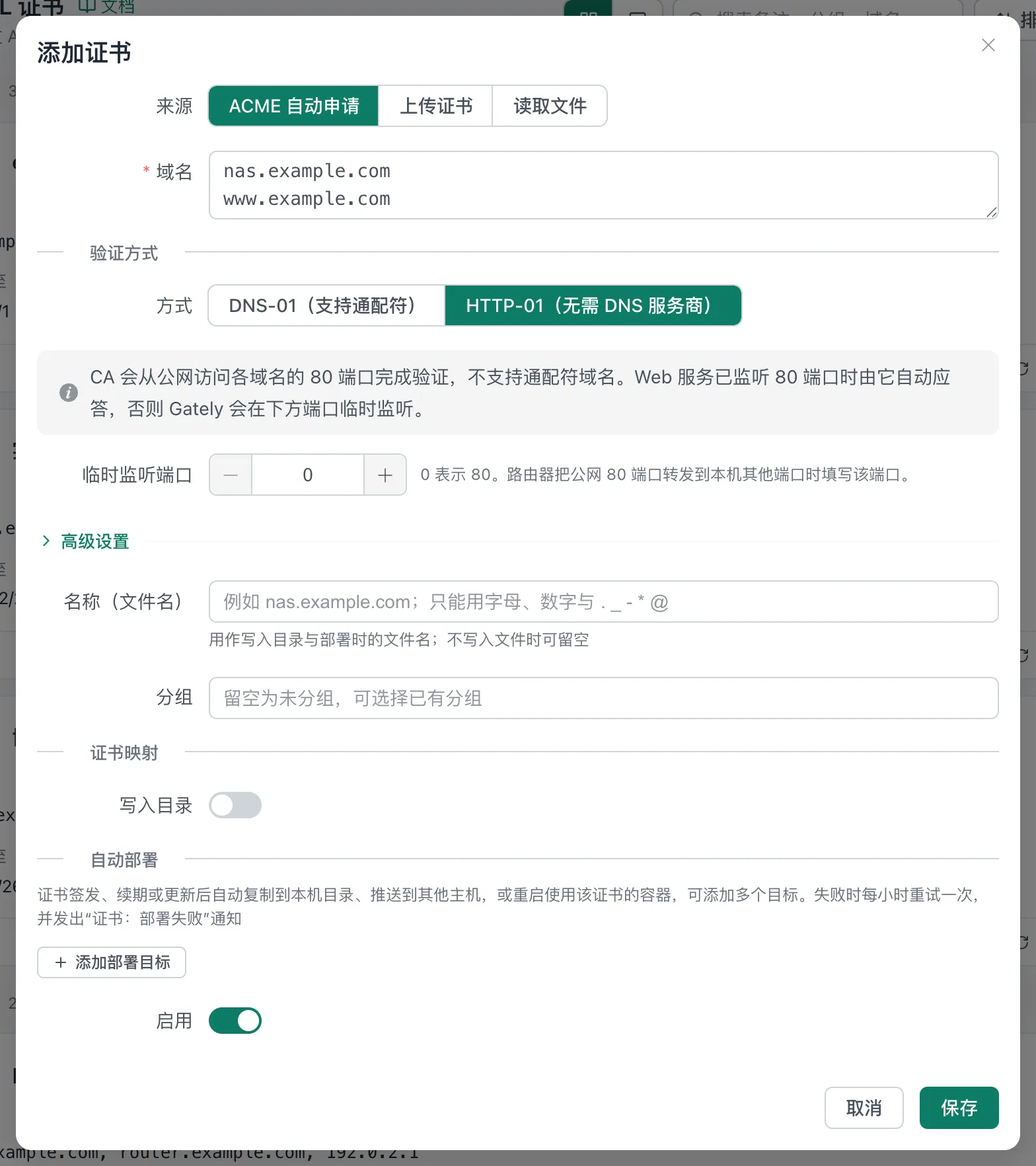
- 「添加证书」里「域名」照常填写,「方式」选「HTTP-01(无需 DNS 服务商)」。
- 「临时监听端口」保持
0(表示 80)。Web 服务已经在 80 端口监听时由它直接应答验证请求,现有站点不受影响;80 端口空闲时 Gately 在签发期间临时监听,完成后关闭。路由器把公网 80 转发到本机其他端口(例如 8080)时,这里填8080。 - 「高级设置」里填账户邮箱,点「保存」。
3. 检查续签设置
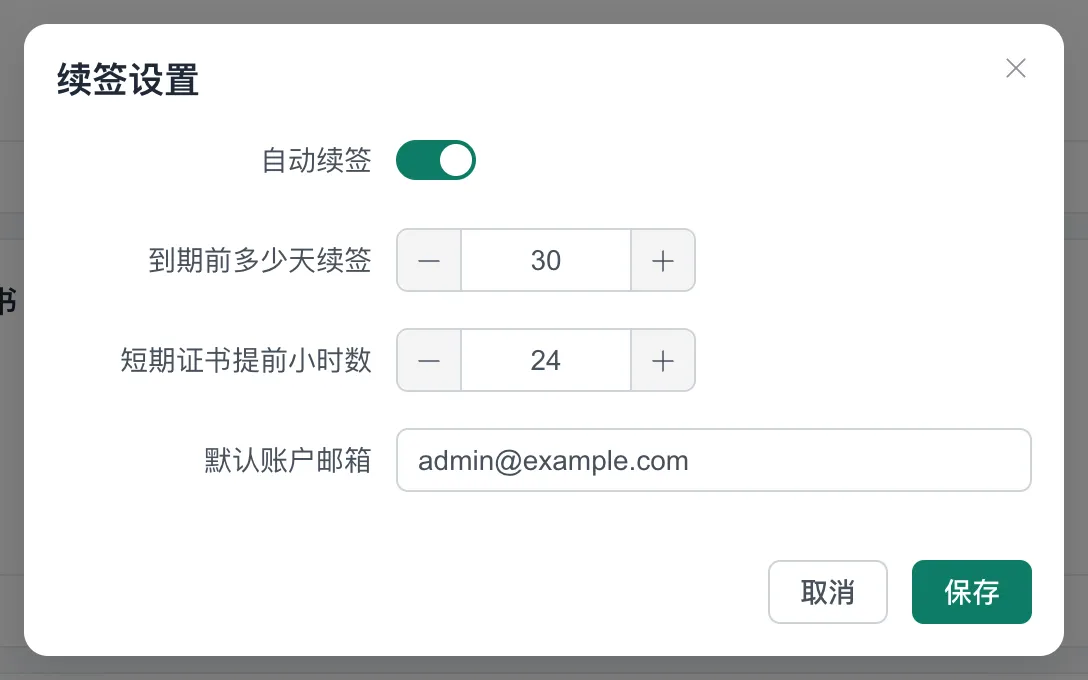
点 SSL 证书页头的「续签设置」:
- 「自动续签」:默认开启;
- 「到期前多少天续签」:默认 30。Let's Encrypt 证书有效期 90 天,相当于每 60 天自动换一次;
- 「短期证书提前小时数」:只对约 6 天有效期的短期证书生效,默认 24;
- 「默认账户邮箱」:新证书的「账户邮箱」留空时用它,填一次就不用每张证书都填。
Gately 每 30 分钟检查一次所有证书,到了续签时间就在后台重新签发,新证书立即生效,监听保持运行。签发失败时 6 小时后重试,日志里有失败原因;卡片上的「续签」按钮可以随时手动续签。
证书卡片显示域名、「有效期至」、「颁发者」与「更新时间」,底部有「续签」「下载」(证书、私钥、颁发者证书)「编辑」「复制」「删除」。

4. 设置到期提醒
续签是自动的,但 DNS 密钥被删、80 端口被封这类变化会让续签悄悄失败。Gately 在这些地方提醒你:
- 证书剩余不到 7 天时发出「证书:即将到期」事件(同一张证书每天最多一次),签发失败时发出「证书:续期失败」事件。在通知中心添加一个渠道(Telegram、邮件、企业微信等),套用「证书到期」模板订阅这两个事件,就能收到推送,做法见通知与告警;
- 概览「服务状态」里的「SSL 证书」显示最近到期的证书与剩余天数;
- 「网络自检」对 14 天内到期的证书给出警告;
- Web 服务的站点行在证书 14 天内到期或已过期时显示警告。
5. 把监听升级为 HTTPS 并自动跳转
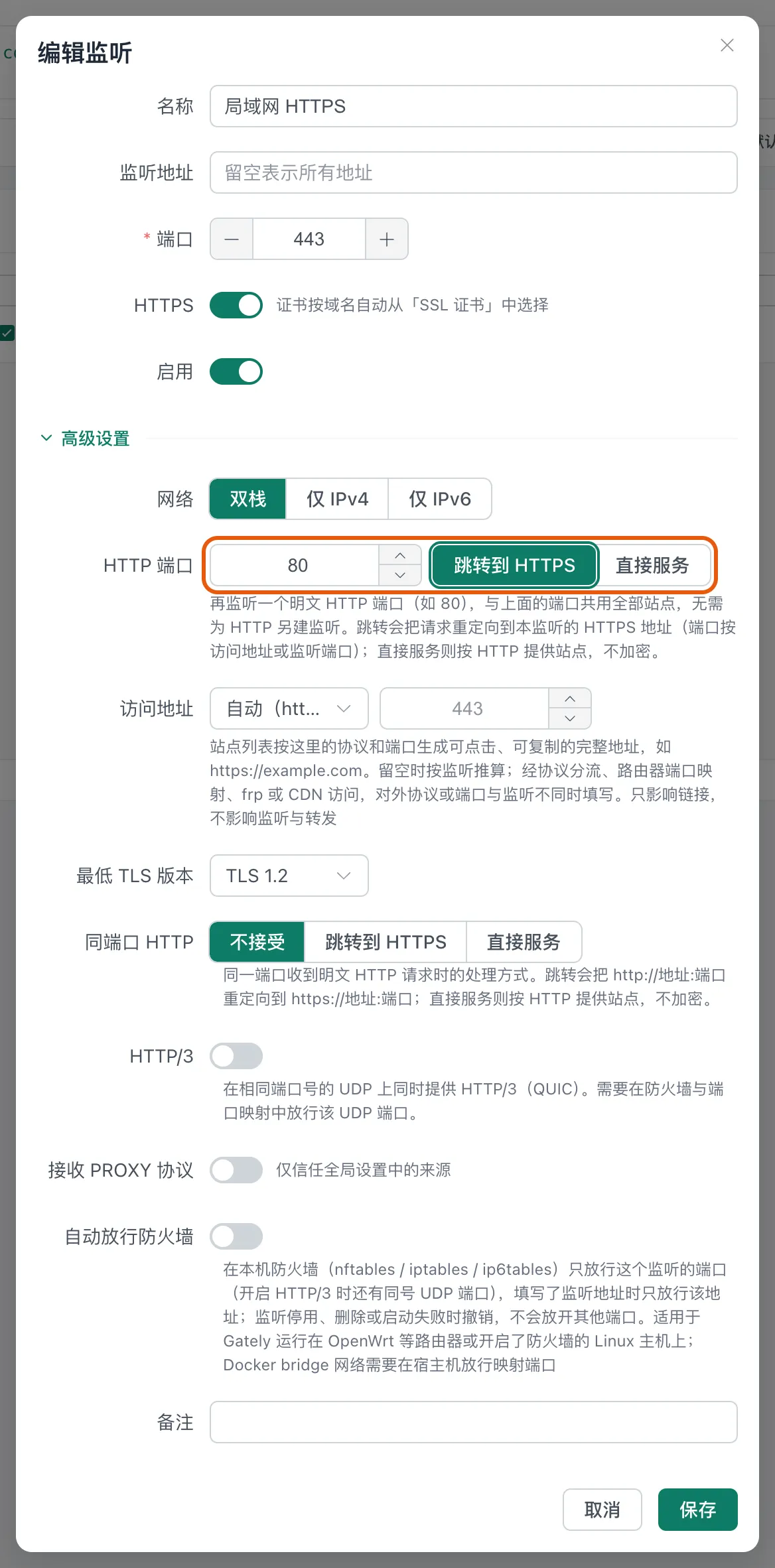
打开「Web → Web 服务」,在「局域网 HTTP」卡片底部点「编辑监听」。
修改:
- 名称:
局域网 HTTPS; - 端口:
443; - HTTPS:打开;
- 展开「高级设置」,「HTTP 端口」填
80,右侧选「跳转到 HTTPS」。这样同一个监听再监听一个明文 80 端口,与 443 共用全部站点,HTTP 请求被重定向到https://,一个监听同时处理 HTTP 与 HTTPS; - 「最低 TLS 版本」保持
TLS 1.2。
- 名称:
点「保存」。监听卡片的标签变成
https://*:443和「HTTP :80 跳转」,站点行出现「证书剩余 N 天」。
监听按访问的域名自动从「SSL 证书」里选证书,多张证书覆盖同一域名时用到期最晚的一张,站点里不需要单独指定。站点行显示「缺少证书」时,点旁边的「申请证书」会打开 SSL 证书页的新建表单并填好这些域名。
HTTP-01 验证在这种「HTTP 端口跳转」配置下照常工作:验证请求先于跳转被应答。
想一张证书覆盖所有子域名
以后要加 photos.example.com、jellyfin.example.com 等一批子域名,可以申请一张 *.example.com 泛域名证书(只能用 DNS-01),新站点直接使用这张证书。步骤见泛域名证书与动态域名,10 分钟配好。
6. 把证书给其他程序使用(可选)
同一张证书还要给 NAS 自带的 Web 服务、另一台机器上的 nginx 或某个容器用时,在证书的「编辑」里配置,证书每次签发、续期或更新后自动执行:
- 「证书映射」的「写入目录」:把
名称.crt、.key、.pem与_issuerCertificate.crt写进一个绝对路径目录,并执行「变化后执行」里的命令,例如docker exec nginx nginx -s reload; - 「自动部署」的「添加部署目标」,可以加多个:
- 「复制到本机目录」:写入本机目录后执行「复制后执行」的命令;「文件名」可以填
fullchain.pem与privkey.pem这样的固定名字(两个都填才生效); - 「上传到 SSH 主机」:选 Web 终端 里已有的 SSH 连接(需要先在 Web 终端里连接一次以记录主机密钥),上传到「远程目录」后执行「上传后执行」,例如
systemctl reload nginx; - 「重启本机容器」:证书变化后依次重启所选的 Docker 容器。
- 「复制到本机目录」:写入本机目录后执行「复制后执行」的命令;「文件名」可以填
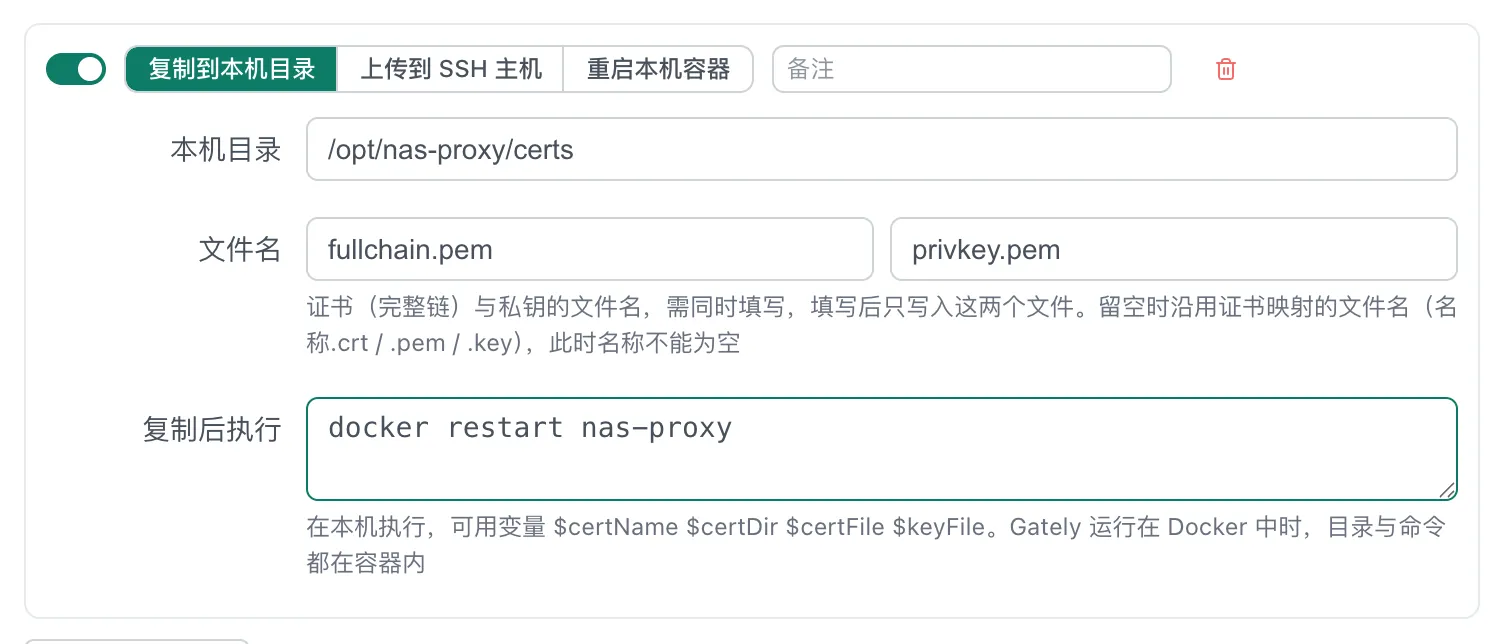
命令里可以使用 $certName、$certDir、$certFile、$keyFile。Gately 运行在 Docker 中时,目录与命令都在容器内,目录需要挂载出来。部署失败时每小时重试一次并发出「证书:部署失败」事件,证书卡片上的「立即部署」可以马上重试并显示每个目标的结果。详见 SSL 证书 · 自动部署。
7. 管理界面也用上 HTTPS(可选)
证书签好后,管理界面也可以走 HTTPS:
- 再申请一张
gately.example.com的证书(或者直接用泛域名证书),并在局域网 DNS 里把gately.example.com指向 Gately 所在设备; - 「设置 → 访问控制 → 管理界面监听」的「HTTPS 监听」填
:16643,点「保存设置」后按提示重启; - 用
https://gately.example.com:16643访问管理界面。证书按访问域名从「SSL 证书」里选择,所以要用证书里的域名访问;确认无误后可以打开「强制 HTTPS」,让 HTTP 访问自动跳转。
管理界面通过 HTTPS 域名访问后,就可以按安装后的第一步注册 Passkey 了。
验证
# 证书:颁发者为 Let's Encrypt,主题备用名包含 nas.example.com,查看到期时间
echo | openssl s_client -connect nas.example.com:443 -servername nas.example.com 2>/dev/null \
  | openssl x509 -noout -issuer -subject -ext subjectAltName -enddate

# HTTP 跳转:返回 301/308,Location 为 https://nas.example.com/
curl -sI http://nas.example.com/ | grep -iE '^(HTTP|location)'

# HTTPS 访问后端:返回 NAS 的响应
curl -sI https://nas.example.com/ | head -n 1
只在局域网解析的域名,在局域网内的电脑上执行。界面上:证书卡片显示「剩余 N 天」,站点行显示「证书剩余 N 天」,浏览器地址栏显示锁形图标。
常见问题
签发失败,日志写 contact email has forbidden domain。 账户邮箱用了 example.com 这类不能使用的域名,换成真实邮箱后点「续签」。
DNS-01 一直等待 TXT 记录生效,最后超时。 主机有 IPv6 地址但 IPv6 不通时,查询权威 DNS 会超时,把「网络」改为「仅 IPv4」;国内网络也可以在「检查用 DNS」填 223.5.5.5:53。域名托管在别处、只把子域名委派给 Cloudflare 或阿里云时,在「主域名」里填委派的那一级,详见 SSL 证书的 DNS-01 验证。
Cloudflare 报认证错误(例如 6003 Invalid request headers)。 令牌复制不完整或已失效,重新创建并完整粘贴;同时确认「账号邮箱」是空的,邮箱有内容时 Gately 按 Global API Key 方式认证。
阿里云提示没有权限。 RAM 子用户没有云解析 DNS 的授权,给它加上 AliyunDNSFullAccess。
HTTP-01 验证失败,提示连接超时或 404。 证书机构从公网连不到你的 80 端口:运营商封了 80、路由器没转发、域名公网解析没有指向你的公网 IP,或者前面有 CDN。家宽环境改用 DNS-01。日志写「监听 80 端口失败」时,80 端口被其他程序占用,又不是 Gately 的 Web 服务,停掉那个程序或改用 DNS-01。
Let's Encrypt 提示请求过多(too many certificates / rateLimited)。 同一组域名一周内签发次数有上限。调试时先用「Let's Encrypt(测试环境)」,确认流程正常后再切回正式环境。
浏览器仍然提示证书不受信任。 检查访问的域名是否在证书的域名列表里,*.example.com 不覆盖 example.com 本身,也不覆盖 a.b.example.com;证书来源是「Let's Encrypt(测试环境)」时浏览器不信任。
改成 HTTPS 后,后端应用里的跳转还是 http://。 应用需要知道自己在 HTTPS 后面。保持站点勾选「添加 X-Forwarded-*」,并在应用里把外部访问地址改成 https://nas.example.com,常见应用的设置见给 Jellyfin、Immich、Home Assistant、Vaultwarden 加 HTTPS 和登录。