
用 frp 把家里的服务映射到 VPS
家里没有公网 IP,或者公网 IP 与端口不稳定,但你有一台有公网 IPv4 的 VPS。frp 让家里的 frpc 主动连到 VPS 上的 frps,把 NAS、SSH、网站等服务映射到 VPS 的端口或域名上。Gately 在两端都能托管 frp:在线安装程序、在界面里填写配置、自动重启、日志汇总。做完本文,你会在 VPS 上有一个只接受自家 frpc 登录的 frps,在家里有一个 frpc 实例和几条代理,并知道怎样让家里的网站看到访客真实 IP。
几条无公网 IP 路线的对比见没有公网 IPv4 怎么从外面访问 NAS,本文把其中的 frp 路线讲完整。想先看界面,可以打开在线演示(「演示账号一键进入」,只读)里的「组网与穿透 → frp」。
适用场景与前提
- 一台有公网 IPv4 的 VPS,上面装好 Gately(安装);家里也装好 Gately;
- 一个域名,解析可以指向 VPS(用 HTTP / HTTPS 子域名代理或在 VPS 上做 HTTPS 时需要);
- 两端的 Gately 都直接使用宿主机网络:Docker 部署使用
--network host,否则 frps 的端口还要逐个映射; - 侧边栏没有「frp」时,点侧边栏底部的「添加更多功能」打开这个模块。
结果是什么样
访客 ─▶ VPS(vps.example.com)
          ├─ :15000 ……………… frps tcp 代理 ─┐
          ├─ :8080 / :8443 …… frps 子域名代理 ─┤   隧道(frpc 主动连 :7000)
          └─ :7000 frps 绑定端口 ◀──────────────┘
                                              │
家里 Gately(frpc)───────────────────────────┘
          ├─ nas-web   → 192.168.1.10:5000
          ├─ nas-https → 192.168.1.10:5001(nas.frp.example.com)
          └─ nas-ssh   → 192.168.1.10:22(stcp,只给持有密钥的访问端)
步骤
1. 两端安装 frp 程序
Gately 不内置 frp 程序,第一次使用时在页面里在线安装:
- 打开「组网与穿透 → frp」,滚动到页面下方的「frp 在线安装」卡片;
- 点「下载安装」。Gately 从 GitHub 下载最新正式版,校验 SHA-256 后安装到配置目录的
bin/,同时装好frpc与frps; - VPS 或家里访问 GitHub 不稳定时,先在「下载代理」填写
http://、https://或socks5://代理再点安装;留空时使用「设置」里的全局更新代理; - 安装完成后卡片显示版本号。以后用「检查更新」「更新到最新版」升级,新版本有问题时在「旧版本」列表里点「回滚」,「安装指定版本」可以降级到某个版本(例如
v0.65.0)。

两端的 frp 版本最好一致或相近。也可以自己把 frpc、frps 放进配置目录的 bin/,或在页面中部的「程序」卡片填写路径。
2. VPS 上:添加 frps 实例
- 在 VPS 的 Gately 打开「frp」,切到「服务端 frps」,点「添加 frps 实例」。
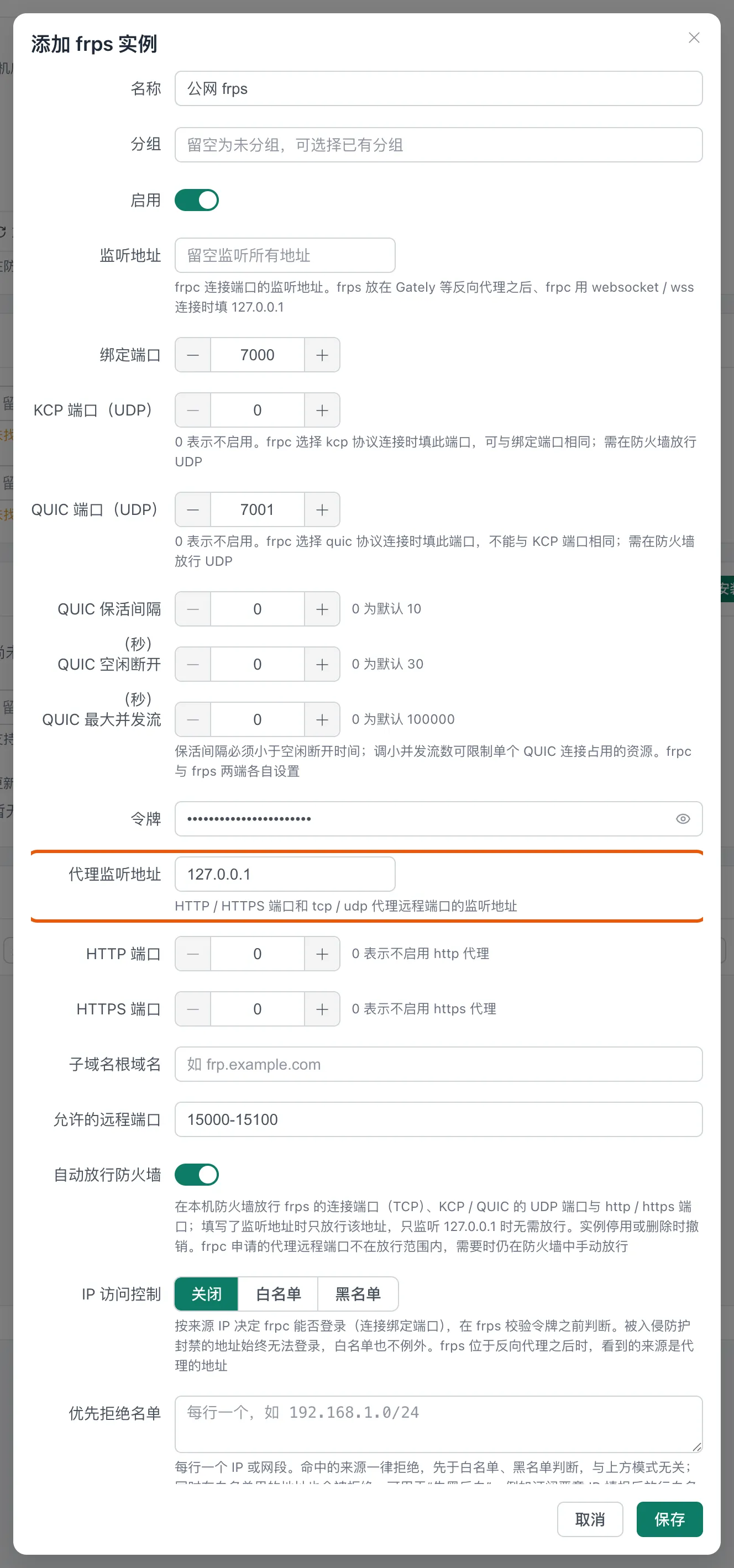
- 填写基本项:
- 「名称」:
公网 frps; - 「监听地址」:留空,frpc 连接端口监听在所有地址;
- 「绑定端口」:
7000,frpc 连这个端口; - 「令牌」:一串足够长的随机字符,frpc 必须使用相同令牌。不设令牌时任何人都能用你的 frps;
- 「代理监听地址」:两种选择,后面第 6 步会用到:
- 留空:tcp 代理的远程端口直接对公网开放,访客直接连
vps.example.com:15000; 127.0.0.1:远程端口只在 VPS 本机可见,再由 VPS 上的 Gately Web 服务或端口转发对外,可以统一加 HTTPS、登录与 WAF;
- 留空:tcp 代理的远程端口直接对公网开放,访客直接连
- 「允许的远程端口」:
15000-15100,frpc 只能申请这个范围内的端口,避免占用 VPS 的 22、443 等端口。
- 「名称」:
- 需要 HTTP / HTTPS 子域名代理时(第 4 步的方式 B):
- 「HTTP 端口」
8080、「HTTPS 端口」8443(0表示不启用)。VPS 的 80 / 443 已经被 Gately Web 服务占用时,用其他端口,再由 Web 服务按域名转过去; - 「子域名根域名」:
frp.example.com,并把*.frp.example.com解析到 VPS。
- 「HTTP 端口」
- 网络丢包较多时,可以另开 UDP 传输:「QUIC 端口(UDP)」填
7001,或「KCP 端口(UDP)」填7000(KCP 端口可以与绑定端口相同,KCP 与 QUIC 端口不能相同)。三个「QUIC …」调节项保持0使用 frp 默认值。 - 打开「自动放行防火墙」:Gately 在 VPS 的 nftables / iptables 中放行绑定端口(TCP)、KCP / QUIC 的 UDP 端口与 HTTP / HTTPS 端口,实例停用或删除时撤销。frpc 申请的远程端口(
15000-15100)是动态的,不在自动放行范围内,需要对公网开放时自己放行。 - 「IP 访问控制」选「白名单」,在「IP / 网段」填家里的出口地址或网段,例如
198.51.100.0/24;家里是动态 IP 时可以引用「订阅列表」(例如本省 IP 段),或保持「关闭」只靠令牌。白名单只决定 frpc 能否登录,在 frps 校验令牌之前判断;被入侵防护封禁的地址始终无法登录。 - 「控制台端口」保持
0(不开 frps 自带的网页控制台),点「保存」。
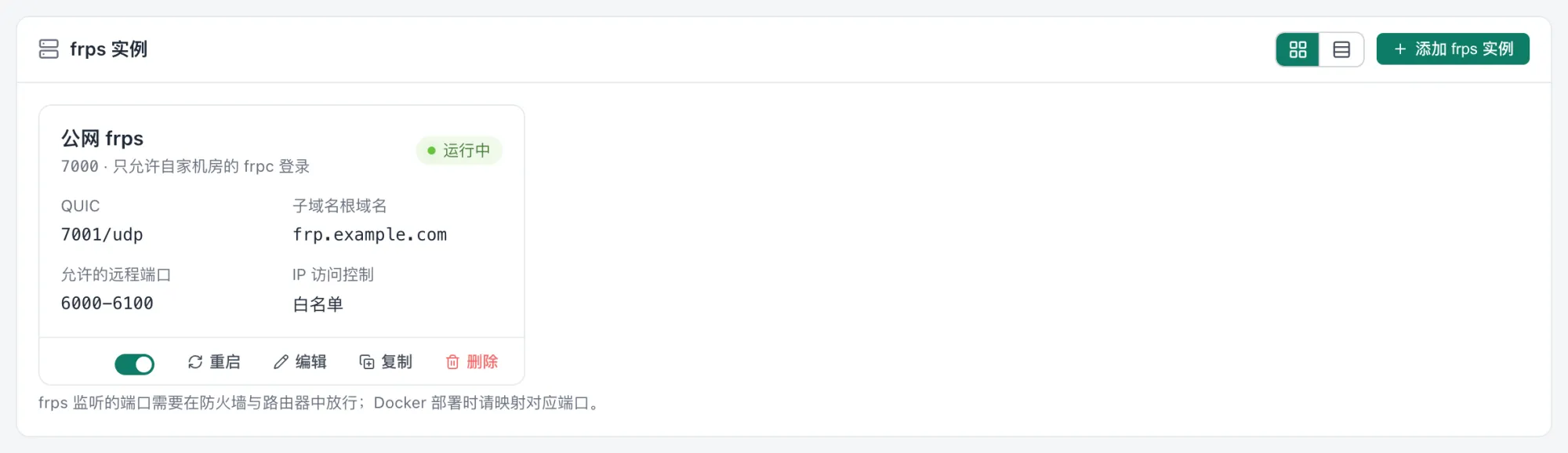
保存后实例卡片显示「运行中」,以及 QUIC / KCP 端口、子域名根域名、允许的远程端口、IP 访问控制与「已拒绝登录」次数。
云服务器安全组
「自动放行防火墙」只管 VPS 系统里的防火墙。云厂商控制台的安全组要另外放行:TCP 7000,用到时再加 UDP 7001(QUIC)/ UDP 7000(KCP)、HTTP / HTTPS 端口与要对公网开放的远程端口。
一台 VPS 可以添加多个 frps 实例,使用不同的绑定端口,例如给朋友单独开一个带独立令牌与端口范围的实例。
3. 家里:添加 frpc 实例
- 在家里的 Gately 打开「frp」,保持在「客户端 frpc」,点「添加 frpc 实例」。
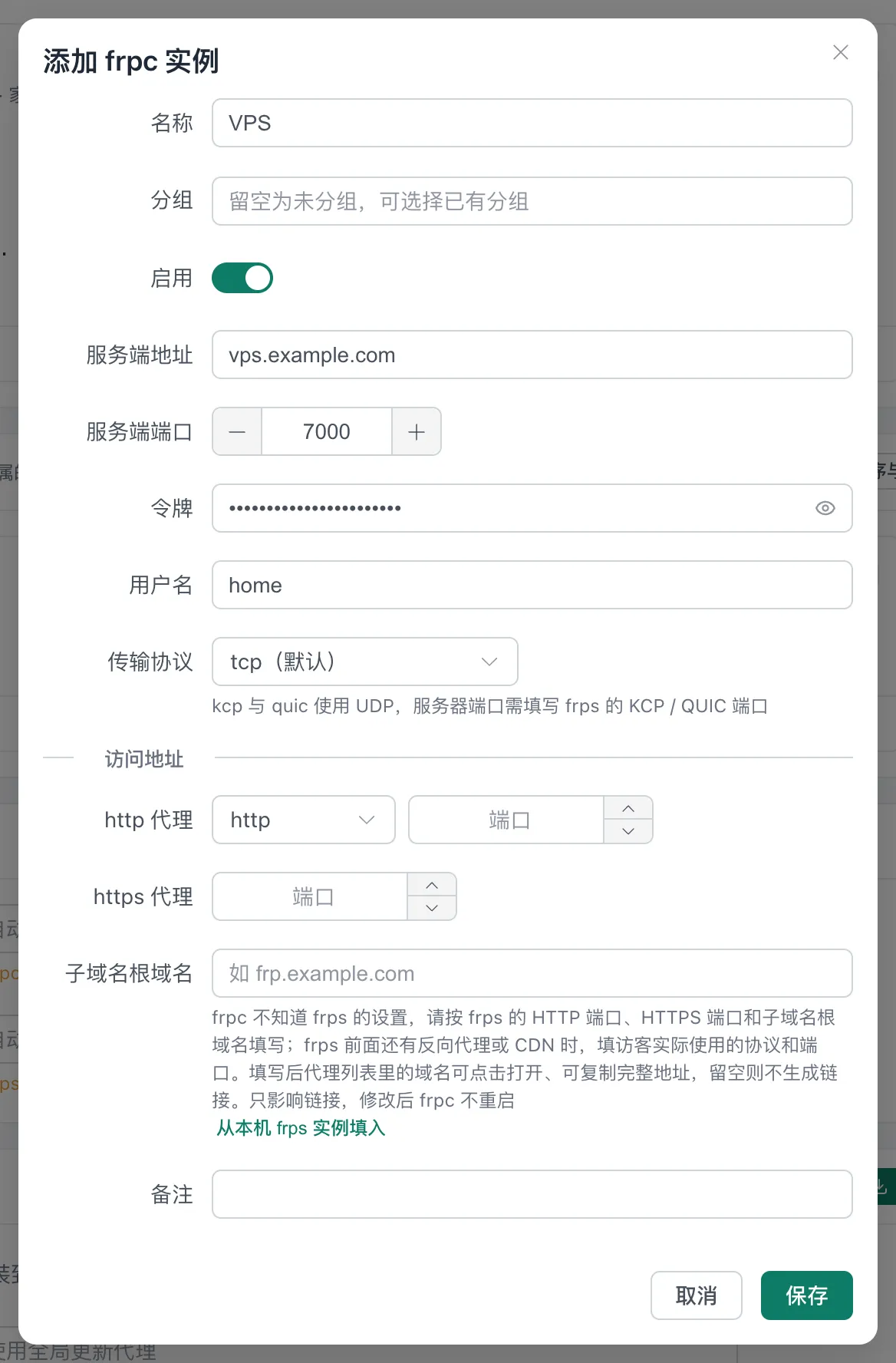
- 填写:
- 「名称」:
VPS; - 「服务端地址」:
vps.example.com(或 VPS 的 IP); - 「服务端端口」:
7000; - 「令牌」:与 frps 相同;
- 「用户名」:
home。可选,frps 会把它作为代理名称前缀,多台设备连同一个 frps 时用不同的用户名避免代理重名; - 「传输协议」:默认
tcp。选quic时把「服务端端口」改为 frps 的 QUIC 端口7001,选kcp时改为 KCP 端口;frps 放在 Web 服务之后时选websocket/wss。
- 「名称」:
- 用到 HTTP / HTTPS 子域名代理时,在「访问地址」里按 frps 的设置填写「http 代理」端口
8080、「https 代理」端口8443、「子域名根域名」frp.example.com。这几项只用来在代理列表里生成可点击的链接,修改后 frpc 不重启。本机同时有 frps 实例时可以点「从本机 frps 实例填入」。 - 点「保存」。
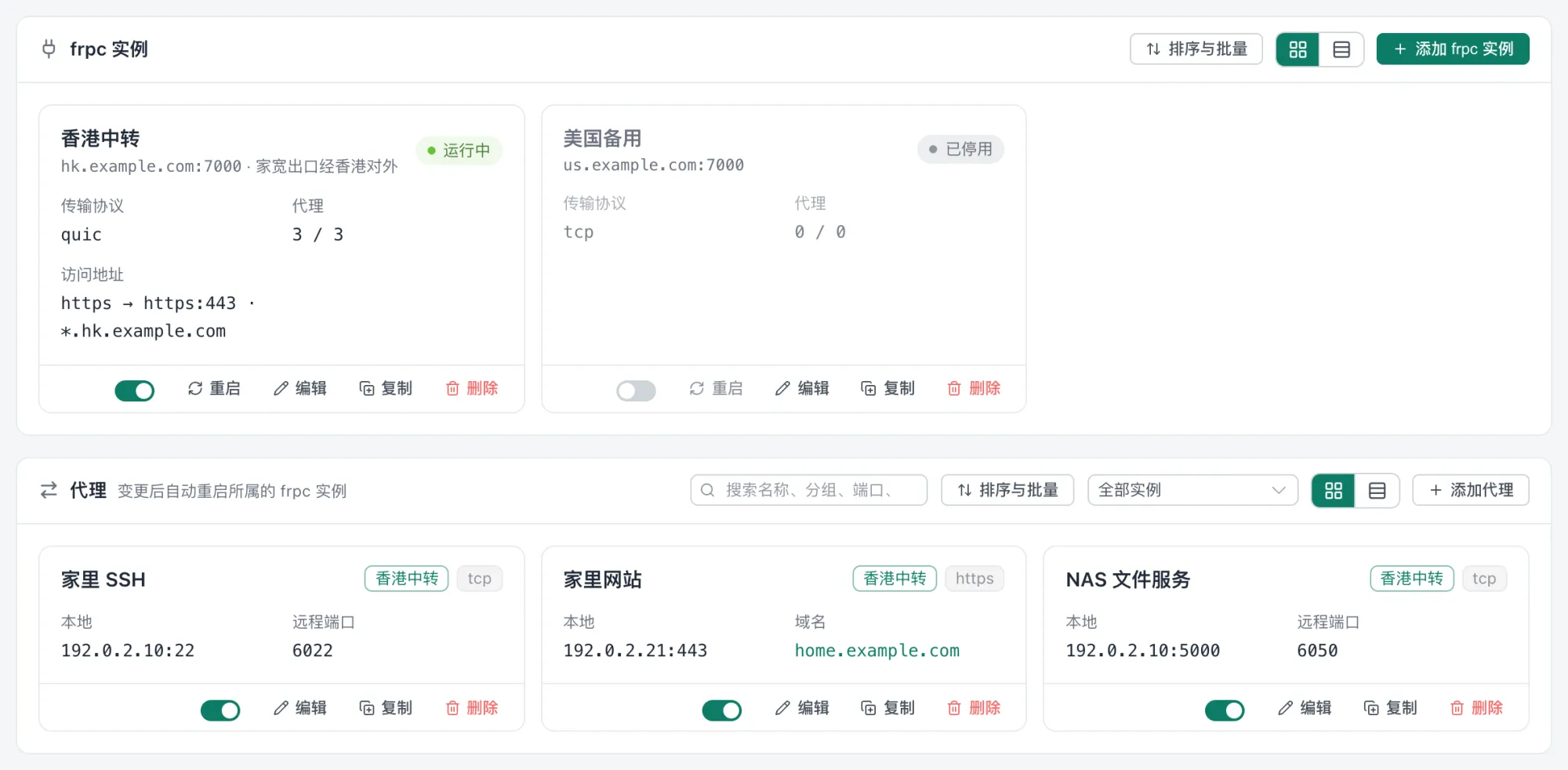
实例卡片显示「运行中」说明进程已启动;连接 frps 的成败看页面底部的运行日志(下文「验证」)。一个家里的 Gately 可以添加多个 frpc 实例,分别连不同的 VPS,例如香港和美国各一台。
4. 家里:添加代理
在「代理」卡片点「添加代理」。「所属实例」选刚才的 VPS;代理增删改后只重启所属的 frpc 实例。
方式 A:tcp 代理(任意 TCP 服务)
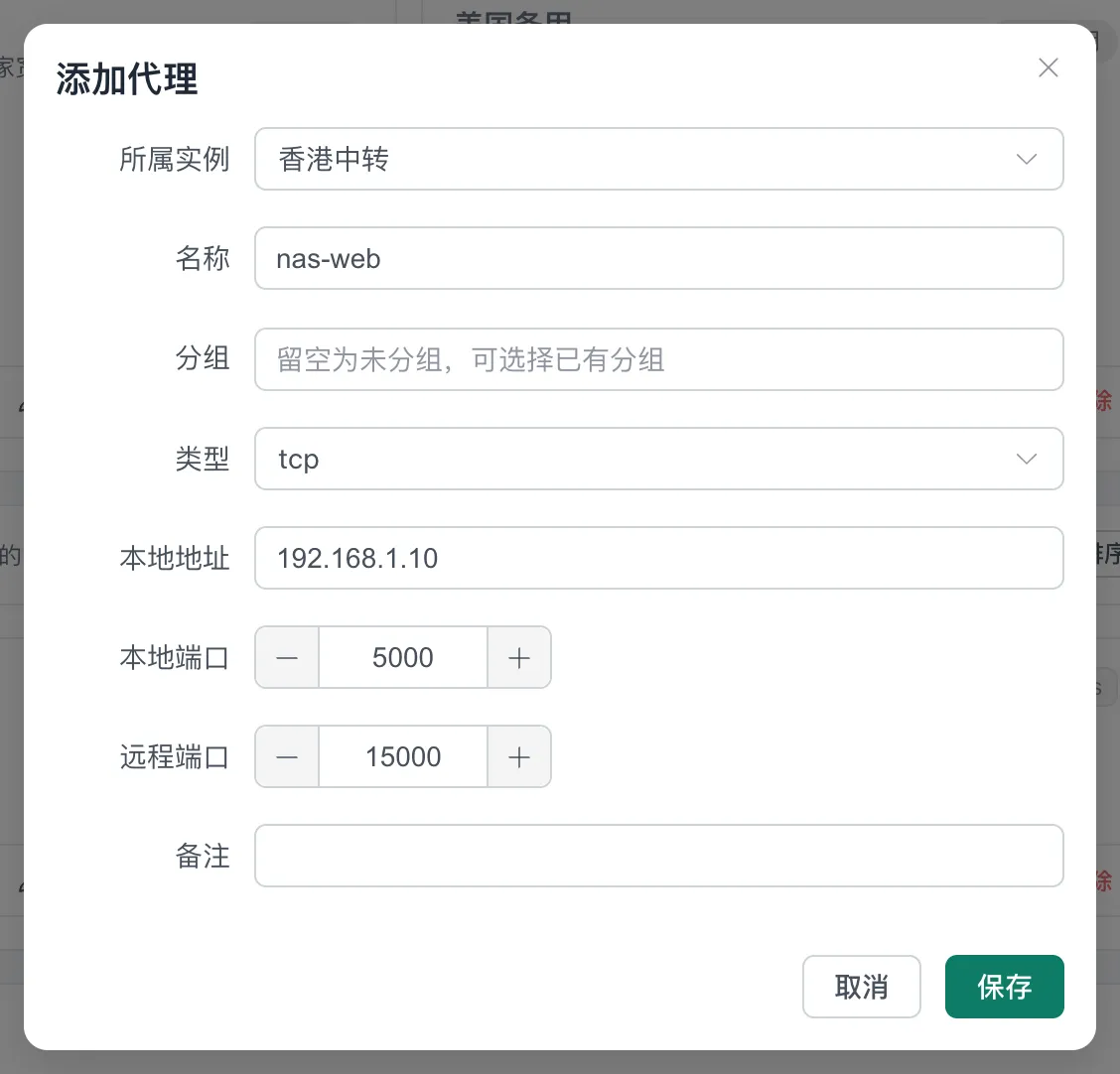
- 「名称」
nas-web,「类型」tcp; - 「本地地址」
192.168.1.10,「本地端口」5000(家里服务的地址与端口,本地地址可以是任意内网设备); - 「远程端口」
15000,必须在 frps「允许的远程端口」范围内; - 保存。访客访问
vps.example.com:15000(frps「代理监听地址」留空时),或由 VPS 上的 Gately 反向代理到127.0.0.1:15000(填127.0.0.1时,见第 6 步)。
UDP 服务(游戏、DNS 等)把类型选 udp,其余相同,并在安全组放行 UDP 远程端口。
方式 B:http / https 代理(按域名共用 frps 的一个端口)
- 「名称」
nas-https,「类型」https; - 「本地地址」
192.168.1.10,「本地端口」5001; - 「子域名」填
nas,得到nas.frp.example.com;或在「自定义域名」填完整域名(多个用逗号分隔),并把这些域名解析到 VPS; - 保存。代理卡片的「域名」一栏可以点击打开、复制完整地址。
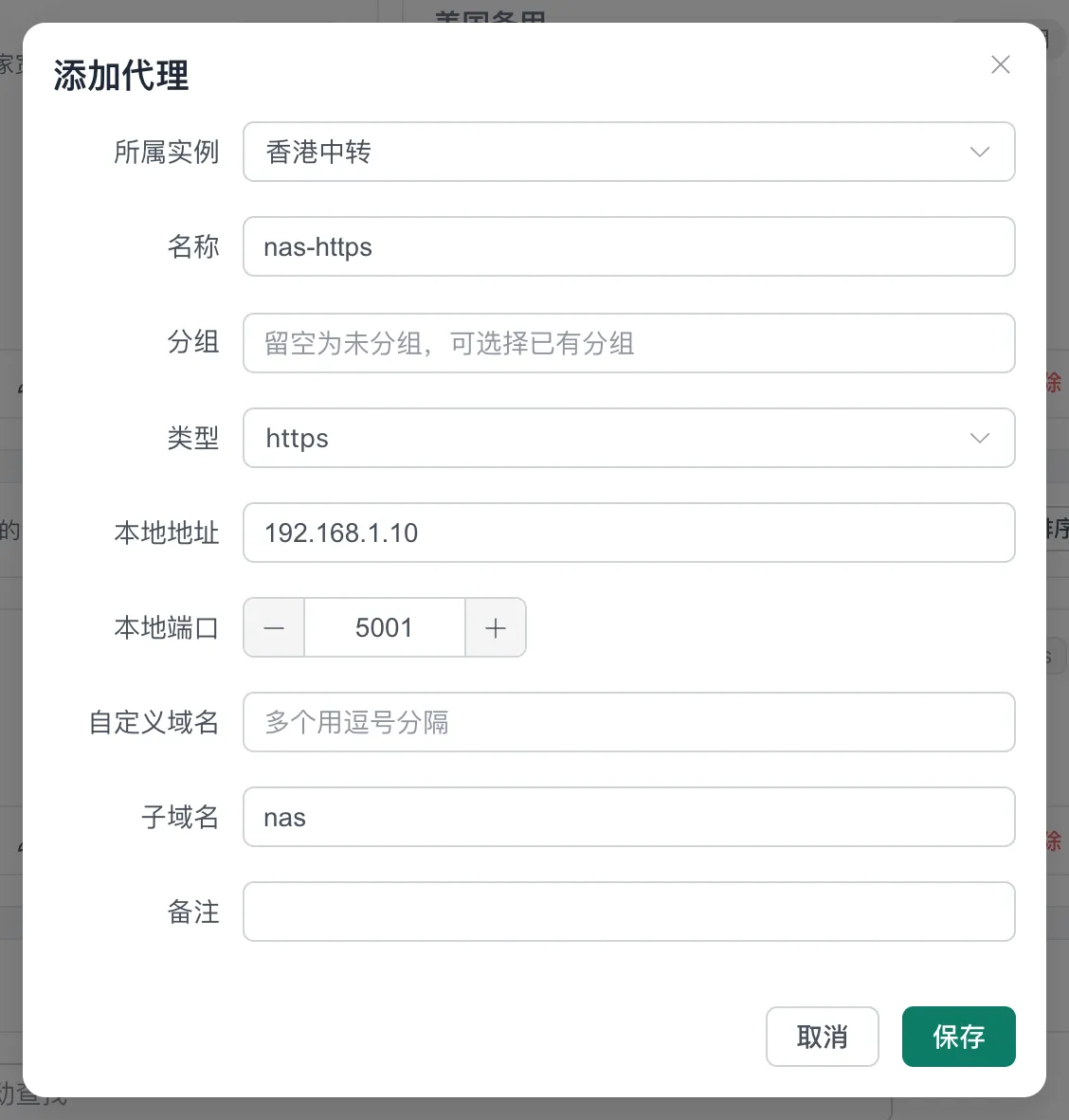
https 类型由 frps 按 SNI 原样转发 TLS,证书在家里的服务上;http 类型按 Host 头转发明文 HTTP。想在 VPS 上统一签证书、加登录与 WAF,更推荐方式 A 加第 6 步。
方式 C:stcp 私密代理(只给持有密钥的访问端)
stcp 不在 frps 上开放任何端口,只有运行 frpc 访问端(visitor)、并且知道密钥的设备才能连,适合 SSH、远程桌面这类只给自己用的服务。
- 「名称」
nas-ssh,「类型」选「stcp(私密 TCP)」; - 「本地地址」
192.168.1.10,「本地端口」22; - 「密钥」填一串随机字符,保存。
访问端在 Gately 中没有配置界面,在要连接的电脑上安装 frp,用下面的 frpc.toml 运行官方 frpc(frp 0.52 及以上的写法):
serverAddr = "vps.example.com"
serverPort = 7000
auth.token = "与 frps 相同的令牌"

[[visitors]]
name = "nas-ssh-visitor"
type = "stcp"
# 家里 frpc 的用户名;家里没填用户名时删掉这一行
serverUser = "home"
serverName = "nas-ssh"
secretKey = "与代理相同的密钥"
bindAddr = "127.0.0.1"
bindPort = 6022frpc -c frpc.toml
ssh -p 6022 user@127.0.0.1xtcp(点对点 TCP)的配置方式与 stcp 相同,访问端会先尝试打洞直连,失败时连接不上,需要访问端自己准备回退方案。
5. 查看状态与日志
- 实例与代理卡片:frpc / frps 实例显示「运行中」「已停用」「启动失败」「未运行」,鼠标悬停「启动失败」可以看到原因;代理卡片显示所属实例、类型、本地地址、远程端口或域名;
- 运行日志:页面底部的运行日志汇总了 frpc / frps 的输出,用「来源」筛选某个实例,用关键词筛选
login、start proxy等; - 网络自检:「概览 → 网络自检」会检查 frp 代理冲突,例如两个启用的代理重名,或 frps 报告「端口已被占用」「同名代理已存在」;
- 重启:卡片上的「重启」只重启这一个实例;
- 导入已有配置:页头「导入配置」可以粘贴原来的
frpc.ini/frpc.toml/frps.toml,先预览再导入。
6. 让家里的网站看到访客真实 IP
frp 的 tcp 代理只搬运字节,家里服务看到的来源是 frpc 的地址。按你想在哪一端终止 HTTPS,有两种做法:
做法一:在 VPS 上终止 HTTPS(推荐)
- VPS 的 frps「代理监听地址」填
127.0.0.1,家里的代理是nas-web(远程端口15000); - 在 VPS 的「Web → SSL 证书」签发覆盖
nas.example.com的证书; - 在 VPS 的「Web 服务」443 监听上添加站点:域名
nas.example.com,类型「反向代理」,后端地址http://127.0.0.1:15000; - 站点的「添加 X-Forwarded-*」默认开启,家里的应用从
X-Forwarded-For/X-Real-IP读取访客 IP(应用需要信任这个头)。
完整的 VPS 入口做法(证书、WAF、入侵防护、登录)见用 VPS 做家里服务的公网入口。
做法二:在家里终止 HTTPS,用 PROXY 协议传递真实 IP
适合家里的 Gately 已经有完整的站点、证书与认证,VPS 只做 TCP 中转:
- 家里:在「Web 服务 → 全局设置」的「可信 PROXY 来源」填
127.0.0.0/8;添加一个监听,监听地址127.0.0.1,端口8443,开启 HTTPS 与「接收 PROXY 协议」,把站点挂在这个监听上; - 家里:添加 tcp 代理,「本地地址」
127.0.0.1,「本地端口」8443,「远程端口」15443; - VPS:frps「代理监听地址」填
127.0.0.1;在「网络 → 端口转发」添加规则,监听端口443,目标127.0.0.1:15443,「高级设置」里「PROXY 协议」选「PROXY v2」。需要在 443 上同时分流 SSH 等协议时改用协议分流,默认目标的「默认目标 PROXY」选「PROXY v2」; - PROXY 头由 VPS 写入,经 frp 隧道原样到达家里的监听,家里的访问日志、IP 名单与入侵防护都按访客真实 IP 工作。
远程端口不能对公网开放
做法二中,任何能直接连到 15443 的人都可以伪造 PROXY 头冒充任意来源 IP。frps 的「代理监听地址」必须是 127.0.0.1,云厂商安全组也不要放行这个端口。
验证
# VPS 上 frps 的绑定端口可达
nc -vz vps.example.com 7000

# tcp 代理(代理监听地址留空时)
curl -I http://vps.example.com:15000/

# 子域名代理
curl -I https://nas.frp.example.com:8443/

# 做法一:VPS 上终止 HTTPS
curl -I https://nas.example.com/- frpc 运行日志中出现
login to server success与start proxy success,说明登录与代理都成功; - frps 运行日志中出现对应代理名(带用户名前缀,如
home.nas-web)的new proxy记录; - frps 开启了白名单时,从名单外的网络连接会在 frpc 日志里看到
gately: client address ... is not in the allowlist,frps 卡片上的「已拒绝登录」次数增长。
常见问题
frpc 日志反复出现 connect to server error 或超时。 VPS 的 7000 端口没放行(安全组、系统防火墙),或「服务端地址」写错。在家里执行 nc -vz vps.example.com 7000 确认端口可达。
token in login doesn't match token from configuration。 两端令牌不一致。在 frps 与 frpc 的编辑框里点眼睛图标显示令牌核对。
port not allowed 或 port already used。 远程端口不在 frps「允许的远程端口」范围内,或已被别的代理、别的程序占用。换一个端口。
proxy [xxx] already exists。 同一个 frps 上已有同名代理,常见于多台设备复制了同一份配置。给每台设备的 frpc 设置不同的「用户名」。
改成 quic / kcp 后连不上。 frpc 的「服务端端口」要改成 frps 的 QUIC / KCP 端口,并在安全组放行对应的 UDP 端口;部分网络会限制 UDP,退回 tcp 即可。
子域名代理返回 frp 的 404 页面。 访问的域名与代理的子域名或自定义域名不一致,或 frps 没有设置「子域名根域名」,或 DNS 没有指向 VPS。
站点返回 502。 VPS 上站点后端的端口与 frpc 的「远程端口」不一致,或家里的服务没有运行。先在 VPS 上执行 curl -I http://127.0.0.1:15000/ 确认隧道是通的。
下一步
- 用 VPS 做家里服务的公网入口:VPS 上的证书、WAF 与入侵防护;
- 一个 443 端口跑所有服务:协议分流与 PROXY 协议;
- STUN 穿透、异地组网:不用 VPS 的路线;
- 模块文档:frp、在线安装、更新与回滚。