
家庭 NAS 外网访问全流程
家里有一台 NAS,跑着 Immich 相册、Jellyfin 影音、文件管理和 Home Assistant。现在只能在家里用,想出门也能访问,又担心直接开端口被扫、被爆破。本文把整个过程串成一条线,从判断网络条件开始,一直做到家人有自己的账号、异常有通知、配置有备份。每一步给出关键配置和截图,细节链接到对应的教程,照着一路做下来,最后得到:
photos、media、files、ha、home五个*.example.com子域名,全部 HTTPS,证书自动续签;- 家里公网 IP 变化后,解析几分钟内自动跟上;
- 家人用各自的账号登录文件和导航页,登录一次处处免登;
- 扫描、爆破、注入攻击被 WAF 拦截、被入侵防护封禁,封禁和证书问题推送到手机;
https://home.example.com是一张家庭主页,内网打开自动走内网地址;- 配置每天自动备份,改坏了能回滚。
先看看界面
在线演示 demo.gately.cn(点「演示账号一键进入」,只读,每小时重置)里有和本文几乎一样的示例数据:监听、站点、证书、DDNS、入侵防护、通知与导航面板都能点开看。
适用场景与前提
- 一台 NAS 或家用服务器(群晖、飞牛 fnOS、威联通、Unraid、普通 Linux 都可以),已经装好要发布的应用;
- Gately 装在这台 NAS 上(Docker 用 host 网络),或者装在家里另一台常开的设备、软路由上。还没装时先看安装并登录 Gately;
- 一个自己的域名
example.com,DNS 托管在 Cloudflare、阿里云、DNSPod 等 Gately 支持的服务商; - 能登录家里的路由器做端口映射。
本文的示例环境,照做时换成自己的:
| 设备或服务 | 地址 | 对外域名 |
|---|---|---|
| NAS(同时运行 Gately) | 192.168.1.10 | |
| Immich 相册 | http://192.168.1.10:2283 | photos.example.com |
| Jellyfin 影音 | http://192.168.1.10:8096 | media.example.com |
| 文件管理(File Browser 或 NAS 自带的网页文件管理) | http://192.168.1.10:8080 | files.example.com |
| Home Assistant | http://192.168.1.22:8123 | ha.example.com |
| 家庭导航页 | Gately 自己提供 | home.example.com |
截图来自演示实例,里面的后端地址是 192.0.2.x 这样的示例地址,和上表不同,不影响操作。
结果是什么样
                        ┌──────────── 外网(手机流量、公司、酒店) ────────────┐
                        │  https://photos | media | files | ha | home.example.com │
                        └──────────────────────────┬───────────────────────────┘
                                                   │ DNS(DDNS 自动更新)
                                                   ▼
                                      家里公网 IP :443(路由器映射)
                                                   │
┌──────────────────────────── NAS 192.168.1.10 ────┼──────────────────────────────┐
│ Gately                                           ▼                              │
│   入侵防护(nftables 封禁) ─▶ Web 服务 · HTTPS 监听 :443(*.example.com 证书)  │
│                                 ├─ photos  ─▶ WAF ─▶ Immich      :2283           │
│                                 ├─ media   ─▶ WAF ─▶ Jellyfin    :8096           │
│                                 ├─ files   ─▶ 网页认证 + WAF ─▶ 文件管理 :8080   │
│                                 ├─ ha      ─▶ WAF ─▶ Home Assistant 192.168.1.22 │
│                                 ├─ home    ─▶ 网页认证 ─▶ 导航面板               │
│                                 └─ 默认站点 ─▶ 断开连接(按 IP 扫描的请求)      │
│   动态域名 · SSL 证书(ACME 自动续签) · 通知中心 · 定时备份                     │
└─────────────────────────────────────────────────────────────────────────────────┘
整个流程分十步,前五步让服务能从外面打开,后五步让它安全、好用、可恢复:
| 步骤 | 做什么 | 详细教程 |
|---|---|---|
| 1 | 判断网络条件,选一条入口路线 | 没有公网 IPv4 怎么从外面访问 NAS |
| 2 | DDNS:域名跟着公网 IP 走 | 动态域名入门 |
| 3 | 泛域名证书 | 泛域名证书与动态域名、申请 HTTPS 证书 |
| 4 | HTTPS 监听与路由器映射 | 添加第一个站点 |
| 5 | 逐个添加站点 | 给 Jellyfin、Immich、Home Assistant、Vaultwarden 加 HTTPS 和登录 |
| 6 | 网页登录与家人的共享账号 | 给站点加上登录认证 |
| 7 | 入侵防护与 WAF | 入侵防护与 WAF |
| 8 | 通知 | 通知与告警 |
| 9 | 导航面板做家庭主页 | 导航面板 |
| 10 | 配置备份与回滚 | 配置历史与备份 |
步骤
1. 判断网络条件
先弄清楚外面的访客怎样才能连到家里,这决定后面端口映射和 DNS 记录怎么做。
- 打开 Gately 的「概览」页,点「网络自检」;
- 看「NAT」与「80/443 端口」几项的结论;
- 对照下表选路线:
| 自检结论 | 你的处境 | 本文怎么走 |
|---|---|---|
| 路由器 WAN 口拿到的地址与查询到的公网 IPv4 相同 | 有公网 IPv4 | 按本文默认路线:DDNS 写 A 记录,路由器把 443 映射到 NAS |
发现运营商级 NAT 地址(100.64.0.0/10)或位于 NAT 之后,但「本机直接持有公网 IPv6 地址」 | 只有公网 IPv6 | DDNS 改写 AAAA 记录,路由器放行 IPv6 入站 443。访问端也要有 IPv6 |
| 既没有公网 IPv4 也没有可用的 IPv6 | 内网 | 换成 VPS 做入口,见云服务器做入口,回家保留真实 IP;第 4 步之后的内容照常适用 |
再确认两件事:
- 运营商是否封 80、443。 国内家宽普遍封锁入站 80 与 443。被封时把对外端口换成
8443之类的高位端口(下文第 4 步),访问地址写成https://photos.example.com:8443; - 路由器能否做端口映射。 光猫拨号时要在光猫上映射,或者把光猫改桥接、由路由器拨号。
下文以「有公网 IPv4、运营商未封 443」为例;被封时把出现的外部 443 换成你的端口。
2. 动态域名:让域名跟着公网 IP 走
家宽的公网 IP 会变,DDNS 定期检查并更新 DNS 记录。
- 在 DNS 服务商处创建一个只有解析读写权限的 API 密钥(Cloudflare 的 API 令牌、阿里云的 AccessKey 等);
- 打开「网络 → 动态域名」,点「添加任务」;
- 「基本」页选 DNS 服务商、填凭据;Cloudflare 的「代理状态」填
false; - 「解析记录」页添加两条记录:「主机记录」
@与*,「主域名」example.com,类型A,记录值保持{ipv4Addr}。只有 IPv6 时改加AAAA记录、记录值{ipv6Addr},并在「IP 来源」页打开「获取 IPv6」; - 保存,在任务卡片上点「强制同步」。
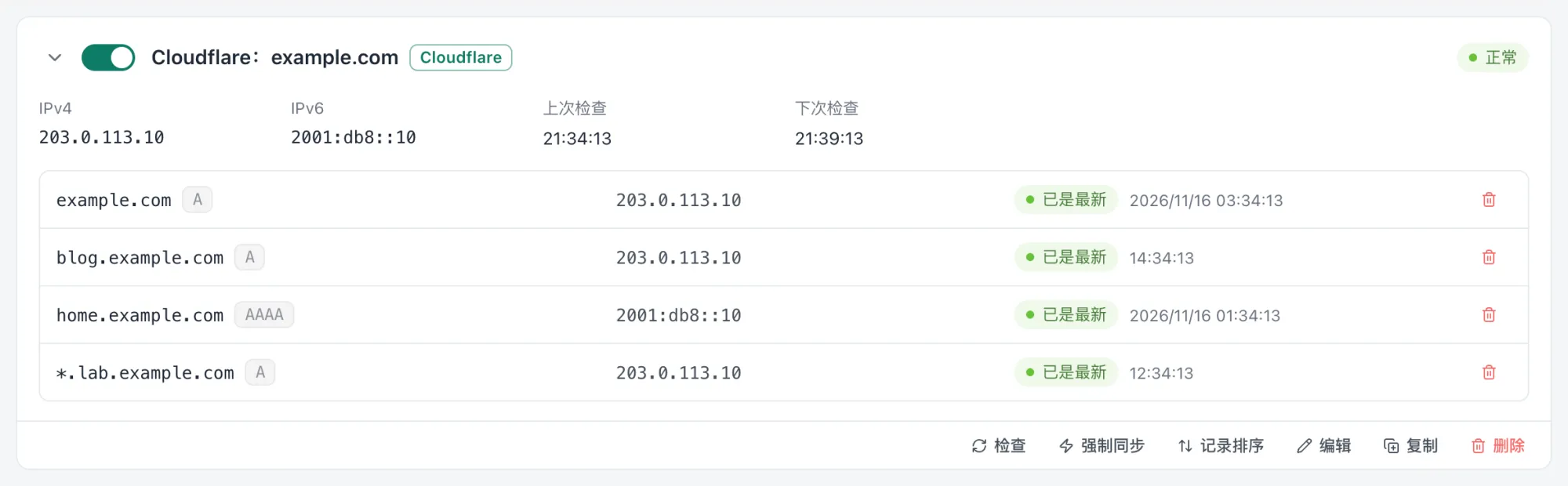
用 * 泛解析,之后加多少个子域名都不用再改 DNS。卡片上每条记录显示「已创建」「已更新」或「已是最新」即为成功。详细步骤与各服务商的凭据获取见动态域名入门。
3. 申请泛域名证书
一张 *.example.com 证书覆盖所有子域名,之后加站点不用再申请。
- 打开「Web → SSL 证书」,点「添加证书」;
- 来源保持「ACME 自动申请」;「域名」两行:
example.com与*.example.com;「账户邮箱」填真实邮箱; - 验证方式选「DNS-01(支持通配符)」,DNS 服务商与凭据填第 2 步的那一套;
- 保存,等页面下方的运行日志显示签发成功,证书卡片出现「剩余 N 天」。
DNS-01 验证不需要开放 80 端口,运营商封了 80、443 也能签发。证书默认在到期前 30 天自动续签。步骤截图见泛域名证书与动态域名的第 3 步。
4. 建 HTTPS 监听并在路由器上映射端口
- 打开「Web → Web 服务」,点「添加监听」:
- 名称:
公网 HTTPS 入口; - 端口:
443。NAS 的 443 已被系统占用(群晖、飞牛的管理页常占用)时改用8443; - HTTPS:保持开启,证书会按域名自动从「SSL 证书」里选;
- 展开「高级设置」:「网络」保持「双栈」(同时接受 IPv4 与 IPv6);「同端口 HTTP」选「跳转到 HTTPS」,输错成
http://也能打开;Gately 运行在开启了防火墙的 Linux 或 OpenWrt 上时,打开「自动放行防火墙」;
- 名称:
- 保存,监听卡片显示「运行中」;
- 在路由器的「端口映射 / 虚拟服务器」里添加一条:外部端口
443,内部 IP192.168.1.10,内部端口为第 1 步填的端口,协议 TCP; - 外部端口与监听端口不同时(例如外部 443 映射到内部 8443),编辑监听,在「高级设置」的「访问地址」填外部端口,站点列表里生成的链接才正确。
监听加好后,默认站点处理所有未配置的域名。把默认站点的类型设为「断开连接」:按 IP 扫描的机器人拿不到任何响应,配合第 7 步的「未知域名扫描」规则直接封禁。
5. 逐个添加站点
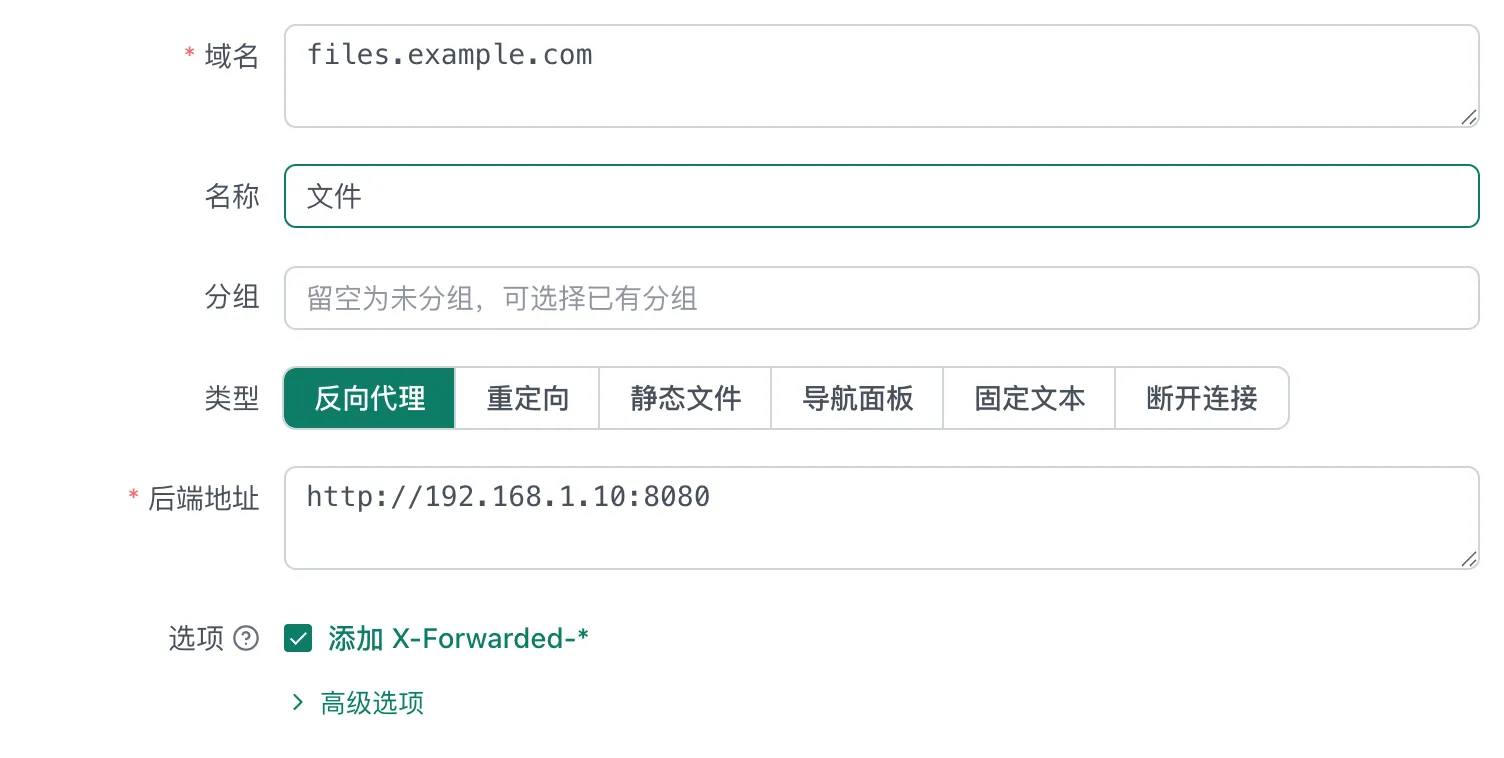
在监听卡片上点「添加站点」,每个服务一个站点。以文件管理为例:
- 「域名」填
files.example.com; - 「名称」填
文件; - 「类型」选「反向代理」;
- 「后端地址」填
http://192.168.1.10:8080; - 「选项」保持「添加 X-Forwarded-*」勾选,应用才能拿到访客真实 IP 和原始协议;
- 保存。
其余几个站点按同样方法添加,每个应用还要在自己那边做一点设置:
| 域名 | 后端地址 | 应用侧要做的事 |
|---|---|---|
photos.example.com | http://192.168.1.10:2283 | 给 immich-server 设置 IMMICH_TRUSTED_PROXIES;手机 App 的服务器地址改成 https://photos.example.com |
media.example.com | http://192.168.1.10:8096 | Jellyfin「控制台 → 网络」的「已知代理」填 Gately 的地址 |
ha.example.com | http://192.168.1.22:8123 | 打开「信任 X-Forwarded-For」并把 192.168.1.10 加入可信代理,否则返回 400 |
WebSocket 自动支持,Gately 也不限制上传大小。每个应用的细节(真实 IP、手机 App、大文件上传)见给 Jellyfin、Immich、Home Assistant、Vaultwarden 加 HTTPS 和登录。
快速建站
不想手填时,用 Web 服务页头的「快速建站」:填域名和后端地址,在「常见应用」里选 Immich、Jellyfin、Home Assistant 等模板,端口和推荐选项(例如影音的长写出超时)自动填好。
全部加完后,监听卡片是这个样子,每个站点下方显示证书剩余天数:
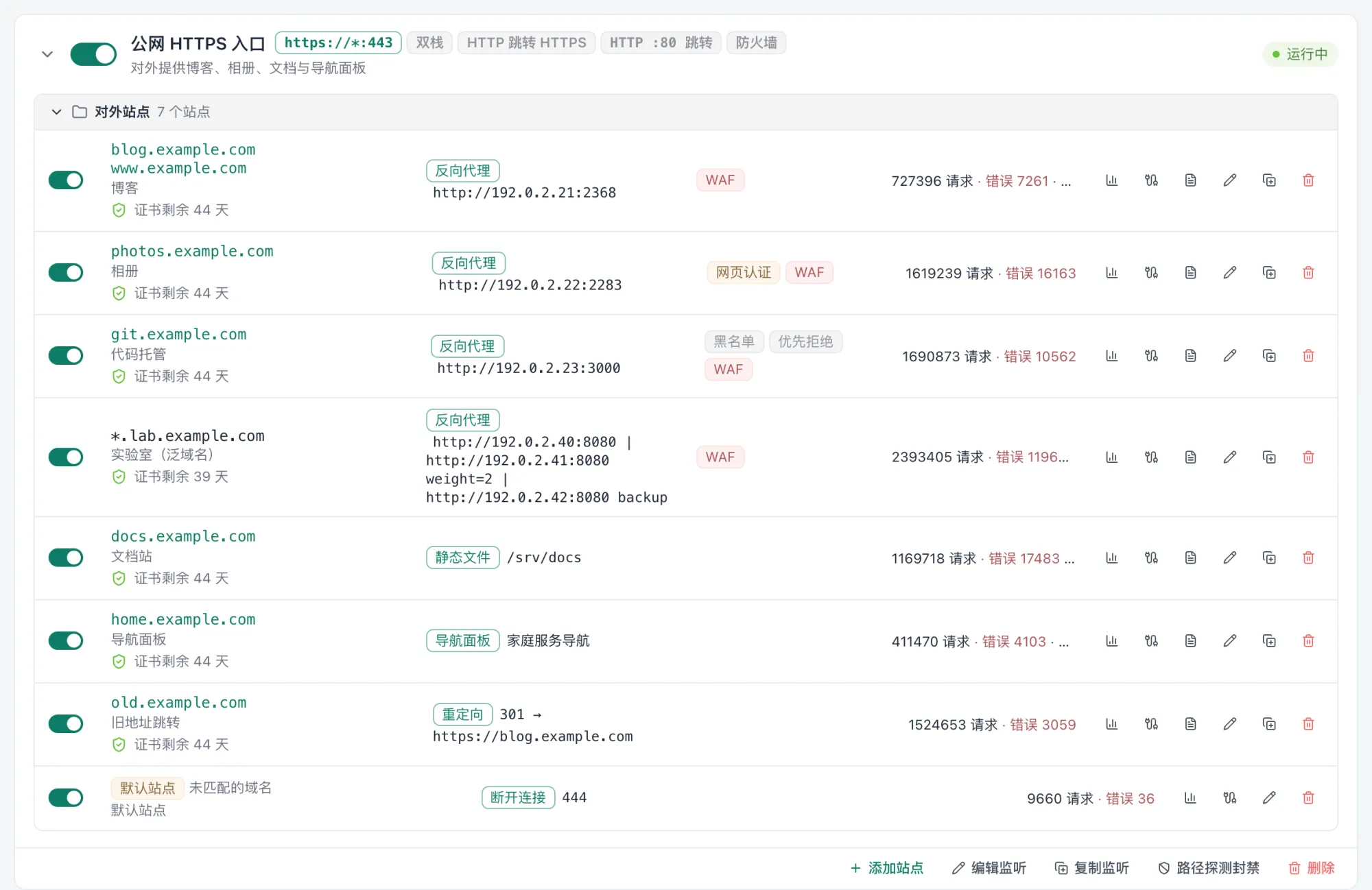
到这里,用手机流量打开 https://photos.example.com 已经能看到 Immich。后面五步把它变得安全和好用。
6. 网页登录与家人的共享账号
先想清楚哪些站点加 Gately 的登录:
- 只在浏览器里用的(文件管理、导航页):开网页认证,访客先看到 Gately 的登录页;
- 有手机或电视 App 的(Immich、Jellyfin、Home Assistant):App 无法显示 Gately 的登录页,这些站点用应用自己的账号,再由第 7 步的 WAF 与入侵防护兜底。
给家人建共享账号:
- 打开「Web → 认证用户」,在「共享用户」卡片点「添加共享用户」;
- 给每位家人建一个账号:「用户名」
mom、「密码」、「显示名」妈妈;管理员自己点「启用 TOTP」扫码,多一层动态验证码; - 「单点登录域」填
example.com:在任一站点登录后,其他站点不用再登录,有效期 7 天; - 想让家人能自己改密码,打开「自助修改密码」;
- 点页面底部的「保存设置」。
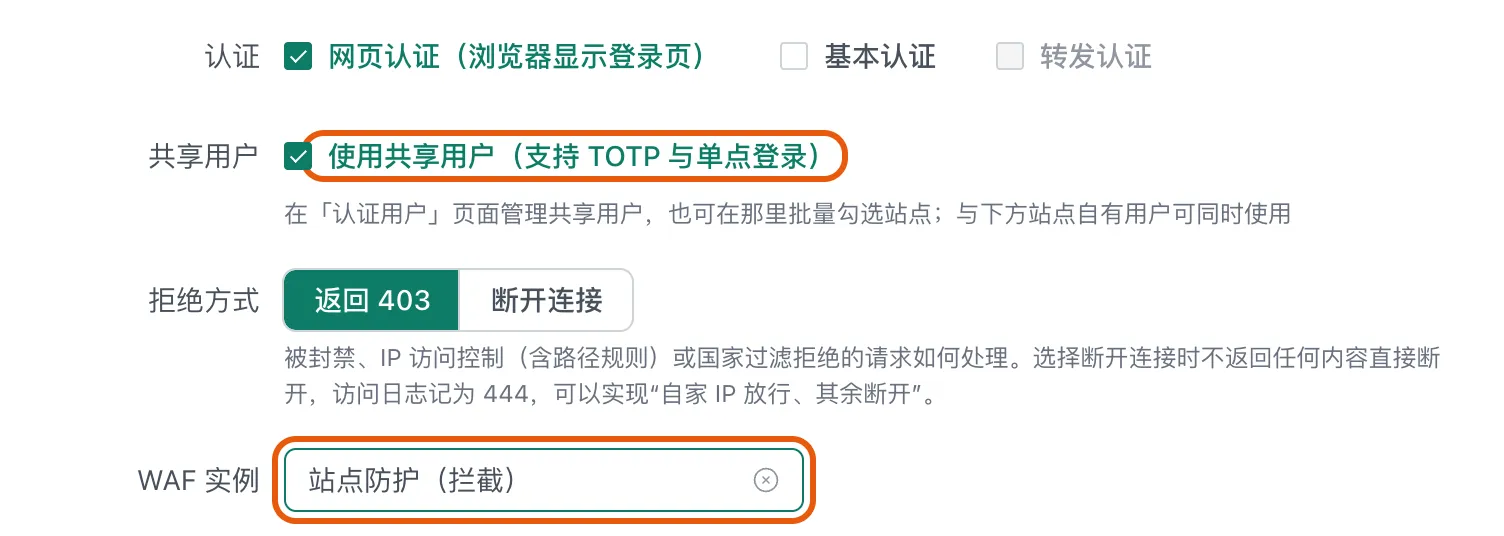
给文件站点开登录:编辑 files.example.com,切到「安全」页:
- 「认证」勾选「网页认证(浏览器显示登录页)」;
- 「共享用户」勾选「使用共享用户(支持 TOTP 与单点登录)」;
- 保存。
导航页 home.example.com 在第 9 步建好后用同样的方式开登录。站点多时,在「认证用户」页的「使用共享用户的站点」卡片里批量勾选更快。
有 App 的应用想再加一道门,可以在站点「安全」页把「国家过滤」设为「仅允许」中国,或者只给管理路径加登录,做法见给站点加上登录认证。家人想用 Gately 账号直接登录应用本身(例如 Grafana、Gitea),见 OIDC 单点登录。
7. 入侵防护与 WAF
两者分工:WAF 检查每个请求的内容,拦住 SQL 注入、路径穿越这类攻击;入侵防护按行为统计来源 IP,扫描、爆破达到次数后封禁整个 IP。
WAF:
- 打开「安全 → WAF 防火墙」,点「添加实例」,规则组保持 OWASP CRS,「模式」先选「仅检测」,名称
站点防护; - 回到各站点的「安全」页,「WAF 实例」选它(上一张截图的最后一项);
- 观察一两天,在 WAF 页的「拦截与命中日志」里确认正常使用没有被误判,再把实例改为「拦截」。
相册要上传大视频:给 Immich 单独建一个实例,「请求体检查」的「超过上限时」设为「只检查前面部分」,否则超过 12.5 MB 的上传会得到 413。
入侵防护:
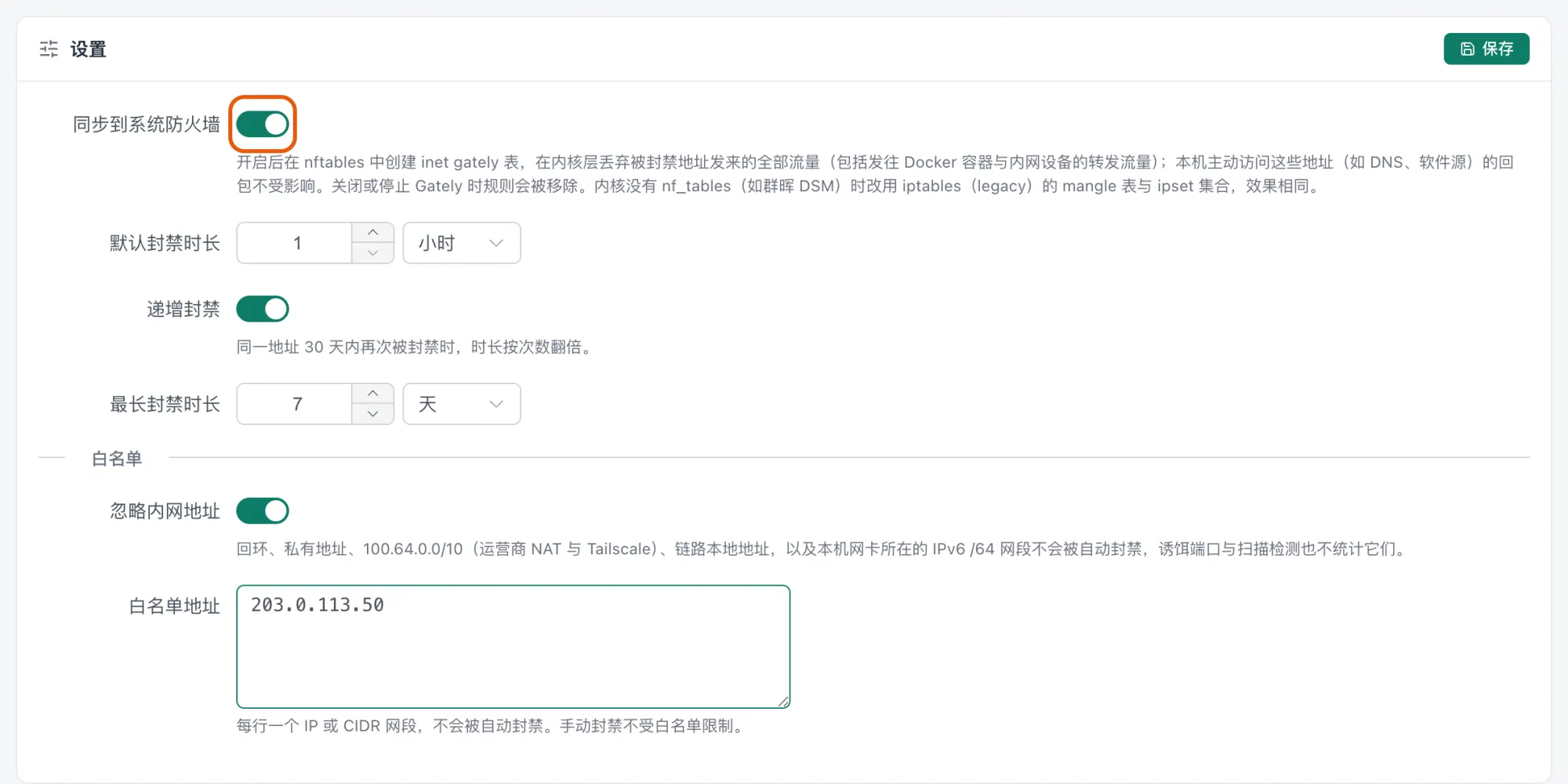
- 打开「安全 → 入侵防护」,切到「设置」页;
- 先在「白名单地址」里填你常用的外部出口 IP(例如公司出口
203.0.113.50),「忽略内网地址」保持开启; - 打开「同步到系统防火墙」,封禁写进 nftables,被封的 IP 连 TCP 握手都完成不了;
- 点「保存」。
- 切到「日志规则」页,点「从模板添加」,依次添加:
- 「Web 诱饵路径」:访问
/.env、/.git、wp-login.php一次即封; - 「未知域名扫描」:按 IP 访问或用未配置的域名访问,1 分钟内 5 次即封,配合第 4 步的默认站点「断开连接」;
- 「Web 404 探测」:1 分钟内 10 次 404 即封;
- 「WAF 拦截」:被 WAF 多次拦截的来源;
- 「Home Assistant」:读取名为
homeassistant的容器日志,封禁反复登录失败的 IP(需要先在 Docker 模块里连接 Docker);
- 「Web 诱饵路径」:访问
- 站点的网页认证连续失败会按「认证失败限流与自动封禁」处理,不用另加规则。
Docker 部署时容器需要 host 网络和 NET_ADMIN 权限,防火墙同步才会生效,卡片顶部「系统防火墙」显示「已生效」。群晖等没有 nf_tables 的系统自动改用 iptables 与 ipset。完整说明见入侵防护与 WAF。
8. 通知:出事第一时间知道
- 打开「系统 → 通知中心」,点「添加渠道」,选 Telegram、Bark、企业微信、邮件等任一种,填好后点卡片上的「测试」,手机收到测试消息即可;
- 点「添加规则」,从「模板」里选:
- 「证书到期」:证书即将到期或续期失败;
- 「关键故障」:DDNS 更新失败、上游不可用、备份失败等;
- 「安全与登录」:IP 被封禁、登录失败、新地址登录;
- 规则的「渠道」选刚加的渠道,「静默(秒)」保持默认,同一来源的同类事件在这段时间里只推送一次;
- 保存。
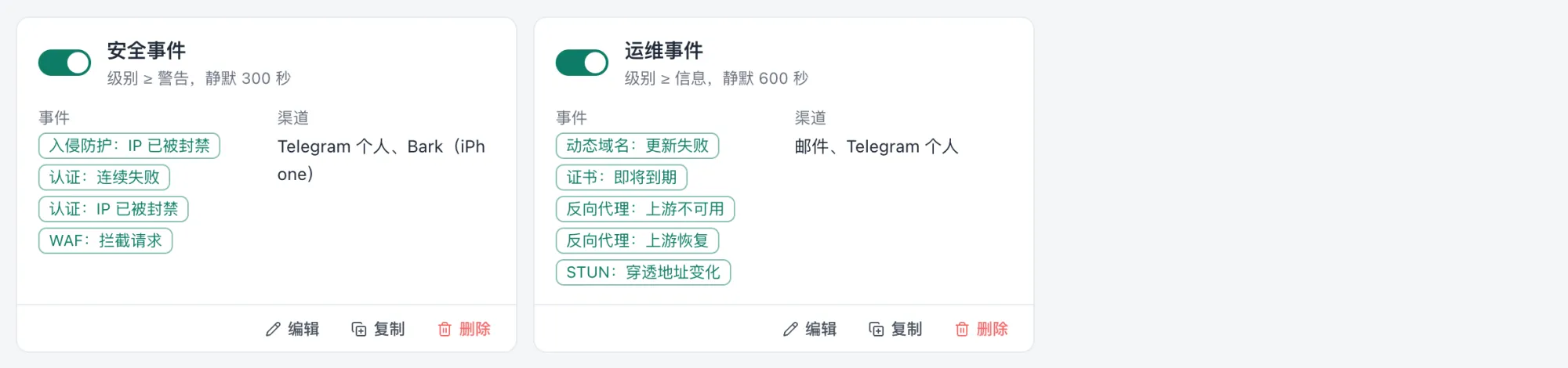
入侵防护刚开的头几天封禁很多,「IP 已被封禁」推送会很频繁。可以把这条放进一个只发 Bark 或邮件的规则,或把「最低级别」调到「警告」。各渠道的申请方法见通知与告警。
9. 导航面板:家庭主页
家人记不住五个域名,给他们一个主页:
- 打开「Web → 导航面板」,点「新建面板」,「面板名称」
家庭服务导航; - 在「链接」页点「从 Web 服务站点添加」,勾选相册、影音、文件、Home Assistant,一次生成链接;
- 编辑每个链接,「内网地址」填内网地址,例如相册填
http://192.168.1.10:2283。家人在家打开主页时自动走内网地址,速度更快,也不绕路由器回流; - 用分组把「家人常用」和「管理」分开,「页面设置」里改页面标题和背景;
- 保存;
- 回到「Web 服务」,在 443 监听上「添加站点」:「域名」
home.example.com,「类型」选「导航面板」,「导航面板」选刚建的面板,再按第 6 步在「安全」页开网页认证与共享用户。
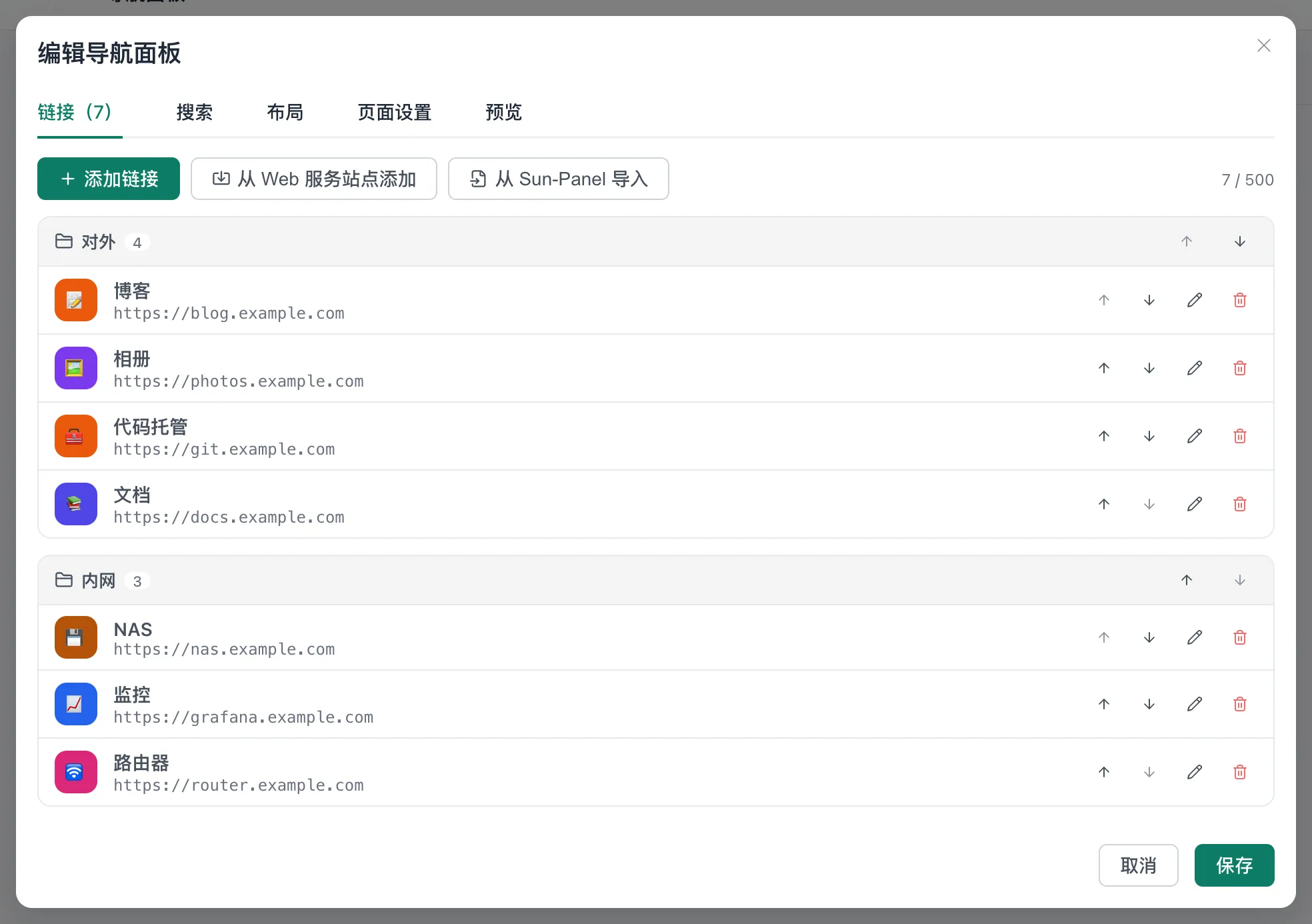
家人只记住 home.example.com 一个地址:登录一次,点开文件管理不用再登录(单点登录),点开相册、影音用 App 或网页里的应用账号。手机浏览器里「添加到主屏幕」后就像一个 App。更多布局和图标设置见导航面板。
10. 配置备份与回滚
所有配置都在 Gately 的配置目录里,丢了要从头再来,花五分钟设好备份:
- 打开「系统 → 设置」,切到「备份与迁移」页;
- 先点「下载备份」存一份到电脑;
- 在「定时备份」卡片打开右上角的开关,「执行计划」保持
0 3 * * *(每天 03:00),「保留数量」7; - 「加密口令」填一个口令,备份里含证书私钥和密码哈希,加密后放在哪都安心。口令记到密码管理器里,丢了无法解密;
- NAS 有别的磁盘或另一台机器的 SMB/WebDAV 共享时,先在「存储挂载」里挂上,再在「远程目的地」点「添加」,备份会同时写到那里;
- 点「保存设置」,再点「立即备份」确认能成功。
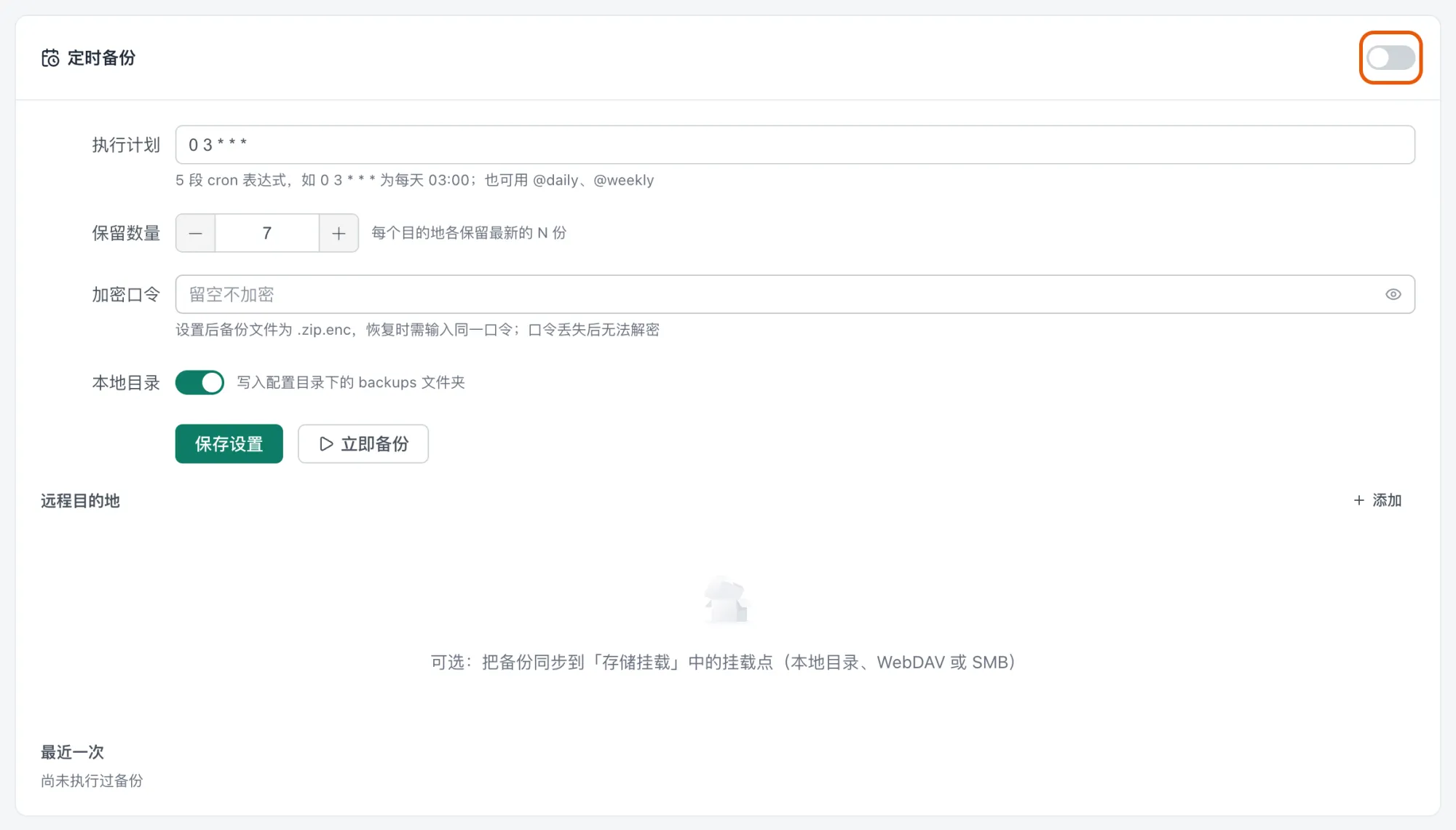
另外,Gately 每次保存配置前都会保留旧版本:「系统 → 日志 → 配置历史」里可以对比任意两次修改的差异,一键回滚。改坏了某个站点时用它,整台机器出问题时用备份恢复。见配置历史与备份。
验证
在家外面的网络(手机关掉 Wi-Fi)做以下检查:
# 1. 解析指向家里的公网 IP
dig +short photos.example.com

# 2. 证书有效,HTTP 自动跳到 HTTPS
curl -I http://files.example.com/
curl -I https://photos.example.com/

# 3. 按 IP 访问被直接断开(默认站点为「断开连接」)
curl -kI https://203.0.113.10/

# 4. WAF 生效:带注入特征的请求被拦(实例为「拦截」模式时返回 403)
curl -s -o /dev/null -w '%{http_code}\n' "https://files.example.com/?id=1%20UNION%20SELECT%20password%20FROM%20users"
然后在界面上确认:
- 「概览」的「网络自检」各项通过;
- 打开
https://home.example.com,出现 Gately 登录页,用家人账号登录,再点「文件」直接进入; - Immich、Jellyfin 的手机 App 用新地址登录并同步一次;
- Home Assistant 正常打开登录页;
- 「入侵防护」的封禁列表里陆续出现被封的扫描 IP,手机收到通知;
- 「设置 → 备份与迁移」的「最近一次」显示刚才的备份成功。
常见问题
在家里用域名打不开,外面可以
路由器不支持 NAT 回流(从内网访问自己的公网 IP)。三种办法任选:在路由器或内网 DNS 里把 *.example.com 解析到 192.168.1.10;在家时用导航面板,链接自动走内网地址;或换一台支持回流的路由器。
外面打不开,连接超时
按顺序排查:dig 解析的 IP 是否等于家里当前公网 IP(不等就去 DDNS 卡片点「强制同步」);路由器映射的内部 IP 与端口是否正确;运营商是否封锁 443(换高位端口试试);光猫是否还有一层 NAT(光猫 WAN 地址是 100.64.x.x 或内网地址时,回到第 1 步换路线)。
Home Assistant 返回 400: Bad Request
Home Assistant 没有信任 Gately 这个反向代理,按第 5 步的表格设置可信代理并重启。
应用里所有访客都显示成 NAS 的 IP
应用没有信任 Gately 的地址。Immich 设置 IMMICH_TRUSTED_PROXIES,Jellyfin 填「已知代理」,并确认站点「添加 X-Forwarded-*」开着。
上传大视频失败,返回 413
相册站点用的 WAF 实例在检查请求体,按第 7 步给 Immich 单独建一个「只检查前面部分」的实例。
把自己封了
在家里内网的地址不会被封(「忽略内网地址」)。在外面被封时,用手机流量登录管理界面,在「入侵防护」的封禁列表里点「解封」,并把出口 IP 加进白名单。管理界面也被挡住时,到家用内网地址登录处理。
证书签发失败
多数是 DNS 凭据权限不够或填错,看「SSL 证书」页下方的运行日志。见泛域名证书与动态域名的常见问题。