
安装后的第一步
Gately 已经跑起来了,打开浏览器却不知道从哪里下手。本文带你走完第一次登录到正式使用之间的全部步骤:修改默认密码、选择使用场景、加上第二重验证,再把管理界面的每个区域认一遍。做完之后,你的管理界面是安全的,侧边栏只留下你要用的功能,接下来可以直接去发布第一个站点。
先看看演示
不想马上动手,可以先打开在线演示 https://demo.gately.cn,点「演示账号一键进入」以只读身份浏览全部页面。演示实例每小时重置一次。
适用场景与前提
- 已经按安装部署装好 Gately,任何一种方式都可以:Docker、二进制(
gately service install开机自启)、OpenWrt / iStoreOS 安装包、飞牛 fnOS 原生应用; - 知道运行 Gately 的设备的局域网 IP,本文用
192.168.1.2举例; - 一台和它在同一局域网的电脑或手机,装有较新的浏览器。
最常用的 Docker 启动命令如下,其他方式见安装部署:
docker run -d --name gately --network host --cap-add NET_ADMIN \
  -v ./gately-data:/etc/gately \
  ghcr.io/wangwanjie/gately:latest
--network host 让 Web 服务、端口转发等功能直接监听宿主机端口;配置全部保存在挂载的 ./gately-data 目录里,每个模块一个明文 JSON 文件。
结果是什么样
- 管理员密码换成了只有你知道的强密码,并开启了两步验证(TOTP)或 Passkey;
- 侧边栏只显示你选择的场景用到的功能,其余功能随时可以打开;
- 你知道去哪里看系统状态、去哪里搜索配置、去哪里改设置。
步骤
1. 打开管理界面并登录
在浏览器地址栏输入
http://192.168.1.2:16680(把 IP 换成你的设备地址)。管理界面默认监听16680端口。「用户名」填
admin,「密码」填默认密码gately.cn,点「登录」。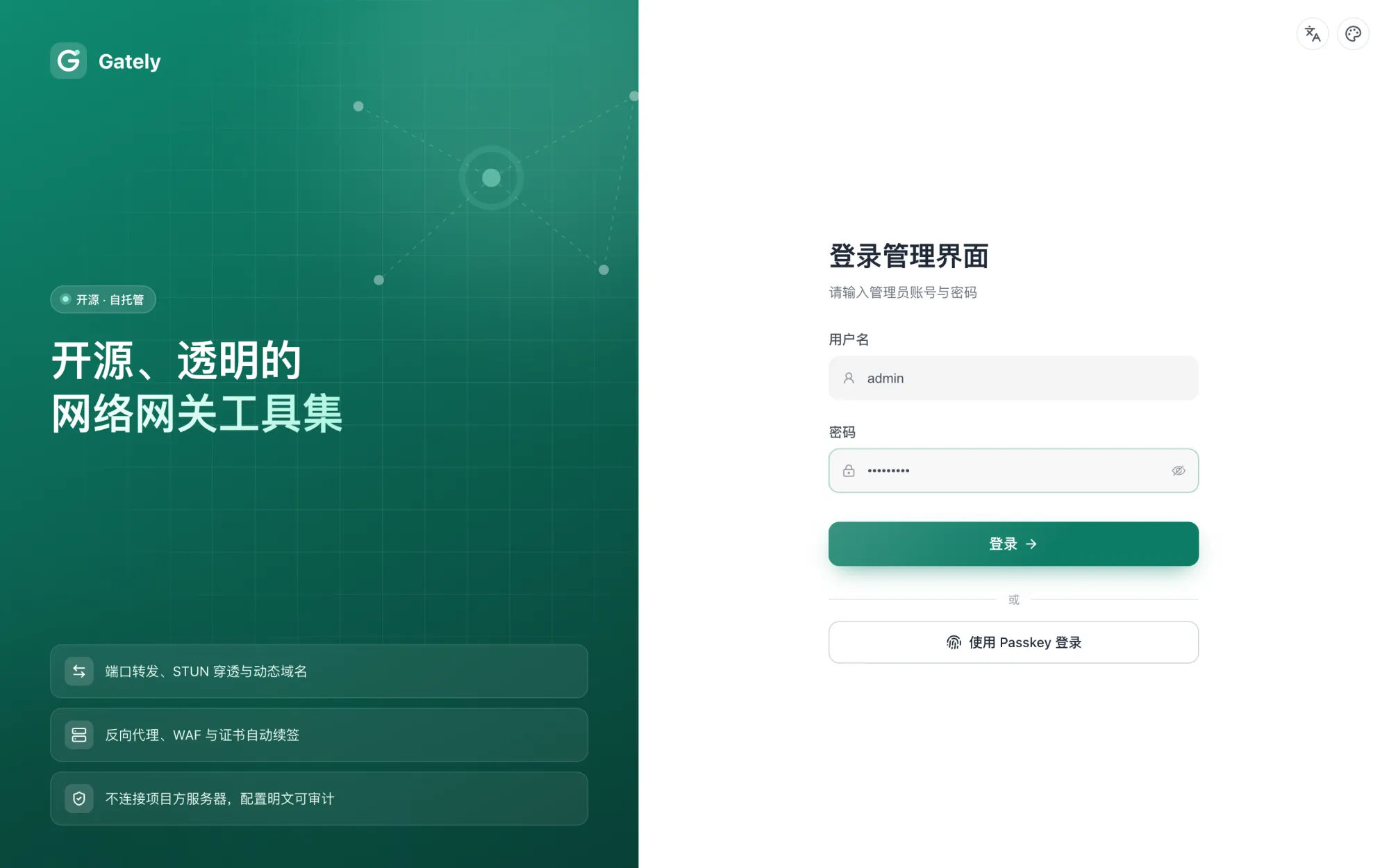
自动化部署
部署脚本里可以用环境变量 GATELY_INITIAL_PASSWORD 指定首次启动时的初始密码(至少 8 位),代替公开的默认密码。账号已经存在时这个变量不起作用。
打不开页面时按顺序检查:容器或服务是否在运行(docker ps、systemctl status gately);设备防火墙是否放行了 TCP 16680;地址里写的是 http://。飞牛 fnOS 原生应用从桌面图标打开,经飞牛统一网关访问。
2. 修改默认密码
默认密码是公开的,所以第一次登录会弹出「请先修改默认密码」对话框,这个对话框关不掉,改完密码才能继续使用。
「用户名」可以顺手改成
admin以外不易猜到的名字,安全评分里有一项专门检查它。「当前密码」填
gately.cn,也可以点「填入默认密码」。「新密码」与「确认新密码」填同一个新密码。输入框下方的强度条变绿、显示「强度合格」才能提交。规则是 10~72 字节,不能是常见弱口令及其变形,不能包含 gately 或用户名,不能是
123456、qwerty这类连续字符或重复片段;16 位以上的口令短语(例如几个单词用-连起来)最好记也最安全。点「修改并继续」。
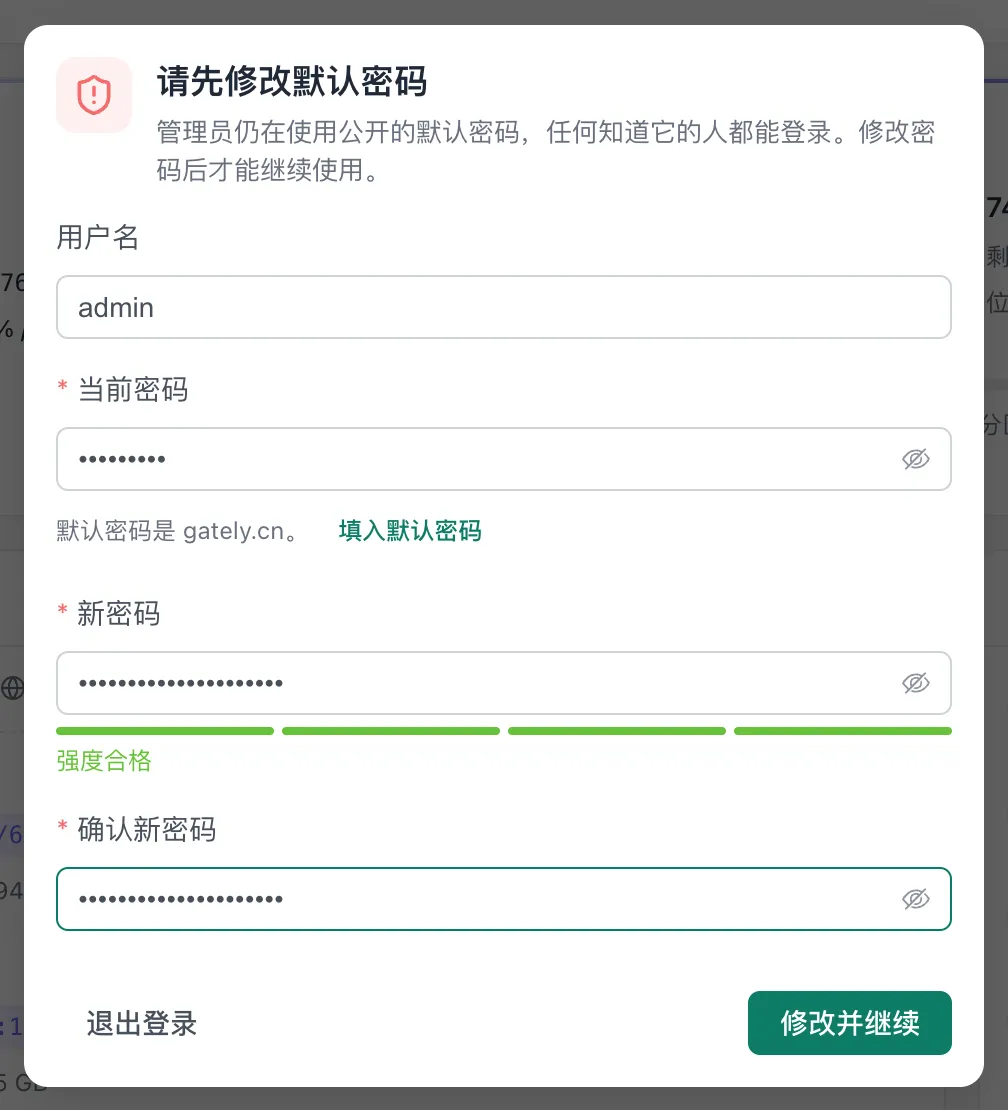
改完后所有旧会话失效,页面会用新密码自动重新登录。忘记密码时只能在服务器上执行 gately reset-password 重置,例如 Docker 部署运行 docker exec -it gately gately reset-password,详见重置密码与两步验证。
3. 选择使用场景
全新安装改完密码后,会弹出「你打算用 Gately 做什么?」。升级上来的实例没有这一步。
勾选你要做的事,可以多选:
- 「把内网服务发布成域名」:Web 服务、SSL 证书、动态域名、WAF 防火墙、入侵防护;
- 「端口转发 / 打洞」:端口转发、STUN 穿透、动态域名、入侵防护;
- 「动态域名」;
- 「异地组网」:Tailscale、NetBird、EasyTier;
- 「文件共享」:WebDAV、SMB、FTP、File Browser、存储挂载与配置备份;
- 「VPS 入口」:协议分流、frp、Web 服务、SSL 证书、WAF、入侵防护、端口敲门;
- 「全部功能」:保留所有模块。
通知中心与网络诊断在任何场景下都保留。对话框底部会显示「将保留 N / 27 个功能模块」。
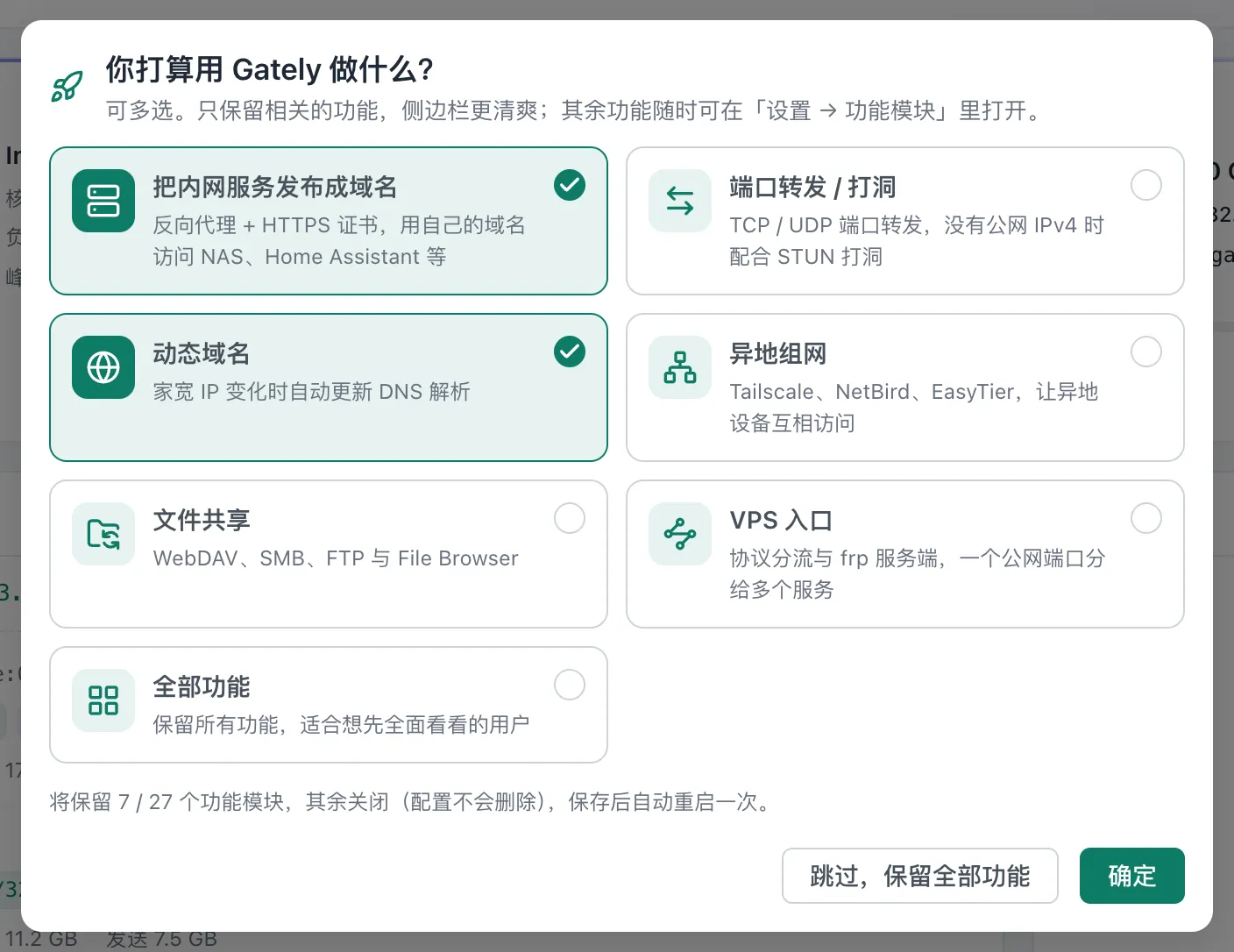
点「确定」。没用到的模块被关闭(配置保留),Gately 自动重启一次,几秒后页面恢复。拿不准就点「跳过,保留全部功能」。
之后想用别的功能,点侧边栏底部的「添加更多功能」,在「设置 → 功能模块」里打开即可,见步骤 7。
4. 按「开始使用」清单往下做
回到「概览」,页面顶部多了一张「开始使用」卡片,按你选的场景列出接下来要做的事,例如「发布第一个站点」「为站点启用 HTTPS」「让域名指向这台设备」「添加第二重验证」「运行网络自检」「导入现有配置」「设置通知」。
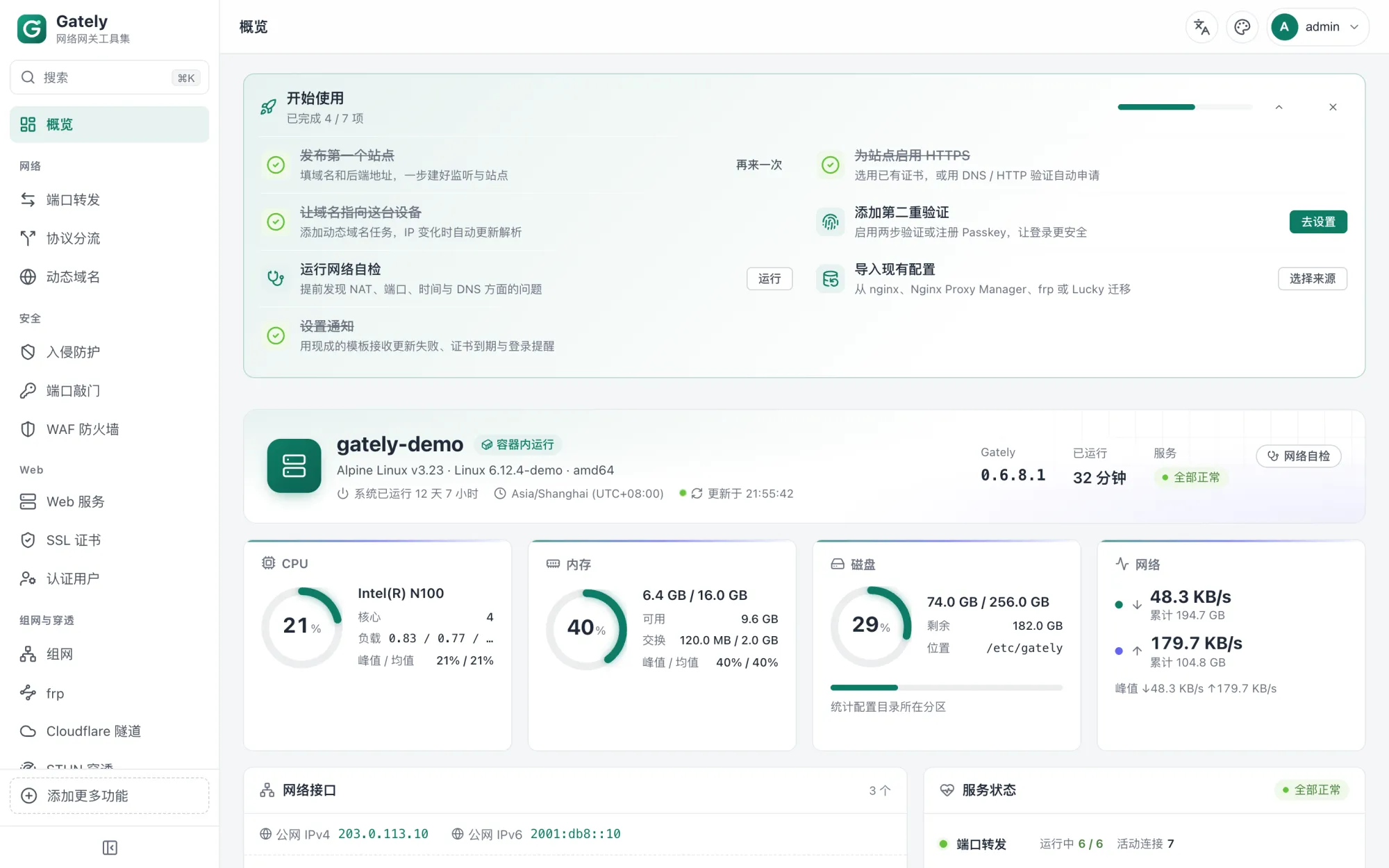
- 每项右侧的按钮直接打开对应的页面或对话框;
- 清单根据实际配置自动打勾,例如建好第一个站点后「发布第一个站点」就会变成已完成;
- 右上角的箭头收起卡片,
×关闭卡片(确认后不再显示)。
5. 运行网络自检
点概览右上角的「网络自检」,Gately 会检查公网地址与 NAT、系统时间、80 / 443 端口、DDNS 解析、证书有效期、HTTPS 站点的证书覆盖、frp 代理冲突和入侵防护的防火墙同步,并给出处理建议。
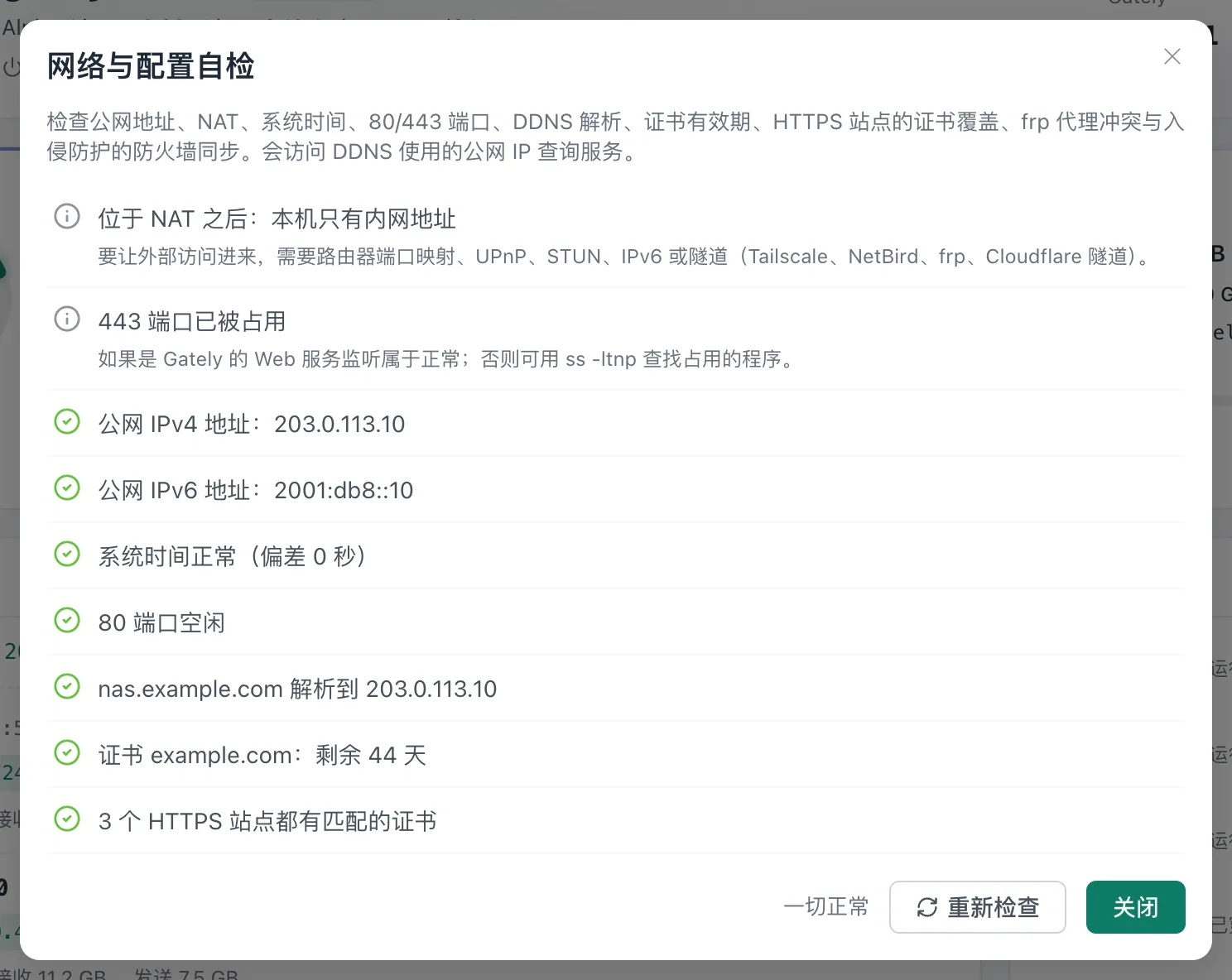
几条结果对后面的教程最有用:
- 「公网 IPv4 地址」「公网 IPv6 地址」:你的宽带拿到的公网地址,后面做动态域名会用到;
- 「位于 NAT 之后」「网卡上发现运营商级 NAT 地址」:外网要访问进来,需要路由器端口映射、IPv6、STUN 或隧道,见没有公网 IPv4 怎么从外面访问 NAS;
- 「80 端口空闲」「443 端口已被占用」:发布站点前确认端口能用;端口被 Gately 自己的 Web 服务占用属于正常;
- 「系统时间偏差」:时间不准会让两步验证码和证书校验失败,请开启 NTP 时间同步。
自检会访问 DDNS 使用的公网 IP 查询服务。
6. 加上第二重验证
打开侧边栏底部「系统 → 设置」,默认就是「账号与安全」标签。顶部的「管理端安全评分」按七项检查打分,没有开启二次验证时会提示「二次验证」并给出「去处理」按钮。
二次验证二选一即可,也可以两个都开。
两步验证(TOTP),适合所有访问方式:
在「两步验证」卡片点「开始设置」。
用手机上的 Google Authenticator、Microsoft Authenticator 等验证器 App 扫描二维码;不方便扫码时点「复制密钥」手动添加。
「当前密码」填管理员密码,再在「验证码」里填 App 显示的 6 位数字,填满后自动提交,看到「两步验证已启用」即完成。

之后登录时,输完密码会进入「两步验证」页,输入 App 里的 6 位动态验证码。丢失验证器时,在服务器上运行 gately reset-totp 关闭两步验证。
Passkey,用指纹、面容或设备 PIN 登录:
- 在「Passkey」卡片点「添加 Passkey」,填一个「设备名称」(例如
MacBook 触控 ID)和当前密码,点「继续」。 - 浏览器弹出系统对话框,按提示验证指纹、面容或 PIN。
- 以后在登录页点「使用 Passkey 登录」,验证指纹、面容或 PIN 就能直接登录。
Passkey 要求通过域名和 HTTPS 访问管理界面(或者在本机用 localhost 访问),浏览器不接受 IP 地址。刚装好时一般是 http://IP:16680,可以先开 TOTP,等申请好 HTTPS 证书后再注册 Passkey。注册了 Passkey 后,还可以打开「关闭密码登录」,让管理员账号只能用 Passkey 或第三方登录,密码不再能被爆破。
同一页还有几项值得看一眼:
- 「登录会话」的「退出所有设备」:怀疑密码或会话泄露时用,所有设备上的管理界面会话立即失效;
- 「只读账号」:给家人或同事建一个只能查看状态与配置的账号,管理员密码只留给自己;
- 「登录保护」:「会话有效期」默认 72 小时;「连续失败上限」「锁定时长」填 0 使用默认值;「陌生地址失败预算」默认开启(10 分钟 20 次)。
修改后点页面底部的「保存设置」;顶部的「修改账号密码」「开始设置」等按钮各自立即生效。
7. 认识管理界面
侧边栏按分组列出全部页面:「网络」(端口转发、协议分流、动态域名)、「安全」(入侵防护、端口敲门、WAF 防火墙)、「Web」(Web 服务、SSL 证书、认证用户)、「组网与穿透」(组网、frp、Cloudflare 隧道、STUN 穿透)、「文件服务」、「工具」和「系统」(通知中心、性能监控、日志、设置、关于等)。关闭的模块不在侧边栏出现。底部的「添加更多功能」打开功能模块设置,最下方的按钮收起侧栏。
概览从上到下是:
- 主机信息:主机名、系统与内核、架构、系统已运行时长、时区,右侧是 Gately 版本、本次已运行时长、「服务」总体状态和「网络自检」按钮;
- CPU、内存、磁盘、网络四张卡片:当前使用率与「峰值 / 均值」;磁盘统计的是配置目录所在分区;网络显示实时收发速率与累计流量;
- 「网络接口」:顶部是检测到的公网 IPv4 / IPv6(点击复制),下面是每块网卡的地址、MTU 与收发量;
- 「Gately 进程」:版本、进程 PID、CPU、常驻内存、协程数、配置目录等,排查问题时有用;
- 「托管进程」:Gately 代为运行的 frpc、tailscaled、netbird 等程序的 CPU 与内存;
- 「服务状态」:每个启用模块的摘要,例如「动态域名 运行中的记录 9 同步失败 0」「SSL 证书 最近到期 …」,有问题时显示「N 项异常」或「N 项需关注」,点击可筛选出需要关注的服务。
全局搜索:按 ⌘K(Windows / Linux 为 Ctrl+K),或点侧边栏顶部的「搜索」。可以搜页面名,也能直接搜站点域名、端口转发规则、DDNS 记录和证书域名,用 ↑ ↓ 选择,Enter 打开,Esc 关闭。手机上点顶栏的搜索图标。
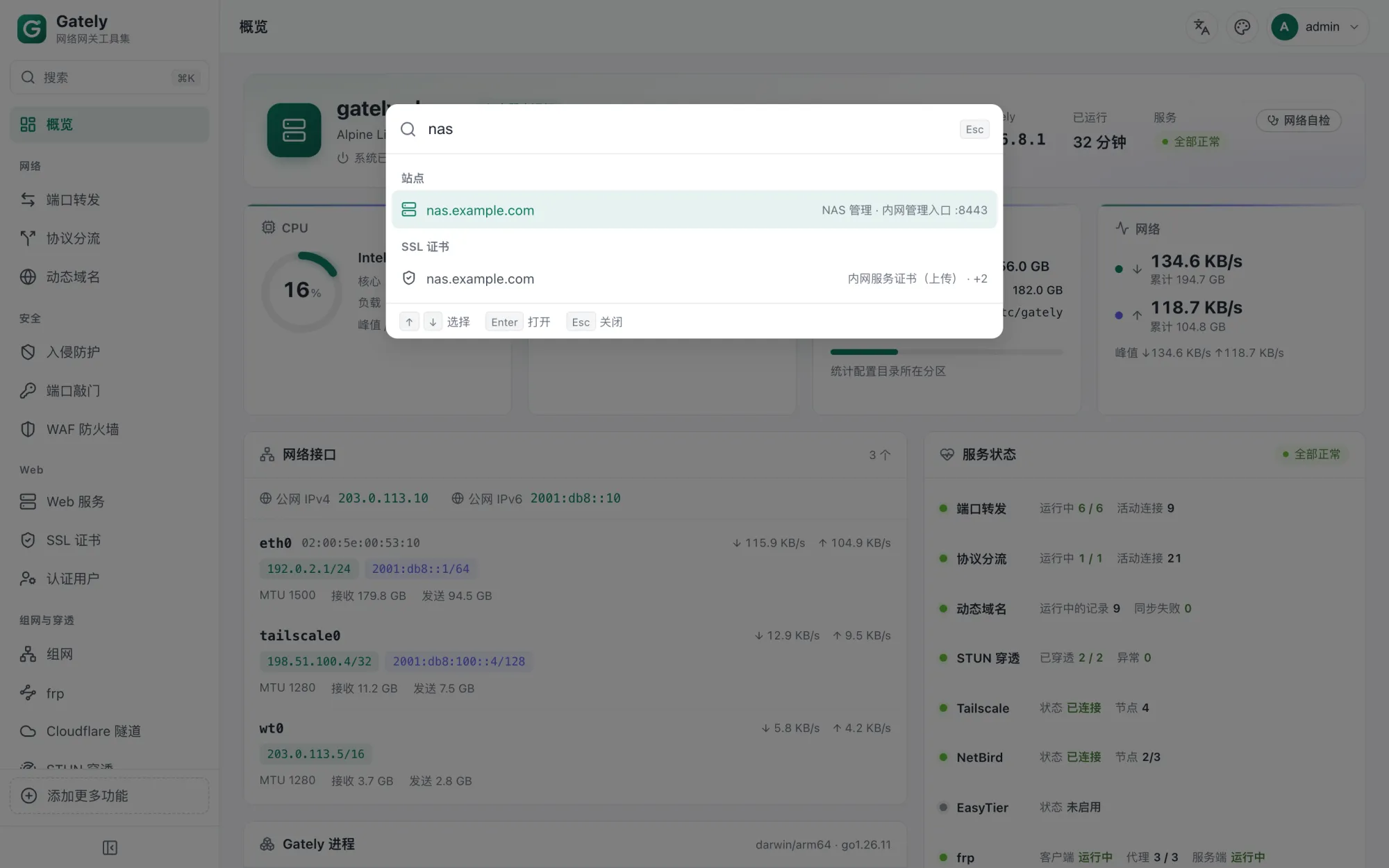
右上角三个按钮:
- 语言(文字图标):在 English、简体中文、繁體中文、日本語、한국어、Español、Français、Deutsch、Русский、Português (Brasil) 之间切换;
- 主题(调色板图标):「亮色」「暗色」「跟随系统」,下面可以换「Gately 原创」和「经典配色」中的色系,在「自定义」里调整「主色」和「圆角」;选择保存在当前浏览器;
- 账号菜单:「修改密码」「系统设置」「文档」「API 文档」「退出登录」。
功能模块:点侧边栏底部的「添加更多功能」,或打开「设置 → 功能模块」,按分组列出全部模块。打开或关闭开关后点「保存设置」,标有「需重启」的设置按提示重启后生效。关闭的模块不启动服务、不提供管理接口,已有配置保留;被其他模块依赖的模块(例如 Web 服务依赖的 SSL 证书和 WAF 防火墙)开关是灰的,不能关闭。
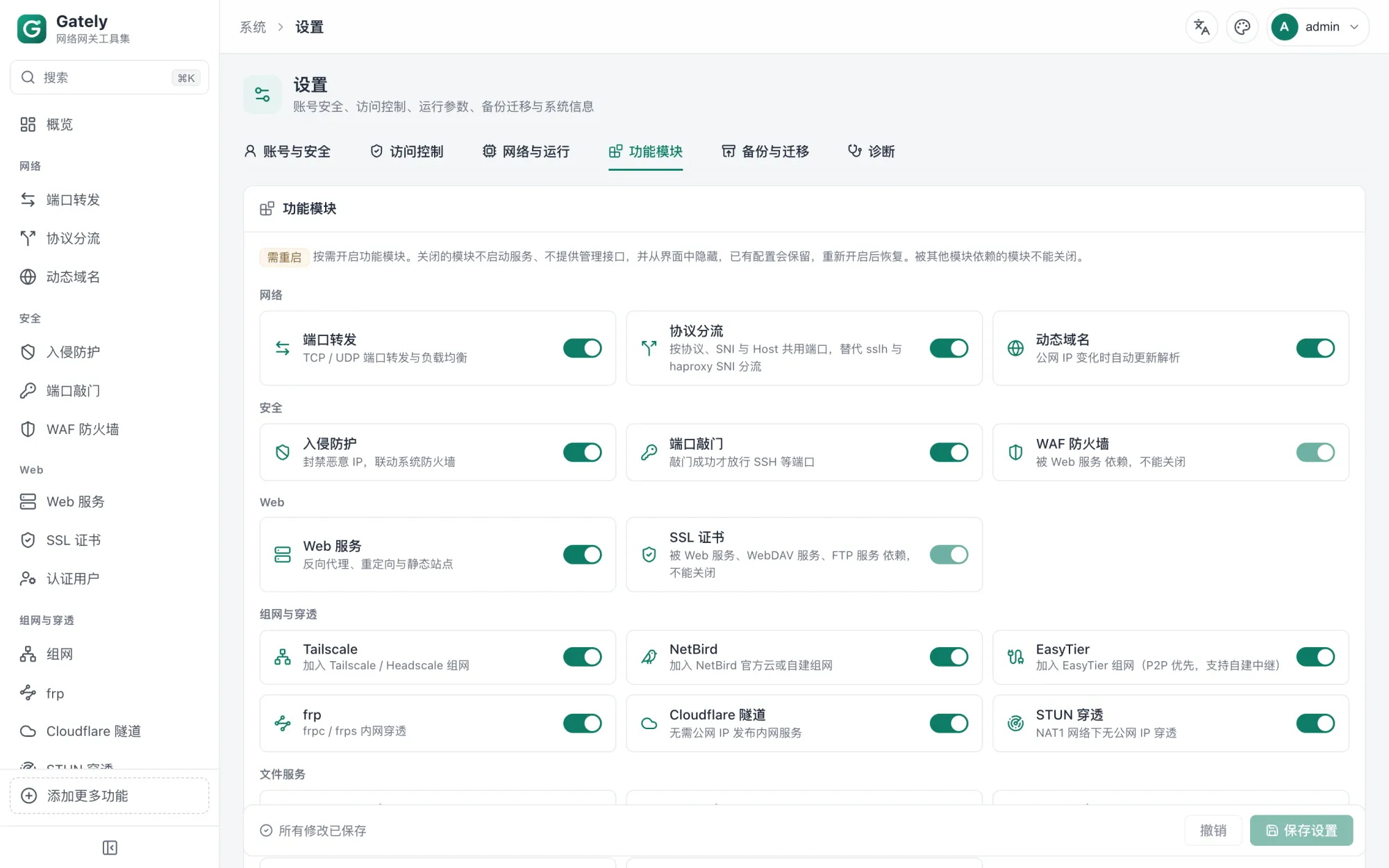
8. 设置页的其他常用项
「设置」页的六个标签:
| 标签 | 常用项 |
|---|---|
| 账号与安全 | 安全评分、管理员账号、两步验证、Passkey、只读账号、登录保护、第三方登录、API 令牌 |
| 访问控制 | 「管理界面监听」的 HTTP / HTTPS 端口与「强制 HTTPS」;「访问限制」的「安全入口」「仅允许内网访问」「未授权访问响应」 |
| 网络与运行 | 「DNS 服务器」「更新代理」「出站请求限制」「时区」「服务端语言」「自动检查更新」;「运行参数」里的日志级别、日志落盘与保留;「重启 Gately」 |
| 功能模块 | 打开或关闭模块 |
| 备份与迁移 | 「下载备份」「恢复配置」,以及从 Lucky 导入 |
| 诊断 | 导出诊断包,提交问题时附上 |
刚装好时建议做这几件事:
- 管理界面只在家里用:在「访问控制」打开「仅允许内网访问」,外网管理时先通过 Tailscale 等组网回到内网;
- 管理端口需要映射到公网:设置「安全入口」(例如
/my-entry,可点旁边的按钮随机生成),把「未授权访问响应」改为「普通 404 页面」等选项,让扫描器看不出这是 Gately;请牢记入口地址,忘记时在配置目录的gately.json中清空safePath后重启; - 在「备份与迁移」点「下载备份」存一份配置。备份含密码哈希、密钥与证书私钥,请妥善保存。
更完整的清单见加固建议。
验证
- 退出登录后用新密码重新登录,输完密码后进入「两步验证」页并要求输入 6 位验证码;
- 「设置 → 账号与安全」顶部的安全评分里「管理员密码」「二次验证」两项都是绿色对勾;
- 侧边栏只出现你选择的场景对应的功能;
- 在终端确认管理端口在监听:
curl -sI http://192.168.1.2:16680/ | head -n 1
# HTTP/1.1 200 OK
常见问题
改密时一直提示密码太弱。 规则会拒绝 Admin@123456、P@ssw0rd! 这类常见口令的变形、连续字符、重复片段和只含一种字符的密码。换成 16 位以上的口令短语最省事,例如 river-lamp-orange-42。
两步验证码总是错误。 先看网络自检里的「系统时间」:服务器或手机时间偏差超过几十秒,验证码就会对不上,开启 NTP 时间同步后再试。实在登不进去,在服务器上运行 gately reset-totp。
「添加 Passkey」提示当前浏览器不支持。 Passkey 只能在 HTTPS 域名或 localhost 下使用。用 IP 地址访问时先开 TOTP,申请证书并配置管理界面 HTTPS或通过 Gately 自己的 HTTPS 站点访问后台后再注册。
选错了场景,想要的功能不见了。 打开「设置 → 功能模块」打开对应模块,点「保存设置」后按提示重启,原来的配置都在。
页面顶部出现「管理端安全评分 N 分,建议加固」的横幅。 点「去加固」跳到对应设置处理;暂时不处理可以点「7 天内不再提示」。
设置了「仅允许内网访问」后从外网打不开管理界面。 这是预期行为。通过 VPN 回到内网访问,或在服务器上编辑配置目录中的 gately.json 后重启。