
端口转发入门:把一个端口转到内网设备
家里的 Windows 电脑想在外面用远程桌面连回来,NAS 上跑着一个 UDP 游戏服务器想让朋友加入,或者一台下载机需要一整段端口对外开放。端口转发在 Gately 所在的机器上监听一个(或一段)端口,把收到的 TCP / UDP 流量原样转给内网设备。本文从一条远程桌面规则开始,依次讲 UDP、端口段、主备目标、来源限制、连接数、PROXY 协议和防火墙放行,最后讲怎样看连接统计和日志排查问题。
先看一眼
在线演示点「演示账号一键进入」,打开「网络 → 端口转发」,可以看到 SSH 跳板、远程桌面、Minecraft、WireGuard、下载端口段等示例规则。演示实例只读,每小时重置。
适用场景与前提
端口转发和协议分流都在四层转发流量,各自的用途:
- 端口转发:一个监听端口对应一个服务。支持 TCP 和 UDP,支持端口段,对任何协议都有效(RDP、游戏、WireGuard、MQTT、数据库、服务端先发言的 FTP / VNC 等)。每个服务占用一个对外端口。
- 协议分流:多个 TCP 服务共用一个端口(例如 443 同时跑 HTTPS、SSH、RDP),Gately 读取连接最先发来的数据识别协议,再分给不同后端。对外端口只有一个时用它,做法见一个 443 端口跑所有服务。
开始之前确认:
- Gately 已安装并能打开管理界面(还没装好先看快速开始);
- Gately 直接监听宿主机端口:Docker 部署使用
--network host(bridge 网络下容器外收不到转发端口,除非再用-p映射每个端口); - 要转发的端口在这台机器上没有被其他程序占用;
- 从公网访问时:家庭宽带需要在路由器上把外网端口映射到 Gately 所在机器(或者 Gately 就运行在路由器上),云服务器需要在安全组放行对应端口。没有公网 IPv4 时可以配合 STUN 穿透或 frp 内网穿透。
下文的示例地址:Gately 所在机器 192.168.1.2,Windows 电脑 192.168.1.20,游戏服务器 192.168.1.30,NAS 192.168.1.10 与 192.168.1.11,公网地址 203.0.113.10。
结果是什么样
                       Gately(192.168.1.2)
访客 ─TCP/UDP 3389──▶ 端口转发「Windows 远程桌面」 ─▶ 192.168.1.20:3389
访客 ─UDP 27015-27020▶ 端口转发「游戏服务器」     ─▶ 192.168.1.30:27015-27020
访客 ─TCP 2222──────▶ 端口转发「NAS SSH」          ─▶ 192.168.1.10:22(故障时 192.168.1.11:22)
                       │
                       └─ 来源白名单、连接数上限、入侵防护封禁都在连接目标之前判断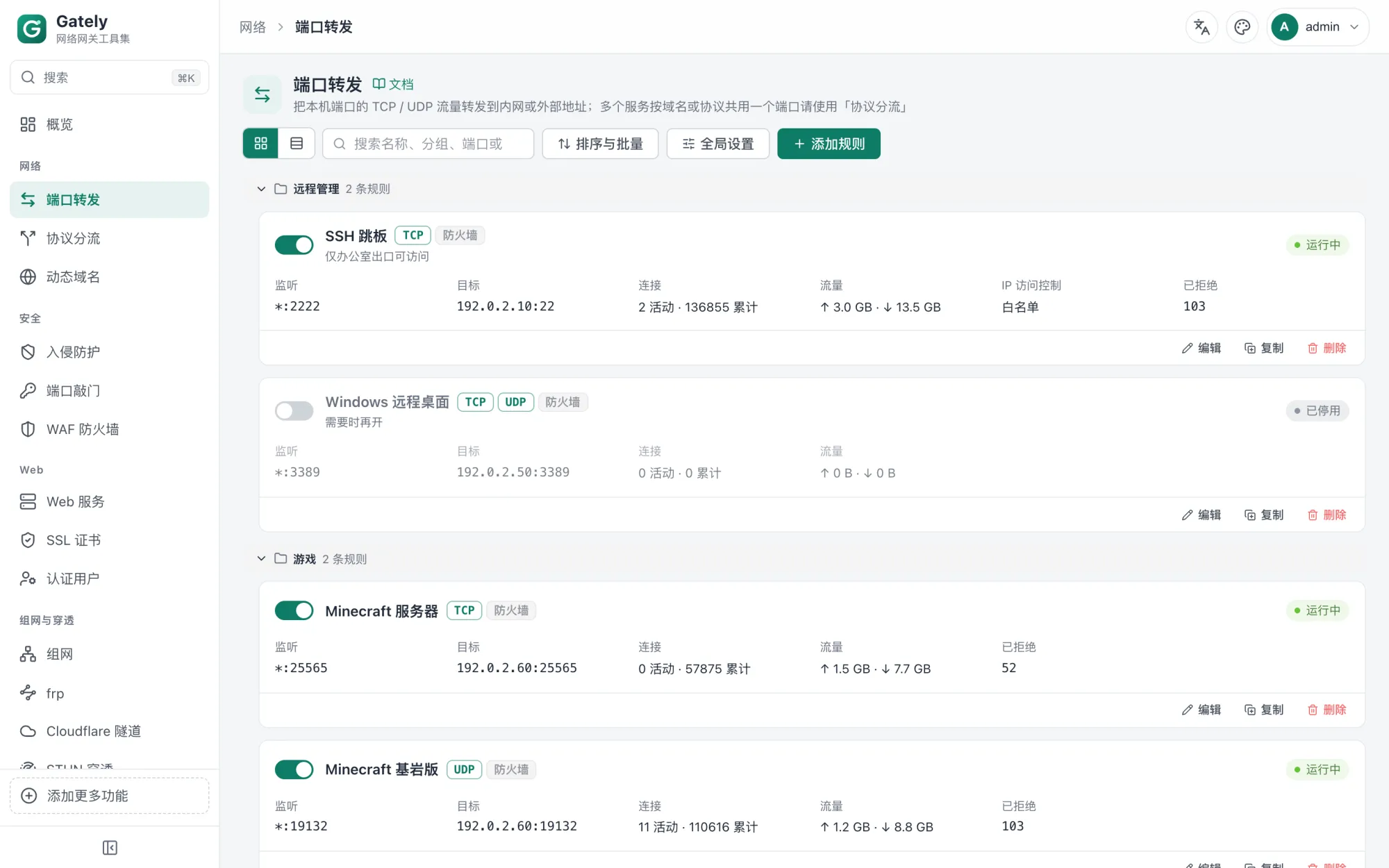
每条规则是一张卡片,显示监听端口、目标、活动与累计连接数、上下行流量;开启了 IP 访问控制的规则还显示模式和被拒绝的次数。
步骤
1. 转发 Windows 远程桌面(TCP + UDP 3389)
远程桌面默认使用 TCP 3389,较新的 Windows 还会用同号 UDP 端口传输画面,两种协议一起转发体验更流畅。
打开侧边栏「网络 → 端口转发」。
规则列表为空时,页面中间显示「从常见场景开始:」和三个按钮,点「Windows 远程桌面」。已有规则时点页头的「添加规则」,自己填写下面的内容。

模板已经预填:「名称」为
Windows 远程桌面,「协议」勾选了TCP和UDP,「监听端口」与「目标端口」都是3389。在「目标地址」填 Windows 电脑的内网地址
192.168.1.20。「监听地址」留空,表示在本机所有地址上监听;只想让某一个网卡或地址接收时填那个 IP,例如
192.168.1.2。「启用」保持打开,点「保存」。
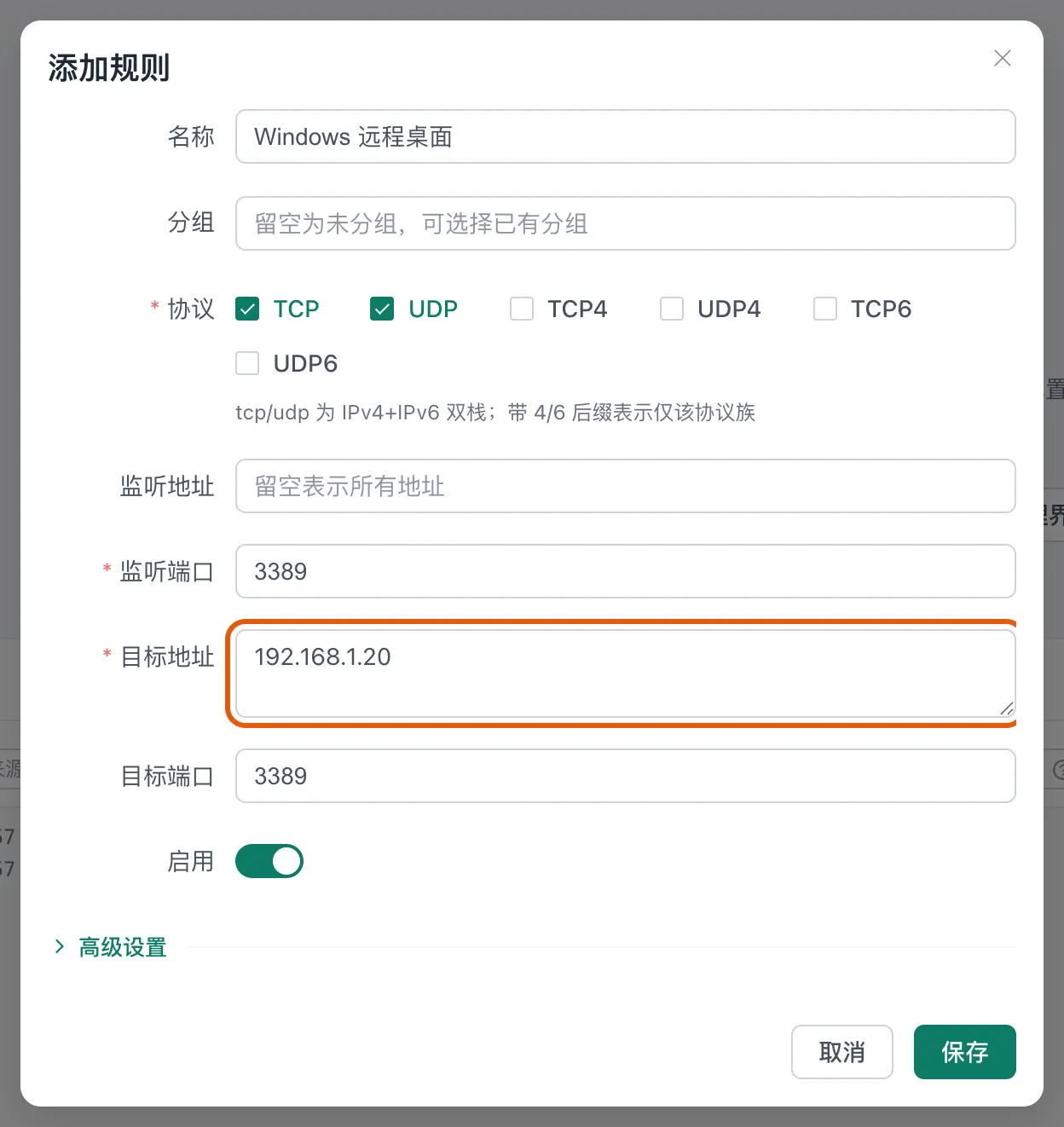
列表出现一张「Windows 远程桌面」卡片,带
TCP、UDP两个标签,右上角显示「运行中」。
几个字段的写法:
| 字段 | 写法 |
|---|---|
| 协议 | TCP / UDP 同时监听 IPv4 和 IPv6(双栈);TCP4、UDP4 只监听 IPv4,TCP6、UDP6 只监听 IPv6。至少勾选一种 |
| 监听端口 | 3389、80,443 或 8000-8010,可以混写 |
| 目标地址 | 主机名或 IP,每行一个。只填地址,不带 http:// 和路径 |
| 目标端口 | 留空时与监听端口相同;填写时数量要和监听端口一致,或者只填一个 |
目标地址里写成 192.168.1.20:3389 也可以,输入框下方会提示「带有端口 3389:目标地址只填主机或 IP,保存时端口会自动移到目标端口」,点「现在拆分」或直接保存都行。监听与目标的 IP 版本可以不同:用 IPv6 访问的连接可以转给只有 IPv4 地址的设备,反过来也一样。
远程桌面直接暴露在公网
3389 是扫描器最常探测的端口之一。对外开放前至少做下面一项:第 4 步的来源白名单、端口敲门、或者通过异地组网访问。也可以把对外端口换成别的号,例如监听 33890、目标端口 3389。
2. 转发 UDP 游戏服务器与端口段
很多游戏服务器(以及 WireGuard、语音服务)只用 UDP,有的还需要一段连续端口。
- 点「添加规则」。
- 「名称」填
游戏服务器。 - 「协议」只勾选
UDP(先取消默认勾选的TCP)。 - 「监听端口」填
27015-27020。 - 「目标地址」填
192.168.1.30,「目标端口」留空。 - 点「保存」。
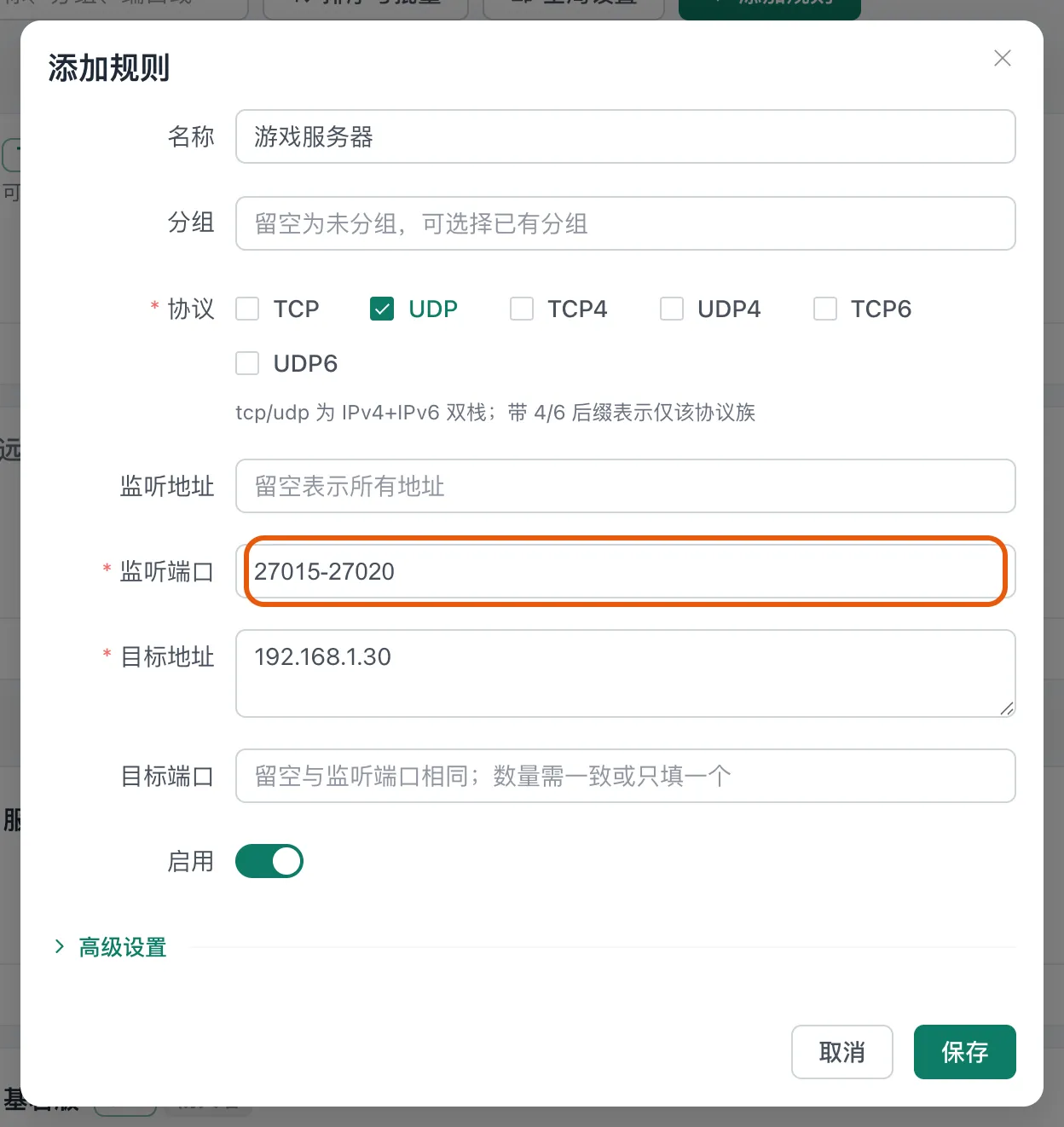
「目标端口」留空时,每个监听端口转到目标上的同号端口:27015 → 27015、27016 → 27016,以此类推。端口段的其他写法:
- 监听
8000-8010,目标9000-9010:两段数量相同,按顺序一一对应,8000 → 9000、8010 → 9010; - 监听
8000-8010,目标80:所有监听端口都转到目标的 80; - 监听
8000-8010,目标9000-9005:数量既不相同也不是 1 个,保存时提示「目标端口数量需与监听端口数量相同或只填一个」。
UDP 没有连接的概念,Gately 按来源地址建立会话:同一个客户端 IP 和端口发来的数据包走同一个会话,目标的回包按会话发回客户端;会话空闲超过「UDP 超时(秒)」(默认 60 秒)后回收。卡片上的「连接」对 UDP 规则统计的是会话数。
一条规则里有多个端口时,部分端口监听失败(例如被占用)不会影响其他端口,卡片状态旁出现一个黄色三角,鼠标移上去可以看到哪些端口失败及原因;全部端口都失败时状态显示为错误信息。
3. 多个目标地址:轮询与故障转移
「目标地址」每行填一个地址时,Gately 在这些地址间轮询,新连接从下一个地址开始尝试,连不上就依次试下一个,直到成功或全部失败。可以用来给 NAS SSH 配一主一备:
点「添加规则」,「名称」填
NAS SSH,「协议」保持TCP。「监听端口」填
2222(对外不用 22,减少扫描)。「目标地址」填两行:
text192.168.1.10 192.168.1.11「目标端口」填
22。
每个目标的连接超时由「全局设置」里的「连接目标超时(秒)」决定(默认 5 秒),第一个目标宕机时,新连接最多多等这么久就会转到第二个。故障转移按「建立 TCP 连接是否成功」判断,对 UDP 规则,发送数据包不需要握手,基本总是落到轮询到的那个地址。
4. 只允许指定来源访问
继续编辑「NAS SSH」规则,展开表单下方的「高级设置」:
「IP 访问控制」选「白名单」。
在出现的「IP / 网段」里每行填一个允许的来源:
text192.168.1.0/24 198.51.100.0/24 2001:db8:1::/48第一行是家里的局域网,第二行是公司出口的 IPv4 网段,第三行是公司的 IPv6 前缀。
名单较长或需要定期更新(例如「国内 IP 段」),可以在「订阅列表」里选择订阅的 IP 列表。订阅列表在「Web → Web 服务 → 全局设置」的「订阅 IP 列表」中添加,由 Gately 定时下载,刷新后立即生效。
「备注」填
只允许家里和公司出口,方便以后在卡片上看到用途。
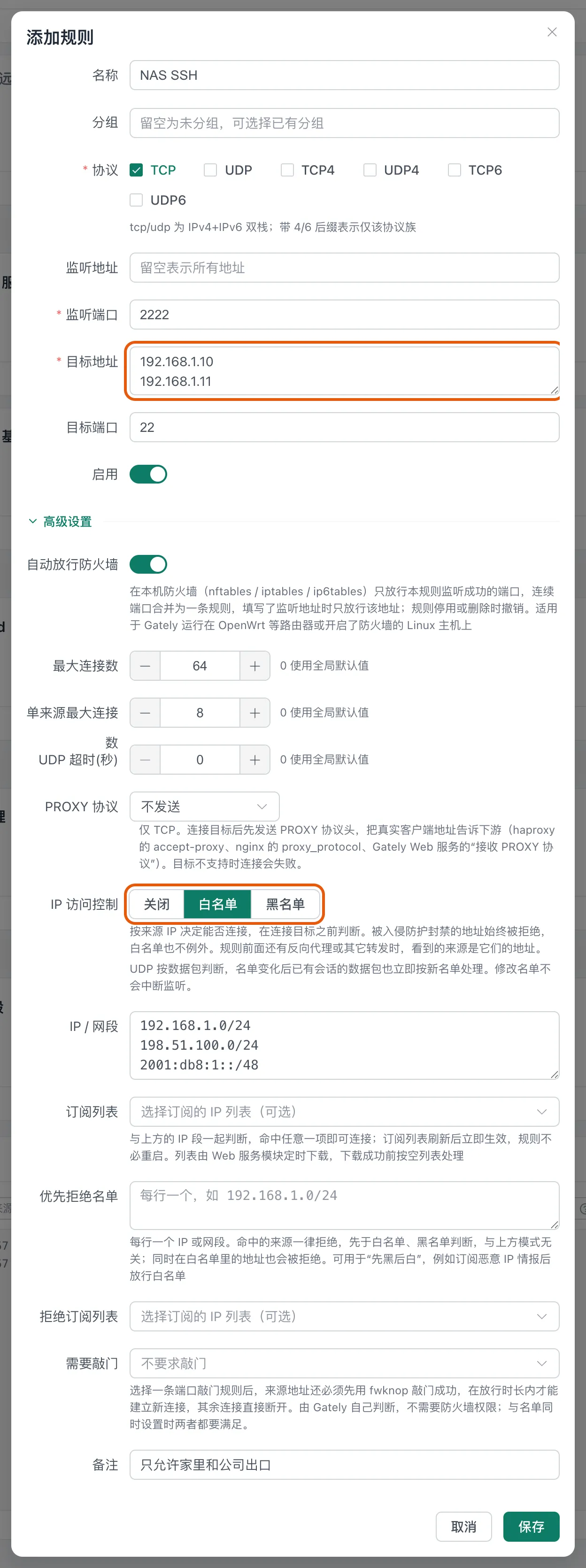
IP 访问控制的判断规则:
- 白名单:只有在名单里的来源能连接;黑名单:名单里的来源被拒绝,其余放行;
- 优先拒绝名单 与「拒绝订阅列表」先于白名单、黑名单判断,命中一律拒绝。可以用来“先黑后白”:订阅一份恶意 IP 列表放进拒绝订阅列表,再用白名单放行自家网段;
- 入侵防护封禁的地址总是被拒绝,白名单里的也一样;
- 判断发生在连接目标之前。TCP 不满足的连接直接关闭;UDP 按数据包判断,不满足的包直接丢弃,名单改动后已有会话的数据包也立即按新名单处理;
- 修改名单不会中断监听,已建立的 TCP 连接保持不变;
- 规则前面还有反向代理或其他转发时,Gately 看到的来源是它们的地址。
「需要敲门」可以选一条端口敲门规则:来源必须先用 fwknop 客户端敲门成功,在放行时长内才能建立新连接。与名单同时设置时两者都要满足,这项由 Gately 自己判断,不需要防火墙权限。
5. 限制连接数
同样在「高级设置」里:
- 最大连接数:这条规则每个 TCP 端口同时存在的连接上限,
0使用全局默认值(256)。示例里 SSH 填64; - 单来源最大连接数:单个来源 IP(IPv6 按 /64 计)在每个 TCP 端口上的并发上限,
0使用全局默认值,全局默认也是0时取最大连接数的一半。示例填8,一个来源最多占 8 个连接,其他人总还能连进来; - UDP 超时(秒):UDP 会话空闲多久后回收,
0使用全局默认值(60 秒)。游戏、语音这类可能长时间不发包的服务可以调到300。
回环地址、局域网地址(含 100.64.0.0/10 运营商级 NAT 地址与 IPv6 ULA)和链路本地地址不受单来源上限约束。超过上限的新连接直接断开,运行日志里出现「来源 203.0.113.7/32 的并发连接数已达单来源上限 8,拒绝 …」或「超过最大连接数 64,拒绝 …」,同类警告每 10 秒最多记一条。
6. 把访客真实 IP 交给下游(PROXY 协议)
端口转发是四层中转,目标设备看到的来源都是 Gately 所在机器的地址。目标程序支持 PROXY 协议时,可以让它拿到访客的真实 IP:
- 在「高级设置」的「PROXY 协议」选择
PROXY v1或PROXY v2(以目标支持的版本为准,两者都支持时选 v2)。 - 在目标上开启接收,例如:
- nginx:
listen 4435 ssl proxy_protocol; - haproxy:
bind 192.168.1.8:4434 accept-proxy - Gately 自己的 Web 服务:监听里打开「接收 PROXY 协议」,并在「Web 服务 → 全局设置 → 可信 PROXY 来源」里加入发送方地址(同机转发填
127.0.0.0/8)。
- nginx:
PROXY 协议只作用于 TCP。目标不认识 PROXY 头时连接会失败:远程桌面、SSH、游戏服务器这类服务保持「不发送」。
7. 自动放行本机防火墙
Gately 运行在 OpenWrt 等路由器上,或者运行在开启了防火墙(firewalld、ufw 等)的 Linux 上时,系统防火墙默认挡住从外网发往本机的连接,转发端口放行后才能访问。
- 在「高级设置」里打开「自动放行防火墙」。
- 保存后卡片标题旁多一个「防火墙」标签,卡片里的「防火墙」一栏显示放行结果。
Gately 只放行这条规则监听成功的端口:连续端口合并为一条防火墙规则,按勾选的协议放行 TCP / UDP 和 IPv4 / IPv6,填写了监听地址时只放行发往该地址的连接;规则停用、删除或关闭开关时撤销放行。支持 nftables、iptables / ip6tables,只在 Linux 上生效;Docker 部署需要 host 网络和 cap_add: NET_ADMIN。放行失败(例如没有权限)时「防火墙」标签变成橙色,卡片上显示失败原因。细节见 Web 服务 · 自动放行防火墙。
云服务器的安全组和家用路由器的端口映射在 Gately 之外,仍需手动配置。
8. 调整全局设置(可选)
页头「全局设置」里的参数对所有规则生效,保存后规则按新设置重启:
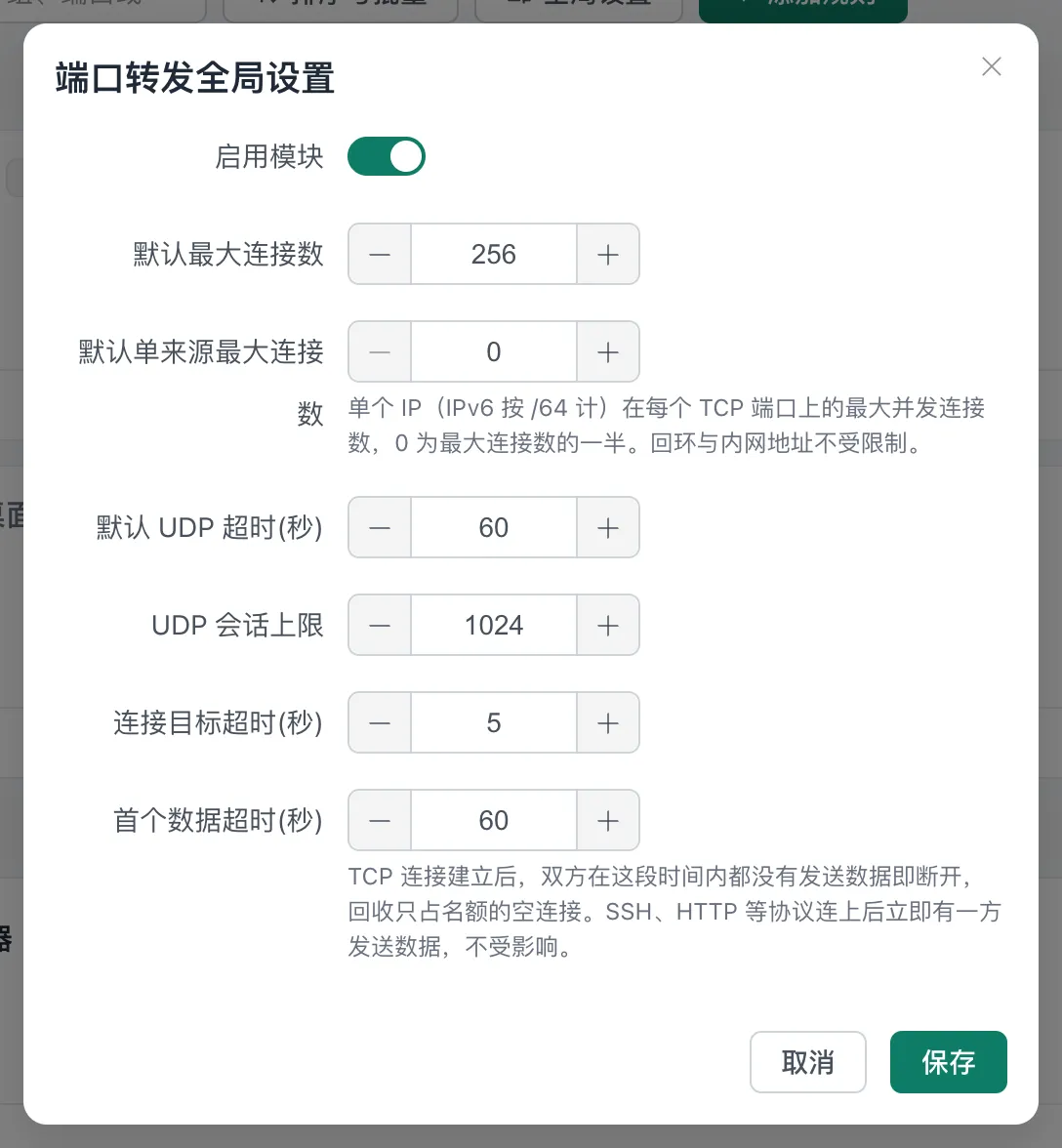
| 设置 | 默认值 | 说明 |
|---|---|---|
| 启用模块 | 开 | 关闭后所有规则停止 |
| 默认最大连接数 | 256 | 规则的「最大连接数」为 0 时使用 |
| 默认单来源最大连接数 | 0 | 0 表示最大连接数的一半 |
| 不受单来源限制的来源 | 空 | IP 或 CIDR,这些来源不受单来源上限约束,用于把所有访客汇聚成同一个来源的公网中转或前置代理 |
| 默认 UDP 超时(秒) | 60 | 规则的「UDP 超时(秒)」为 0 时使用 |
| UDP 会话上限 | 1024 | 每条规则同时存在的 UDP 会话数上限,超过时丢弃新来源的数据包 |
| 连接目标超时(秒) | 5 | 连接每个目标地址的等待时间 |
| 首个数据超时(秒) | 60 | TCP 连接建立后双方都不发数据的最长时间,超时断开空连接 |
「首个数据超时」用来回收只建立连接、不发数据的空连接。SSH、FTP 这类服务端先发言的协议和 HTTP、TLS 这类客户端先发言的协议连上后都立即有数据,不受影响;连上后双方都长时间沉默的少见协议需要把它调大(最长 3600 秒)。
验证
卡片状态:规则右上角显示「运行中」。显示「未运行」或红色错误时,把鼠标移到状态上看原因。
从局域网测试:在另一台内网电脑上连接 Gately 所在机器的转发端口,例如远程桌面连接里输入
192.168.1.2:3389。TCP 端口可以用命令检查:bashnc -vz 192.168.1.2 2222 ssh -p 2222 user@192.168.1.2从公网测试:用手机热点等外部网络连接公网地址,例如
203.0.113.10:3389。局域网能通、公网不通时,问题在路由器映射、安全组或系统防火墙。看连接统计:卡片上的「连接」显示「N 活动 · M 累计」,「流量」显示上行与下行字节数,页面每 3 秒刷新一次。每连一次累计数加 1;开了 IP 访问控制的规则,被拒绝的连接计入「已拒绝」。统计从 Gately 启动时开始计算。

看运行日志:页面底部的「运行日志」记录每条规则的启动、监听失败、连接目标失败、连接数超限等事件,左边方括号里是规则名称,可以用「来源」只看某一条规则。
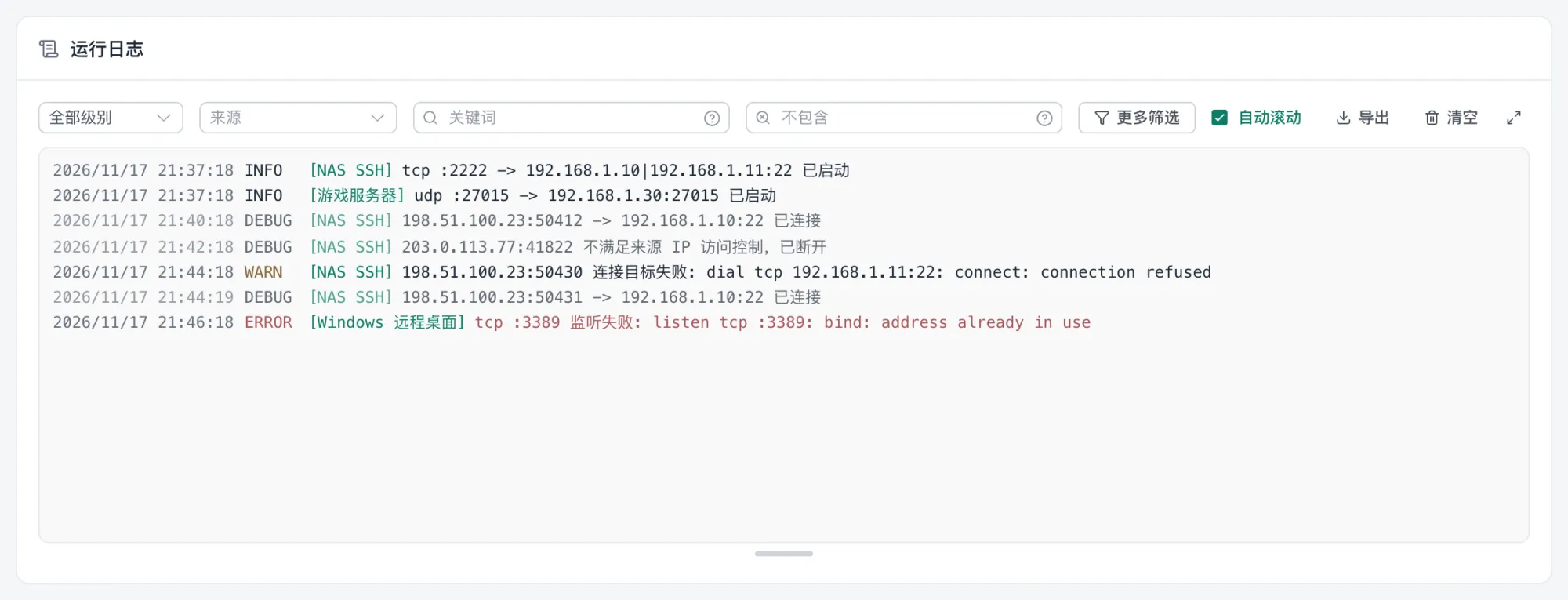
默认只记录信息及以上级别。需要看每一条连接(谁连进来、转到了哪个目标、哪个来源被白名单拒绝)时,到「设置 → 网络与运行」的「运行参数」把「日志级别」改为「调试及以上(全部)」,排查完改回去:连接多时调试日志会明显增加开销。
UDP 端口没法用 nc -vz 判断通不通,直接用游戏客户端或 WireGuard 连接,再看卡片上的活动会话数和流量是否增长。
常见问题
卡片显示错误「监听失败 … address already in use」。 这个端口已经被别的程序占用。用 ss -lntup | grep 3389(Linux)查是谁占着,换一个监听端口,或者停掉占用的程序。Windows 远程桌面这类规则不要部署在被转发的那台 Windows 上,否则本机 3389 已经被系统占用。
局域网能连,公网连不上。 依次检查:路由器是否把外网端口映射到了 Gately 所在机器(映射目标填 192.168.1.2);云服务器安全组是否放行了 TCP / UDP;Gately 所在 Linux 的防火墙是否放行(打开「自动放行防火墙」);家里是否有公网 IPv4(路由器 WAN 口地址是 100.64.x.x 或其他内网地址时,宽带在运营商 NAT 后面,见 STUN 穿透)。
日志里出现「连接目标失败: … connection refused / i/o timeout」。 Gately 连不上目标:目标服务没在运行、目标端口填错,或者目标设备的防火墙挡住了来自 Gately 的连接(Windows 需要在系统设置里允许远程桌面,防火墙放行 3389)。在 Gately 所在机器上执行 nc -vz 192.168.1.20 3389 能直接验证。
开了白名单后自己也连不上。 先看「已拒绝」是否在增长,再把日志级别调到调试,日志会记录「… 不满足来源 IP 访问控制,已断开」,前面就是被拒绝的来源地址。常见原因是客户端走了 IPv6,而白名单里只写了 IPv4 网段:把 IPv6 前缀加进名单,或者把协议改成 TCP4 只监听 IPv4。
开启 PROXY 协议后连接立即断开。 目标不支持 PROXY 协议,或者支持但没有开启接收。PROXY 头要两端同时开启,目标不支持时把「PROXY 协议」改回「不发送」。
目标设备的日志里,所有来源都是 Gately 的地址。 端口转发是四层中转,目标看到的是 Gately 发起的连接。目标支持 PROXY 协议时按第 6 步开启;不支持时在 Gately 上做来源控制(白名单、入侵防护),网站类服务用 Web 服务的反向代理,它会写入 X-Forwarded-For 等请求头。
游戏或语音隔一会儿就断。 UDP 会话空闲超过「UDP 超时(秒)」被回收。把规则的「UDP 超时(秒)」调大到 300 或更长。玩家很多时再看日志里有没有「UDP 会话数达到上限」,有就在全局设置里调大「UDP 会话上限」。
日志里出现「已达单来源上限」。 某个来源的并发连接超过了上限。正常用户触发时(例如下载工具一次开很多连接),调大规则的「单来源最大连接数」;来源是你自己的公网中转或前置代理时,把它填进全局设置的「不受单来源限制的来源」;陌生来源反复触发时,可以交给入侵防护封禁。
想让 HTTPS 网站和 SSH 共用 443。 端口转发每个监听端口只对应一个目标,这种需求用协议分流。
下一步
- 一个 443 端口跑所有服务:多个 TCP 服务共用一个端口;
- 站点访问控制与登录认证:网站类服务用反向代理加登录保护;
- 入侵防护与 WAF:自动封禁扫描和爆破的来源,对端口转发同样生效;
- 端口敲门:敲门成功才放行远程桌面和 SSH;
- STUN 穿透:没有公网 IPv4 时对外开放端口;
- 端口转发模块文档:分组与排序、配置导入、全部字段说明。